Narzędzie do usuwania znaków końca linii
Wklej tekst podzielony na wiele wierszy i natychmiast połącz go z powrotem w jeden akapit, używając spacji, przecinka lub własnego znaku jako separatora.
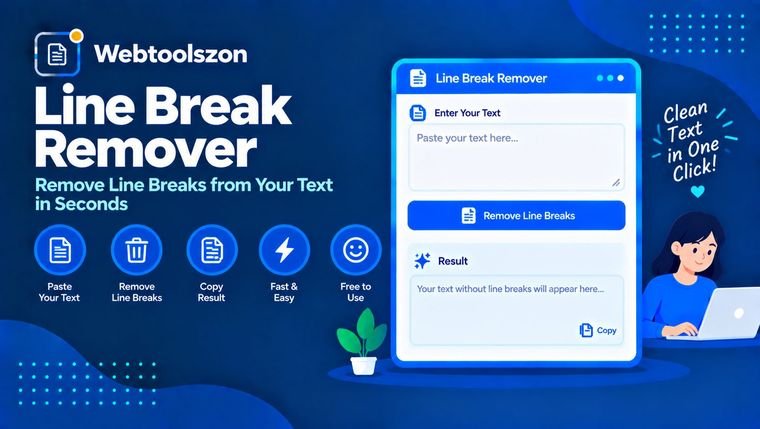
Twój tekst
Opcje
Wynik łączny
Recenzje
Jak usunąć znaki końca linii
- Wklej pocięty tekst do pola po lewej stronie — często jest to tekst skopiowany bezpośrednio z pliku PDF lub zeskanowanego dokumentu.
- Wybierz sposób łączenia wierszy: za pomocą spacji, przecinka lub bez żadnego separatora, a także zdecyduj, czy zachować podziały na akapity.
- Skopiuj połączony wynik widoczny po prawej stronie, aby móc go wkleić do edytora, komórki arkusza kalkulacyjnego lub pola formularza.
Dlaczego tekst jest dzielony na wiersze?
Pliki PDF, niektóre edytory tekstu oraz wiele zeskanowanych dokumentów dopasowują tekst do stałej szerokości strony i zapisują rzeczywisty znak końca linii na końcu każdego wizualnego wiersza — a nie tylko na końcu akapitu. Jeśli skopiujesz akapit z jednego z takich plików i wkleisz go w miejscu, które dosłownie traktuje podziały wierszy, np. w edytorze kodu lub komórce pliku CSV, pojawi się on jako dziesiątki krótkich, połamanych wierszy zamiast jednego akapitu.
Zachowanie podziałów na akapity przy jednoczesnym połączeniu znaków końca linii w obrębie każdego akapitu jest zazwyczaj pożądane podczas porządkowania artykułu lub fragmentu książki, natomiast połączenie wszystkich elementów bez żadnych separatorów przydaje się przy przekształcaniu listy postaci lub identyfikatorów w jeden ciągły ciąg znaków.
- Porządkowanie tekstu w pliku PDF: przywrócenie akapitu skopiowanego z pliku PDF do postaci zwykłego tekstu ciągłego.
- Przygotowanie arkusza kalkulacyjnego i pliku CSV: połącz wielowierszowy adres pocztowy lub listę wierszy ułożonych jeden pod drugim w jedną komórkę z wartościami rozdzielonymi przecinkami.
- Porządkowanie wiadomości e-mail i komunikatów: scal odpowiedź, w której po 72 znakach nastąpił przymusowy przełom, z powrotem w jeden akapit.
- Pola formularza: zwijaj wielowierszowe uwagi lub opisy do postaci pojedynczego wiersza, jakiego wymagają niektóre pola formularza.
- Fragmenty książek i artykułów: należy zachować podziały na akapity, usuwając jednocześnie znaki końca linii, które oprogramowanie do skanowania lub OCR wstawiło w środku zdania.
Najczęściej zadawane pytania
Czy to narzędzie do usuwania znaków końca linii jest naprawdę darmowe i nie wymaga rejestracji?+
Tak. Narzędzie działa w całości w oparciu o JavaScript w przeglądarce — nie wymaga zakładania konta, klucza API ani nie ma ograniczeń co do częstotliwości korzystania z niego.
Czy mój tekst jest gdzieś przesyłany?+
Nie. Wszystko, co wklejasz, jest przetwarzane lokalnie na Twoim urządzeniu. Żadne dane nie są wysyłane na serwer, nie są przechowywane ani rejestrowane.
Czy mogę zachować podziały na akapity, ale usunąć pojedyncze podziały wiersza?+
Tak, włącz opcję „zachowaj podziały akapitów”, aby zachować puste wiersze między akapitami, jednocześnie łącząc pojedyncze znaki końca wiersza w obrębie każdego akapitu.
Jakiego separatora powinienem użyć?+
W przypadku większości tekstów prozatorskich wystarczy jedna spacja. Użyj przecinka, aby przekształcić kolumnę wartości w listę rozdzieloną przecinkami, lub pozostaw to pole puste, aby połączyć wiersze bez żadnych znaków między nimi.
Dlaczego w ogóle w wklejonym tekście czasami pojawiają się dziwne podziały wierszy?+
Pliki PDF oraz niektóre edytory tekstu dopasowują tekst do stałej szerokości strony i zapisują rzeczywisty znak końca linii w każdym miejscu przełamania, więc skopiowanie akapitu z pliku PDF często powoduje, że na końcu każdej widocznej linii pojawia się znak końca linii.
Czy mogę przekształcić adres składający się z kilku wierszy w adres w jednym wierszu na potrzeby arkusza kalkulacyjnego?+
Tak. Wklej adres składający się z wielu wierszy i połącz go przecinkami, aby uzyskać jeden wiersz rozdzielony przecinkami, gotowy do wklejenia do komórki arkusza kalkulacyjnego lub pola pliku CSV.
Czy połączenie wierszy spowoduje przypadkowe połączenie słów?+
Nie z separatorem w postaci spacji lub przecinka — każdy wiersz jest przycinany i łączony z następnym z zachowaniem spacji lub przecinka pomiędzy nimi, dzięki czemu słowa pozostają oddzielone. Opcję „łącz bez separatora” wybierz tylko wtedy, gdy faktycznie chcesz połączyć wiersze bez żadnych odstępów, na przykład podczas scalania ułożonej w stosie listy cyfr lub znaków.
Narzędzia do porządkowania tekstu
Jak działa to narzędzie
Wklejony tekst jest dzielony na fragmenty w miejscach przełomów linii, a następnie łączony na bieżąco za pomocą JavaScript z wykorzystaniem wybranego przez Ciebie separatora w miarę wpisywania — żadna wklejona treść nie jest przesyłana na serwer ani nigdzie przechowywana.
Ostatnia aktualizacja: 28 sierpnia 2026 r.
Więcej narzędzi w zestawie
Na stronie głównej znajduje się jeszcze dziewięć bezpłatnych narzędzi, które nie wymagają klucza API.
Sortownik tekstu
Posortuj dowolną listę wierszy lub słów alfabetycznie, od A do Z lub od Z do A.
Generator losowych słów
Wygeneruj zestaw losowych angielskich słów do gier lub jako podpowiedzi.
Generator losowych zdań
Generuj losowe, pełne zdania na podstawie podanych wskazówek lub jako tekst wypełniający.
Licznik sylab
Policz liczbę sylab w każdym słowie – w wierszach, tekstach piosenek lub materiałach dydaktycznych.
Kalkulator czasu czytania
Oszacuj czas potrzebny na przeczytanie artykułu przy dowolnej prędkości czytania.