圖片壓縮工具
上傳 JPG、PNG 或 WEBP 格式的圖片,並透過可調整的畫質滑桿來縮小其檔案大小——立即查看壓縮前後的檔案大小。
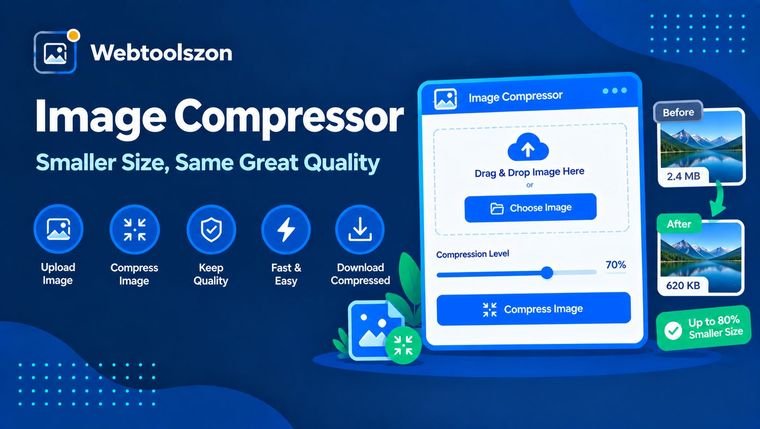
您的圖片
請將圖片拖曳至此處
或瀏覽您的檔案 — JPG、PNG 或 WEBP
壓縮設定
拖曳滑桿,在交易規模與品質之間取得平衡。
上傳一張圖片,即可查看您的節省金額。
評論
關於「Image Compressor」的一切須知
有損壓縮的運作原理、該選擇哪種格式,以及如何在檔案大小與畫質之間取得平衡。
- 上傳一張圖片,並拖曳畫質滑桿——預覽畫面與檔案大小會即時更新。
- 所有操作都在您的瀏覽器中本地執行——您的圖片絕不會被上傳。
- 若需保留透明度,請使用 WEBP;JPEG 會將透明區域填滿為白色。
如何使用 Image Compressor
- 請拖放或選擇 JPG、PNG 或 WEBP 檔案。
- 拖曳畫質滑桿,即可即時查看預覽畫面與檔案大小的變化。
- 當您對圖片的大小和畫質感到滿意後,請將壓縮後的圖片以 JPEG 或 WEBP 格式下載。
為什麼要壓縮圖片
大型圖片檔案會拖慢網頁載入速度、佔用儲存空間,並導致上傳至表單或作為電子郵件附件的速度比預期更慢。大多數照片和螢幕截圖在壓縮後,其所包含的資料量遠比肉眼所見的還要多。
此工具會在瀏覽器內將您的圖片以可調整的品質等級重新編碼,讓您能找到在您的使用情境下,既能保持良好畫質又具備最小檔案大小的設定。
選擇輸出格式
| 格式 | 最適合 | 為什麼值得查看 |
|---|---|---|
| JPEG 廣泛相容 | 照片、一般網路使用 | 檔案大小小且支援各種平台,但不支援透明效果。 |
| WEBP | 現代網站、透明圖片 | 在相同畫質下,通常比 JPEG 檔案更小,且支援透明度。 |
無需上傳檔案的圖片壓縮工具
您的圖片會透過瀏覽器中的 JavaScript 直接使用 Canvas API 進行讀取——重新繪製、依照您選擇的畫質重新編碼,並顯示給您。該圖片絕不會傳輸至伺服器、被記錄或儲存。
由於不涉及上傳,因此沒有伺服器端的檔案大小限制;唯一的實際限制在於,您的瀏覽器能將多大的圖片順暢地載入記憶體中。
您的圖片絕不會離開您的裝置。壓縮過程完全在客戶端進行,不會進行任何記錄或儲存。
需要在壓縮前調整圖片尺寸嗎?「Image Resizer」工具能協助您先將尺寸設定正確。
選擇一個優質的環境
| 品質系列 | 最適合 | 權衡取捨 |
|---|---|---|
| 80–95% 良好預設值 | 您希望照片看起來清晰銳利 | 檔案大小僅略微縮小,但視覺上幾乎無損。 |
| 50–79% | 網頁圖片、縮圖 | 檔案大小明顯較小,且僅有輕微的視覺模糊感。 |
| 低於 50% | 最大程度地節省空間 | 可見的模糊現象與方塊狀的畫面瑕疵,特別是在銳利邊緣和文字處。 |
從約 80% 開始調整,並觀察即時預覽效果——僅將滑桿向下拖動,直到您開始注意到對您的使用情境而言有影響的畫質損失為止。
人們使用「圖片壓縮器」的用途
- 網站效能:壓縮圖片以加快頁面載入速度。
- 電子郵件附件:如何讓照片符合電子郵件服務供應商的大小限制。
- 表單上傳:符合求職申請或線上表單的上傳大小限制。
- 儲存空間節省:在設有嚴格配額限制的裝置或雲端儲存空間中釋放空間。
- 社群與通訊:將圖片壓縮至足夠小的尺寸,以便在網速較慢的情況下快速傳送。
此工具的運作方式
您的圖片會被重新繪製到 HTML 畫布上,並透過瀏覽器內建的 JPEG/WEBP 編碼器,以您選擇的品質重新編碼——所有過程皆透過 JavaScript 在瀏覽器內即時完成,不會上傳、儲存或記錄任何資料。
最後更新日期:2026年9月14日。
這份指南對您有幫助嗎?
工具箱裡還有更多工具
首頁上還有另外十四款免費用且無需 API 金鑰的工具。