
影像壓縮器
上載 JPG、PNG 或 WEBP 圖片,並透過可調校質素滑桿壓縮檔案大小——即時睇到前後對比。
冇 API 密鑰
冇嘢會離開你嘅瀏覽器
無限使用
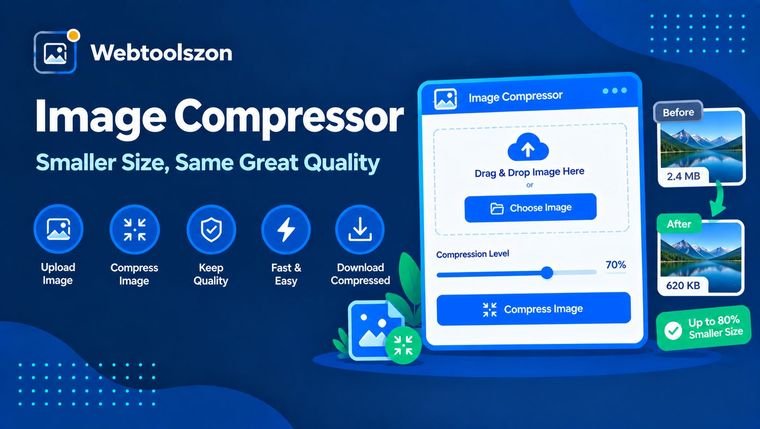
你嘅圖片
喺呢度拖放相片
或者瀏覽你嘅檔案 — JPG、PNG 或 WEBP
壓縮設定
拖動滑桿,以犧牲規模換取質素。
輸出格式
質素:80%
—原版
—壓縮
上載相片以查看你嘅節省金額。
使用呢個工具嘅人
評論
載緊評論…
了解更多
關於 Image Compressor 你需要知道嘅一切
有損壓縮點樣運作、揀邊個格式,以及點樣喺檔案大小同質素之間搵到平衡。
總結
- 上載一張圖片,拖動質素滑桿——預覽同檔案大小會即時更新。
- 所有嘢都喺你嘅瀏覽器本地運行——你嘅相片永遠都唔會上載。
- 如果要保持透明就用 WEBP;JPEG 會用白色填滿。
點樣運作
點樣使用圖片壓縮器
- 拖放或揀選 JPG、PNG 或 WEBP 檔案。
- 拖動質素滑桿,即時睇到預覽同檔案大小嘅更新。
- 一旦你對大小同質素滿意,就將壓縮後嘅影像下載做 JPEG 或 WEBP。
點解重要
點解要壓縮相片?
大型影像檔案會令頁面載入變慢、佔用儲存配額,而且上載到表格或作為電郵附件時都會比實際需要更慢。大部分相片同截圖喺壓縮後嘅數據量遠遠多過人眼可見嘅部分。
呢個工具會喺你嘅瀏覽器入面,完全以可調校質素重新編碼你嘅圖片,咁你就可以搵到一個喺你使用場合下仍然睇落唔錯、但檔案最細嘅尺寸。
選擇輸出格式
| 格式 | 最啱 | 點解值得去睇吓 |
|---|---|---|
| JPEG 廣泛兼容 | 相片,一般網頁用途 | 檔案細小,到處都支援,但冇透明度。 |
| WEBP | 現代網站,透明圖片 | 通常喺相同質素下,會比 JPEG 細,而且支援透明度。 |
設計隱私
無需上載檔案嘅圖片壓縮器
你嘅影像會直接由瀏覽器入面嘅 JavaScript 透過 Canvas API 讀取──以你揀嘅質素重新繪製、重新編碼,然後再顯示畀你。佢永遠都唔會傳送到伺服器、記錄或者儲存。
因為唔涉及上載,所以冇伺服器端嘅檔案大小限制;唯一實際嘅限制就係你瀏覽器能夠輕鬆將張圖載入記憶體嘅最大尺寸。
你嘅相片永遠都唔會離開你嘅裝置。壓縮完全喺客戶端進行,冇任何嘢被記錄或儲存。
要壓縮之前要先改尺寸?Image Resizer 工具可以幫你先搞掂啱嘅尺寸。
選擇指南
選擇質素設定
| 優質系列 | 最啱 | 折衷 |
|---|---|---|
| 80–95% 良好預設 | 你想令相片睇落更銳利 | 雖然尺寸有少少減少,但肉眼睇幾乎無損失。 |
| 50–79% | 網頁圖片、縮圖 | 檔案明顯細咗,只係輕微可見啲柔化。 |
| 低於50% | 最大尺寸節省 | 可見嘅模糊同方塊雜訊,特別係喺銳利邊緣同文字度。 |
由大約80%開始,睇下即時預覽——只係將滑桿拉低到你開始留意到對你嘅使用場景嚟講有明顯質素損失嗰刻。
常見用途
人哋用 Image Compressor 做乜嘢
- 網站效能:壓縮圖片以加快頁面載入速度。
- 電郵附件:將相片壓縮至電郵服務供應商嘅大小限制以內。
- 表單上載:遇到職位申請或網上表單嘅上載大小限制。
- 儲存節省:喺有嚴格配額嘅裝置或雲端硬碟上釋放空間。
- 社交同訊息:將圖片壓縮到足夠細,喺慢速網絡上都可快速傳送。
方法論
呢個工具點運作
你嘅影像會喺HTML畫布上重新繪製,並用瀏覽器內置嘅JPEG/WEBP編碼器,以你揀嘅質素重新編碼——全部都係用JavaScript喺瀏覽器入面即時處理,唔會上載、儲存或者記錄任何嘢。
最後更新:2026年9月14日。
呢個指南有用嗎?
繼續落去
更多工具喺盒入面
仲有十四款免費、唔使 API 密鑰嘅工具喺主頁上線。