
Inventar- und Vermögensetiketten
Beschriften Sie Regale, Kartons, Werkzeuge oder Laptops mit einem Code-128- oder Code-39-Barcode, damit Bestandsaufnahmen und Kassiervorgänge mit einem einzigen Scan erledigt werden können.
Gib einen Wert ein, wähle einen Barcode-Typ aus und erhalte sofort einen scanbaren Barcode. Die EAN- und UPC-Prüfziffern werden automatisch berechnet, und du kannst Grösse, Ruhezone und Farben anpassen, bevor du eine PNG-Datei oder eine scharfe, skalierbare SVG-Datei herunterlädst. Alles wird direkt in deinem Browser generiert, sodass die von dir eingegebenen Werte dein Gerät zu keinem Zeitpunkt verlassen.
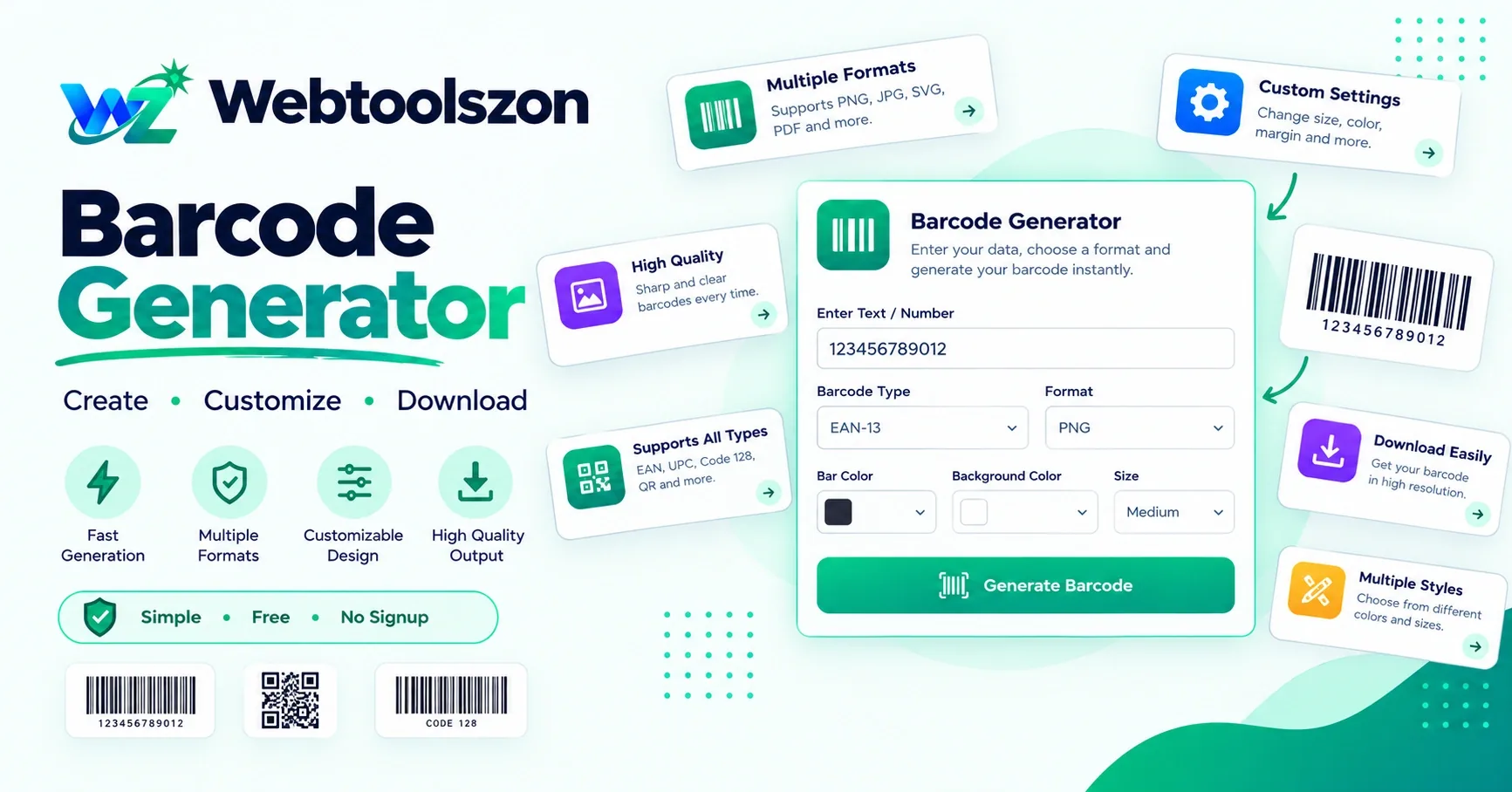
Wählen Sie das richtige Barcode-Format, machen Sie sich mit Prüfziffern vertraut und drucken Sie Codes, die auf Anhieb gescannt werden können.
Ein Barcode wandelt eine kurze Datenfolge in ein Muster aus Strichen und Lücken um, das ein Scanner in einem Bruchteil einer Sekunde lesen kann. Der Scanner misst die Breite jedes Strichs und jeder Lücke, wandelt die Breiten wieder in Zeichen um und leitet den Text an die entsprechende Anwendung weiter, beispielsweise an eine Kasse, ein Lagerverwaltungssystem oder einen Bibliotheksschalter.
Dieser Generator erstellt sechs gängige lineare Barcode-Formate direkt in deinem Browser: Code 128, Code 39, EAN-13, UPC-A, EAN-8 und Interleaved 2 of 5. Wähle einen Typ aus, gib deinen Wert ein, und der Barcode wird in Echtzeit aktualisiert. Sie können ihn als PNG für Dokumente und Etiketten oder als SVG herunterladen, das bei jeder Grösse scharf bleibt. Wenn Sie während der Arbeit Zahlen von Hand umrechnen, kann Ihnen der Binär-Dezimal-Umrechner ebenfalls helfen.
Barcodes tauchen überall dort auf, wo man sonst einen Code eintippen oder mit blossem Auge ablesen müsste.
Beschriften Sie Regale, Kartons, Werkzeuge oder Laptops mit einem Code-128- oder Code-39-Barcode, damit Bestandsaufnahmen und Kassiervorgänge mit einem einzigen Scan erledigt werden können.
Trage eine Bestellnummer, eine Mitglieder-ID oder einen Gutscheincode auf einen gedruckten oder auf dem Bildschirm angezeigten Pass ein, den das Personal am Eingang scannen kann.
Erstellen Sie Muster-EAN- oder UPC-Barcodes für Verpackungsdesigns, drucken Sie ITF-Codes für Kartons oder generieren Sie Testdaten für eine Scanner-App.
Jedes Format hat seinen eigenen Zeichensatz und eigene Längenvorschriften. Wenn du dir nicht sicher bist, verwende Code 128: Es eignet sich für fast jeden Text und ist kompakt.
| Typ | Was darin kodiert ist | Typische Länge | Übliche Verwendung |
|---|---|---|---|
| Code 128 | Druckbare ASCII-Zeichen: Buchstaben, Ziffern, Interpunktionszeichen | Wie auch immer, kurz ist am besten | Versandetiketten, Lagerbestand, Identifikationsnummern |
| Code 39 | 0–9, A–Z, Leerzeichen und – . $ / + % | Beliebig, aber breit | Etiketten für Industrie, Verteidigung und Automobilbranche |
| EAN-13 | Nur Ziffern | 12 Ziffern + Prüfziffer | Produkte für den Detailhandel weltweit |
| UPC-A | Nur Ziffern | 11 Ziffern + Prüfziffer | Produkte für den Detailhandel in den USA und Kanada |
| EAN-8 | Nur Ziffern | 7 Ziffern + Prüfziffer | Kleine Detailhandelsverpackungen |
| ITF | Nur Ziffern, paarweise | Gerade Anzahl von Ziffern | Kartons und Kisten |
Die letzte Ziffer einer EAN- oder UPC-Nummer ist eine Prüfziffer. Sie wird aus den anderen Ziffern berechnet, damit ein Scanner einen falsch gelesenen oder falsch eingegebenen Code zurückweisen kann. Dieses Tool fügt sie für dich hinzu oder überprüft sie, wenn du die vollständige Nummer eingibst.
Code 128 verwendet ein anderes Verfahren. Seine Prüfsumme ist eine gewichtete Summe der Symbolwerte, berechnet modulo 103, und wird als zusätzliches Symbol vor dem Stoppmuster kodiert. Code 39 verfügt über ein optionales Mod-43-Prüfzeichen, das du unter «Grösse und Farben» aktivieren kannst.
Jeder Barcode benötigt auf beiden Seiten der Striche einen Freiraum, damit der Scanner erkennen kann, wo er beginnt. Halte bei den meisten Typen mindestens 10 Module (die Breite des dünnsten Strichs) ein, bei EAN und UPC 9. Schneide diesen Freiraum niemals ab.
EAN- und UPC-Symbole für den Detailhandel sind bei 100 % Grösse auf ein Modul von 0.33 mm ausgelegt und können zwischen 80 % und 200 % skaliert werden. Bei 300 dpi entspricht dies etwa 4 Pixeln pro Modul. Bei einer geringeren Auflösung haben billige Scanner Schwierigkeiten.
Verwende dunkle Striche auf hellem Hintergrund. Am besten ist Schwarz auf Weiss. Helle Striche auf dunklem Hintergrund (invertiert) und kontrastarme Farbkombinationen sind der häufigste Grund dafür, dass ein Barcode nicht gescannt werden kann.
PNG eignet sich gut für Dokumente und Webseiten. SVG ist ein Vektorformat: Es lässt sich ohne Qualitätsverlust auf jede beliebige Grösse skalieren – genau das, was Druckereien und Etikettendesigner benötigen.
Dein Wert wird mithilfe der Standard-Kodierungstabelle für den gewählten Typ in eine Liste von Balken- und Lückenbreiten umgewandelt. Die Seite zeichnet diese Breiten als SVG-Bild in deinem Browser. Ein PNG-Bild entsteht, indem dasselbe SVG in doppelter Grösse auf eine Leinwand gezeichnet wird.
Alles wird in deinem Browser generiert. Der von dir eingegebene Wert wird zu keinem Zeitpunkt an unseren Server gesendet, und es wird kein Bild hochgeladen. Lediglich deine Auswahl bezüglich Grösse und Farbe wird in deinem Browser gespeichert, damit sie beim nächsten Mal bereits bereitsteht; der Wert selbst wird nicht gespeichert.
Es werden ausschliesslich lineare (1D) Barcodes unterstützt, keine QR-Codes. Code 128 unterstützt nur druckbare ASCII-Zeichen, keine Steuerzeichen. Das Tool kann nicht garantieren, dass ein bestimmter Scanner einen Code lesen kann; testen Sie daher eine gedruckte Kopie. Es vergibt oder registriert keine Produktnummern.
Code 128 ist die beste Wahl für allgemeine Zwecke, da er jeden druckbaren Text kodieren kann und dabei kompakt bleibt. Wähle EAN-13 oder UPC-A nur für Detailhandelsprodukte, die über eine offizielle Nummer verfügen, Code 39, wenn ein System dies ausdrücklich erfordert, und ITF für Kartons mit Ziffern.
Ja. Der Dienst ist kostenlos, erfordert kein Konto und enthält kein Wasserzeichen. Die heruntergeladenen Bilder stehen dir zur freien Verwendung zur Verfügung, zum Beispiel für Etiketten, Billette oder Verpackungsentwürfe.
Für Testzwecke und Prototypen: ja. Für Produkte, die du im Detailhandel verkaufst: nein. Detailhandelsnummern werden über GS1-Mitgliedsorganisationen vergeben, und eine frei erfundene Nummer könnte bereits einem anderen Produkt zugeordnet sein.
Bei EAN- und UPC-Codes werden die Ziffern von rechts beginnend mit den Gewichten 3, 1, 3, 1 gewichtet, addiert und die Prüfziffer so gewählt, dass die Summe auf das nächste Vielfache von 10 gerundet wird. Gib eine Ziffer weniger als die volle Länge ein, und das Tool fügt sie für dich hinzu, oder gib die vollständige Nummer ein, um sie überprüfen zu lassen.
Sie haben die vollständige Ziffernfolge eingegeben, doch die letzte Ziffer stimmt nicht mit der berechneten Prüfziffer überein. In der Meldung wird angezeigt, welche Ziffer dort stehen sollte. Wenn Sie nur die ersten Ziffern haben, lassen Sie die letzte weg, dann wird die richtige Prüfziffer hinzugefügt.
Häufige Ursachen sind ein geringer Kontrast, vertauschte Farben, eine fehlende Ruhezone, ein zu kleiner oder unscharfer Ausdruck oder eine Verzerrung des Bildes. Verwende dunkle Balken auf weissem Hintergrund, lass den leeren Rand stehen, drucke in einem grösseren Format aus und probiere es erneut.
Verwende PNG für Word-Dokumente, Folien und Webseiten. Verwende SVG, wenn du die Grösse ändern musst, ohne dass die Bildschärfe leidet, oder wenn ein Drucker oder Etikettendesigner eine Vektordatei verlangt.
Nicht im Standard-Code 39. Das Tool wandelt Kleinbuchstaben in Grossbuchstaben um und weist Sie darauf hin, wenn dies geschieht. Wenn Sie Kleinbuchstaben benötigen, verwenden Sie Code 128.
Nein. Der Barcode wird vollständig in deinem Browser generiert, und der Wert wird zu keinem Zeitpunkt an unseren Server gesendet. Lediglich deine Grössen- und Farbeinstellungen werden in deinem Browser für das nächste Mal gespeichert.
Ja. Füge «?type=ean13&value=590123412345» zur Seitenadresse hinzu. Als Typ kommen «code128», «code39», «ean13», «upca», «ean8» oder «itf» in Frage.
Auf der Startseite findest du Dutzende weiterer kostenloser Tools, für die kein API-Schlüssel erforderlich ist.
Text in Grossbuchstaben, CamelCase, Title Case, Snake_Case und mehr umwandeln.
Werkzeug öffnenEntferne überflüssige Leerzeichen und bereinige unordentliche Zeilenabstände.
Werkzeug öffnenVergleiche zwei Texte Zeile für Zeile, um zu sehen, was sich geändert hat.
Werkzeug öffnenEntferne doppelte Zeilen aus einer Liste oder einem Textblock.
Werkzeug öffnenKeine passende Frage.
Teile deine Meinung zu diesem Tool mit anderen Besuchern.