
మెయిలింగ్ జాబితాలు మరియు ఎగుమతులు
పలు స్ప్రెడ్షీట్లను లేదా ఎక్స్పోర్ట్లను మర్జింగ్ చేసిన తర్వాత, పునరావృతమైన ఇమెయిల్ చిరునామాలను, ఐడీలను లేదా యూజర్నేమ్లను తొలగించండి.
ఇమెయిల్స్, కీవర్డ్లు, URLలు, లాగ్ లైన్లు లేదా ఏదైనా జాబితాను పేస్ట్ చేసి, వాటిలోని పునరావృతమయ్యే వాటిని తొలగించి అదే జాబితాను తిరిగి పొందండి. మీరు పెద్ద అక్షరాలు, చిన్న అక్షరాలను పట్టించుకోకుండా, అనవసరమైన ఖాళీలను తొలగించి, ఖాళీ లైన్లను వదిలివేసి, ఫలితాన్ని సార్ట్ చేయవచ్చు. మీ టెక్స్ట్ ఎప్పుడూ మీ బ్రౌజర్ను విడిచి వెళ్ళదు.
మ్యాచింగ్ ఎలా పనిచేస్తుందో, మరియు వివిధ జాబితాల కోసం ఏ ఎంపికలను ఎంచుకోవాలో.
ఒక డూప్లికేట్ లైన్ రిమూవర్ ఒక జాబితాను ఒక్కో లైన్గా పరిశీలించి, ప్రతి లైన్లో మొదటి కాపీని మాత్రమే ఉంచుతుంది. ఇంతకు ముందే కనిపించిన దేనినైనా వదిలివేస్తుంది, మరియు మీరు సార్ట్ చేయడానికి ఎంచుకుంటే తప్ప అసలు క్రమం అలాగే ఉంటుంది.
ఇది మెయిలింగ్ జాబితాలకు, కీవర్డ్ ఎగుమతులకు, URL జాబితాలకు, కాన్ఫిగ్ ఫైళ్లకు మరియు లాగ్ అంశాలకు అనుకూలంగా ఉంటుంది. లైన్లను ఒక్కొక్కటిగా పోల్చడం వలన, ఇది పది లైన్ల నుండి కొన్ని లక్షల లైన్ల వరకు ఏ ప్లెయిన్ టెక్స్ట్పైనా పనిచేస్తుంది.
పలు స్ప్రెడ్షీట్లను లేదా ఎక్స్పోర్ట్లను మర్జింగ్ చేసిన తర్వాత, పునరావృతమైన ఇమెయిల్ చిరునామాలను, ఐడీలను లేదా యూజర్నేమ్లను తొలగించండి.
వివిధ టూల్స్ నుండి కీవర్డ్ జాబితాలను విలీనం చేసి, వాటిని సమూహీకరించడం ప్రారంభించే ముందు పునరావృతమయ్యే వాటిని తొలగించండి.
లాగ్లు, హోస్ట్స్ ఫైల్స్, రోబోట్స్ రూల్స్, ఇంపోర్ట్ జాబితాలు లేదా ఎన్విరాన్మెంట్ సెట్టింగ్స్లో పునరావృతమయ్యే ఎంట్రీలను శుభ్రపరచండి.
డిఫాల్ట్గా, రెండు లైన్లు అక్షరానికి అక్షరం సరిపోలినప్పుడే నకళ్లుగా పరిగణించబడతాయి, కాబట్టి Apple మరియు apple వేర్వేరుగా పరిగణించబడతాయి. వాటిని ఒకే లైన్గా పరిగణించడానికి 'కేస్ సెన్సిటివ్'ను ఆఫ్ చేయండి; మొదటి స్పెల్లింగ్ మాత్రమే ఉంచబడుతుంది.
"Trim each line" అనేది పోల్చడానికి ముందు ప్రారంభం మరియు ముగింపులో ఖాళీ స్థలాలు మరియు ట్యాబ్లను తొలగిస్తుంది, ఇది చివరిలో ఒక ఖాళీ స్థలం తేడాతో ఉన్న లైన్లను పట్టుకుంటుంది. "Keep only unique lines" అనేది ఒక అడుగు ముందుకు వేసి, పునరావృతమయ్యే ప్రతి లైన్ను, మొదటి కాపీతో సహా, తొలగిస్తుంది, కాబట్టి ఖచ్చితంగా ఒక్కసారి మాత్రమే కనిపించిన లైన్లు మిగిలి ఉంటాయి.
మీ టెక్స్ట్ మీ బ్రౌజర్ ట్యాబ్లో ప్రాసెస్ చేయబడుతుంది. ఏదీ అప్లోడ్, నిల్వ లేదా లాగ్ చేయబడదు, మరియు మీరు పేజీని మూసివేసినప్పుడు బాక్స్ మళ్లీ ఖాళీ అవుతుంది.
సరిపోల్చడం వరుసల వారీగా జరుగుతుంది, కాబట్టి ఇది టైపోలు వంటి సమీప నకళ్లను లేదా చివరి స్లాష్తో మరియు లేకుండా ఉన్న ఒకే URL వంటి వాటిని గుర్తించలేదు. చాలా పెద్ద పేస్ట్లు (లక్షలాది వరుసలు) పాత ఫోన్లలో నెమ్మదిగా పనిచేయవచ్చు.
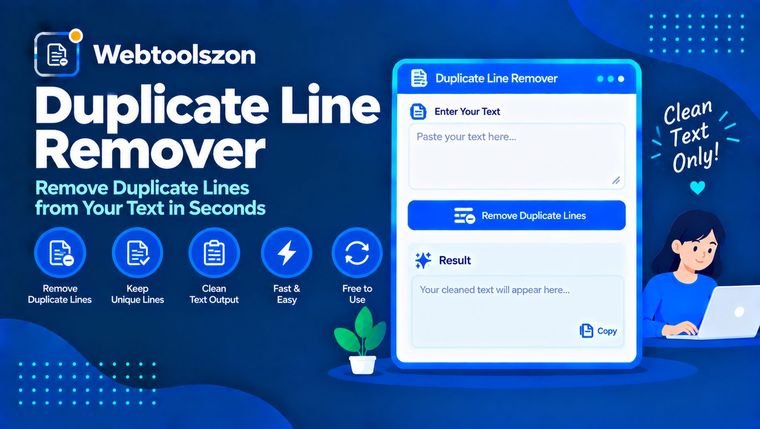
మీ జాబితాను బాక్స్లో, ప్రతి లైన్లో ఒక ఐటెమ్ చొప్పున పేస్ట్ చేయండి. పునరావృతమైన ప్రతి లైన్ను తొలగించి, కేవలం మొదటి కాపీని మాత్రమే ఉంచిన శుభ్రపరిచిన జాబితా వెంటనే కనిపిస్తుంది. దీనిని ఉపయోగించడానికి కాపీ ఫలితం బటన్ను నొక్కండి.
అవును. మీరు ఒక సార్టింగ్ ఎంపికను ఎంచుకోకపోతే, లైన్లు అవి మొదట కనిపించిన క్రమంలోనే ఉంటాయి, మరియు కేవలం తర్వాతి పునరావృత్తులు మాత్రమే తొలగించబడతాయి.
డిఫాల్ట్గా అవును, కాబట్టి Apple మరియు apple వేర్వేరు లైన్లలో ఉంటాయి. వాటిని ఒకేలా పరిగణించడానికి 'కేస్ సెన్సిటివ్'ను అన్టిక్ చేయండి. మొదటి స్పెల్లింగ్ నిలుపుకోబడుతుంది.
ఇది మొదటి కాపీతో సహా, ఒకటి కంటే ఎక్కువసార్లు కనిపించే ప్రతి లైన్ను తొలగిస్తుంది. ఫలితంలో మీ ఇన్పుట్లో సరిగ్గా ఒక్కసారి మాత్రమే వచ్చిన లైన్లు మాత్రమే ఉంటాయి.
సాధారణంగా లైన్ల మధ్య కనిపించని ట్రైలింగ్ స్పేస్ లేదా ట్యాబ్ ఉంటుంది. ప్రతి లైన్ను ట్రిమ్ ఆన్ చేయండి, అప్పుడు టూల్ శుభ్రపరిచిన టెక్స్ట్ను పోల్చి చూస్తుంది.
అవును. సార్ట్ మెనూలో A నుండి Z లేదా Z నుండి A ఎంచుకోండి. డూప్లికేట్లను తొలగించిన తర్వాత సార్టింగ్ వర్తింపజేయబడుతుంది.
నిర్దిష్ట పరిమితి ఏదీ లేదు. అంతా మీ పరికరంలోనే నడుస్తుంది, కాబట్టి ఆచరణాత్మక పరిమితి మీ బ్రౌజర్ మెమరీనే. కొన్ని లక్షల లైన్ల జాబితాలు చాలా కంప్యూటర్లలో బాగానే పనిచేస్తాయి.
కాదు. టెక్స్ట్ మీ బ్రౌజర్లోనే ప్రాసెస్ చేయబడుతుంది మరియు ఎప్పుడూ అప్లోడ్ చేయబడదు లేదా నిల్వ చేయబడదు.
హోమ్పేజీలో API కీ అవసరం లేని డజన్ల కొద్దీ మరిన్ని ఉచిత సాధనాలు ఉన్నాయి.
టెక్స్ట్ లేదా ఫైళ్ల MD5, SHA-1, SHA-256 మరియు SHA-512 హ్యాష్లు.
సాధనాన్ని తెరవండిమీ బ్రౌజర్లో JPG, PNG మరియు WebP చిత్రాలను కుదించండి.
సాధనాన్ని తెరవండిమీ నిమిషానికి పదాల సంఖ్యను మరియు కచ్చితత్వాన్ని కొలవండి.
సాధనాన్ని తెరవండిసంవత్సరాలు, నెలలు మరియు రోజులలో కచ్చితమైన వయస్సును కనుగొనండి.
సాధనాన్ని తెరవండిసరిపోయే ప్రశ్న లేదు.
ఈ సాధనంపై మీ ఆలోచనలను ఇతర సందర్శకులతో పంచుకోండి.