
فهرستهای پستی و صادرات
پس از ادغام چندین صفحهگسترده یا خروجیها، آدرسهای ایمیل، شناسهها یا نامهای کاربری تکراری را حذف کنید.
ایمیلها، کلمات کلیدی، آدرسهای اینترنتی، خطوط داستان یا هر فهرست دیگری را الصاق کنید و همان فهرست را بدون تکرارها دریافت کنید. میتوانید حروف بزرگ و کوچک را نادیده بگیرید، فاصلههای اضافی را حذف کنید، خطوط خالی را حذف کنید و نتایج را مرتب کنید. متن شما هرگز از مرورگرتان خارج نمیشود.
نحوهٔ تطبیق چگونه کار میکند و برای فهرستهای مختلف کدام گزینهها را باید انتخاب کرد.
ابزار حذف خطوط تکراری یک فهرست را خط به خط بررسی میکند و تنها اولین نسخه از هر خط را نگه میدارد. هر چیزی که قبلاً ظاهر شده باشد حذف میشود و ترتیب اصلی بدون تغییر باقی میماند، مگر اینکه تصمیم بگیرید آن را مرتب کنید.
این برای فهرستهای پستی، خروجی واژگان کلیدی، فهرستهای نشانی اینترنتی، فایلهای پیکربندی و گزیدههایی از گزارشها مفید است. چون خطوط یکییکی مقایسه میشوند، روی هر متن سادهای از ده خط تا چند صد هزار خط کار میکند.
پس از ادغام چندین صفحهگسترده یا خروجیها، آدرسهای ایمیل، شناسهها یا نامهای کاربری تکراری را حذف کنید.
فهرستهای کلمات کلیدی را از ابزارهای مختلف ادغام کنید و قبل از شروع گروهبندی، موارد تکراری را حذف کنید.
ورودیهای تکراری را در لاگها، فایلهای میزبان، قوانین ربات، فهرستهای وارداتی یا تنظیمات محیط پاکسازی کنید.
بهطور پیشفرض، دو خط تنها در صورتی که کاراکتر به کاراکتر با هم مطابقت داشته باشند، یکسان محسوب میشوند، بنابراین Apple و apple متفاوت هستند. گزینه حساس به حروف بزرگ/کوچک را غیرفعال کنید تا آنها را بهعنوان یک خط واحد در نظر بگیرد؛ املای اول حفظ میشود.
دستور Trim هر خط را قبل از مقایسه با حذف فاصلهها و تَبها از ابتدا و انتها پردازش میکند و بدین ترتیب خطوطی را که تنها در انتهایشان یک فاصله اضافی دارند، شناسایی میکند. دستور Keep only unique lines یک گام فراتر میرود و هر خط تکراری را، از جمله اولین نسخه، حذف میکند؛ بنابراین تنها خطوطی باقی میمانند که دقیقاً یکبار ظاهر شدهاند.
متن شما در زبانهٔ مرورگرتان پردازش میشود. هیچ چیزی بارگذاری، ذخیره یا ثبت نمیشود و وقتی صفحه را میبندید، کادر دوباره خالی میشود.
مطابقت بهصورت خطبهخط انجام میشود، بنابراین نمیتواند موارد تقریباً یکسان مانند خطاهای تایپی یا همان URL با و بدون خط مایل در انتها را تشخیص دهد. چسباندن متنهای بسیار بزرگ (میلیونها خط) ممکن است در گوشیهای قدیمیتر کند به نظر برسد.
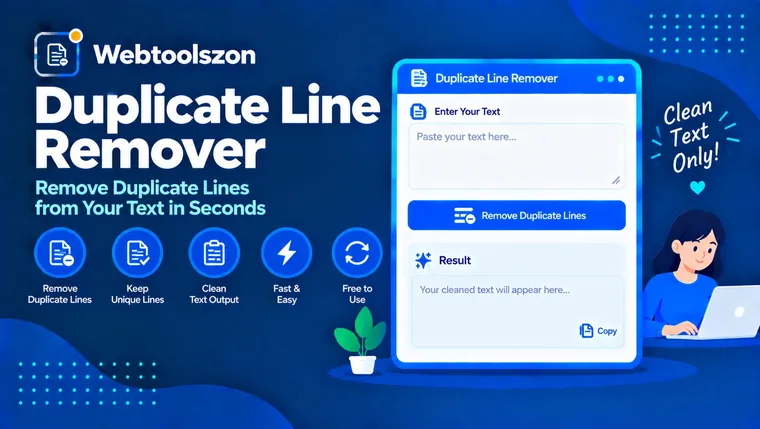
فهرست خود را در کادر بچسبانید، هر مورد را در یک خط جداگانه. فهرست تمیز شده بلافاصله نمایش داده میشود، هر خط تکراری حذف شده و تنها نسخهٔ اول باقی میماند. برای استفاده روی «کپی نتیجه» کلیک کنید.
بله. مگر اینکه یک گزینهٔ مرتبسازی را انتخاب کنید، خطوط به همان ترتیبی که برای اولین بار ظاهر شدند باقی میمانند و تنها تکرارهای بعدی حذف میشوند.
بهطور پیشفرض بله، بنابراین Apple و apple خطوط جداگانهای هستند. تیک «حساس به حروف بزرگ و کوچک» را بردارید تا آنها را یکسان در نظر بگیرد. اولین املای وارد شده حفظ میشود.
این هر خطی را که بیش از یک بار ظاهر شود، از جمله اولین نسخهٔ آن، حذف میکند. نتیجه تنها شامل خطهایی است که دقیقاً یک بار در ورودی شما ظاهر شدهاند.
معمولاً خطوط با یک فاصله یا تب مخفی در انتهایشان متفاوت هستند. گزینه Trim each line را فعال کنید تا ابزار متن تمیزشده را مقایسه کند.
بله. در منوی مرتبسازی، «از A تا Z» یا «از Z تا A» را انتخاب کنید. مرتبسازی پس از حذف موارد تکراری اعمال میشود.
هیچ محدودیت ثابتی وجود ندارد. همه چیز روی دستگاه شما اجرا میشود، بنابراین محدودیت عملی، حافظهٔ مرورگر شماست. فهرستهایی با چند صد هزار خط در بیشتر رایانهها بهخوبی کار میکنند.
خیر. متن در مرورگر شما پردازش میشود و هرگز بارگذاری یا ذخیره نمیشود.
صفحهٔ اصلی دهها ابزار رایگان دیگر را ارائه میدهد که به کلید API نیاز ندارند.
هشهای MD5، SHA-1، SHA-256 و SHA-512 متن یا فایلها.
ابزار را باز کنیدتصاویر JPG، PNG و WebP را در مرورگر خود فشرده کنید.
ابزار را باز کنیدواحدهای کلمه در دقیقه و دقت خود را اندازه بگیرید.
ابزار را باز کنیدسن دقیق را به سال، ماه و روز پیدا کنید.
ابزار را باز کنیدسؤال مطابقتدار وجود ندارد.
نظرات خود را دربارهٔ این ابزار با سایر بازدیدکنندگان در میان بگذارید.