
Postlister og eksport
Fjern gjentatte e-postadresser, ID-er eller brukernavn etter at du har slått sammen flere regneark eller eksporter.
Lim inn e-postadresser, nøkkelord, nettadresser, logglinjer eller hvilken som helst liste, og få tilbake den samme listen uten duplikater. Du kan se bort fra store og små bokstaver, fjerne overflødige mellomrom, fjerne tomme linjer og sortere resultatet. Teksten din forlater aldri nettleseren din.
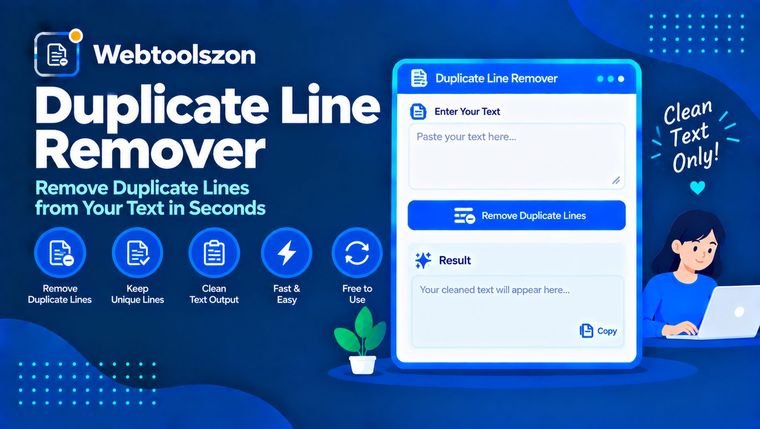
Hvordan samsvar fungerer, og hvilke alternativer du bør velge for ulike lister.
Et verktøy for fjerning av dupliserte linjer går gjennom en liste én linje om gangen og beholder kun den første forekomsten av hver linje. Alt som allerede har dukket opp tidligere, blir fjernet, og den opprinnelige rekkefølgen forblir den samme, med mindre du velger å sortere.
Det er praktisk for e-postlister, eksport av nøkkelord, URL-lister, konfigurasjonsfiler og loggutdrag. Siden linjene sammenlignes én etter én, fungerer det på all ren tekst, fra ti linjer til flere hundre tusen.
Fjern gjentatte e-postadresser, ID-er eller brukernavn etter at du har slått sammen flere regneark eller eksporter.
Slå sammen søkeordlister fra ulike verktøy og fjern duplikatene før du begynner å gruppere dem.
Rydd opp i gjentatte oppføringer i loggfiler, hosts-filer, robots-regler, importlister eller miljøinnstillinger.
Som standard regnes to linjer bare som duplikater hvis de stemmer overens tegn for tegn, så Apple og apple er forskjellige. Slå av «Skille mellom store og små bokstaver» for å behandle dem som samme linje; den første stavemåten er den som beholdes.
Funksjonen «Trim each line» fjerner mellomrom og tabulatorer i begynnelsen og slutten av hver linje før sammenligningen, noe som fanger opp linjer som kun skiller seg fra hverandre ved et avsluttende mellomrom. Funksjonen «Keep only unique lines» går ett skritt videre og sletter alle linjer som forekommer mer enn én gang, inkludert den første forekomsten, slik at det som gjenstår er linjer som har forekommet nøyaktig én gang.
Teksten din behandles i nettleserfanen din. Ingenting lastes opp, lagres eller loggføres, og feltet er tomt igjen når du lukker siden.
Sammenligningen skjer linje for linje, så den kan ikke oppdage nesten-duplikater, som for eksempel skrivefeil eller den samme URL-adressen med og uten en avsluttende skråstrek. Svært store innliminger (millioner av linjer) kan oppleves som tregt på eldre telefoner.
Lim inn listen din i feltet, med ett element per linje. Den rensede listen vises umiddelbart, der alle gjentatte linjer er fjernet og kun den første forekomsten er beholdt. Trykk på «Kopier resultat» for å bruke den.
Ja. Med mindre du velger et sorteringsalternativ, forblir linjene i den rekkefølgen de først dukket opp, og bare de senere gjentakelsene fjernes.
Som standard er svaret ja, så «Apple» og «apple» regnes som forskjellige ord. Fjern merket for «Skille mellom store og små bokstaver» for å behandle dem som det samme. Den første skrivemåten beholdes.
Den fjerner alle linjer som forekommer mer enn én gang, inkludert den første forekomsten. Resultatet inneholder kun linjer som forekom nøyaktig én gang i inndataene dine.
Vanligvis skiller linjene seg fra hverandre ved et usynlig mellomrom eller tabulatortegn på slutten. Slå på «Trim hver linje», så vil verktøyet i stedet sammenligne den rensede teksten.
Ja. Velg «A til Z» eller «Z til A» i menyen «Sorter». Sorteringen gjennomføres etter at duplikater er fjernet.
Det finnes ingen fast grense. Alt kjører på enheten din, så den praktiske grensen er nettleserens minne. Lister på noen hundre tusen linjer fungerer fint på de fleste datamaskiner.
Nei. Teksten behandles i nettleseren din og blir aldri lastet opp eller lagret.
Hjemmesiden inneholder dusinvis av andre gratisverktøy som ikke krever en API-nøkkel.
MD5-, SHA-1-, SHA-256- og SHA-512-hashverdier for tekst eller filer.
Åpne verktøyKomprimer JPG-, PNG- og WebP-bilder i nettleseren din.
Åpne verktøyMål antall ord per minutt og nøyaktigheten din.
Åpne verktøyFinn den nøyaktige alderen i år, måneder og dager.
Åpne verktøyIngen spørsmål som samsvarer.
Del dine tanker om dette verktøyet med andre besøkende.