
Póstlistar og útflutningar
Fjarlægið endurteknar netföng, auðkennin eða notendanafnin eftir að hafa sameinað nokkur töflureikna eða útflutninga.
Limsa inn tölvupósta, lykilorð, vefslóðir, loglínur eða hvaða lista sem er og fáðu til baka sama lista án endurtekninga. Þú getur hunsað stór og smá stafi, fjarlægt óæskileg bil, sleppt tómum línum og raðað niðurstöðunni. Texti þinn yfirgefur aldrei vafrann þinn.
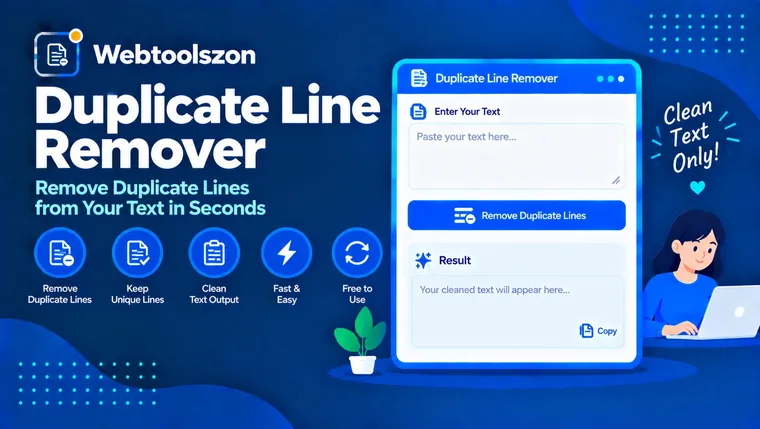
Hvernig samsvarun virkar og hvaða valkosti eigi að velja fyrir mismunandi lista.
Einföldunaraðgerð fyrir línur sem fjarlægir afrit fer í gegnum lista eina línu í einu og geymir aðeins fyrsta afritið af hverri línu. Allt sem þegar hefur birst ofar er fellt brott, og upprunaleg röð helst óbreytt nema þú veljir að raða.
Það er hentugt fyrir póstlista, lykilorðauútflutning, vefslóðalista, stillingarskrár og útdrætti úr skráningarskrám. Þar sem línur eru bornar saman ein í einu virkar það með hvaða einföldu texta sem er, frá tíu línum upp í nokkrar hundruð þúsundir.
Fjarlægið endurteknar netföng, auðkennin eða notendanafnin eftir að hafa sameinað nokkur töflureikna eða útflutninga.
Sameinaðu leitarorðalista úr mismunandi verkfærum og fjarlægðu endurtekningar áður en þú byrjar að flokka þau.
Hreinsa upp endurteknar færslur í skráningarbókum, hosts-skrám, reglum fyrir vélmenni, innflutningslistum eða umhverfisstillingum.
Venjulega eru tvær línur taldar afrit einungis ef þær passa staf fyrir staf, svo Apple og apple eru mismunandi. Slökkvið á stórstafa- og smástafamismun til að meðhöndla þau sem sömu línu; fyrsta stafsetningin er sú sem geymd er.
"Trim each line" fjarlægir bil og tabbar í byrjun og enda hverrar línu áður en borið er saman, sem greinir línur sem eru aðeins ólíkar í því að einni línu fylgir bil. "Keep only unique lines" fer skrefi lengra og eyðir öllum línum sem endurtaka sig, þar með talið fyrstu eintaki, þannig að eftir standa aðeins línur sem birtust einu sinni.
Texti þinn er unninn í vafratungunni þinni. Ekkert er hlaðið upp, vistað né skráð, og reiturinn er tómur aftur þegar þú lokar síðunni.
Samanburður fer fram línu fyrir línu, svo hann greinir ekki næstum samhljóðandi gildi, til dæmis stafsetningarvillur eða sömu vefslóð með og án lokaskurðar. Mjög stórir innlimanir (milljónir lína) geta verið hægari á eldri símum.
Limsaðu listann þinn inn í reitinn, einn liður á hverri línu. Hreinsaði listinn birtist strax, með öllum endurteknum línum fjarlægðum og aðeins fyrsta eintakið geymt. Smelltu á "Afrita niðurstöðu" til að nota hana.
Já. Nema þú veljir raðunarvalkost, halda línurnar áfram í þeirri röð sem þær birtust fyrst í, og aðeins seinni endurtekningar eru fjarlægðar.
Svo sem áður er stillt, já, þannig að Apple og apple eru á mismunandi línum. Afhakið "Stórstafa- og smástafaskynsemi" til að meðhöndla þau sem eitt. Fyrsta stafsetningin er geymd.
Það fjarlægir allar línur sem birtast meira en einu sinni, þar með talið fyrstu eintakið. Niðurstaðan inniheldur aðeins línur sem birtust nákvæmlega einu sinni í inntakinu þínu.
Venjulega eru línurnar mismunandi vegna ósýnilegs bilunar eða tabstopps í lokin. Kveiktu á "Trim each line" og tólið mun í staðinn bera saman hreinsaða textann.
Já. Veldu A til Z eða Z til A í Röðunarvalmyndinni. Röðun er beitt eftir að afritum hefur verið eytt.
Það er engin föst takmörk. Allt keyrir á tækinu þínu, svo hagnýt takmörk eru minni vafra þíns. Listar með nokkrum hundruðum þúsunda lína virka fínt á flestum tölvum.
Nei. Texti er unninn í vafranum þínum og er aldrei hlaðinn upp né vistaður.
Heimasíðan býður upp á tugi fleiri ókeypis verkfæra sem krefjast ekki API-lykils.
MD5-, SHA-1-, SHA-256- og SHA-512-hasar af texta eða skrám.
Opnaðu tóliðMinnkaðu JPG-, PNG- og WebP-myndir í vafranum þínum.
Opnaðu tóliðMælið orð á mínútu og nákvæmni ykkar.
Opnaðu tóliðFinndu nákvæma aldur í árum, mánuðum og dögum.
Opnaðu tóliðEngin samsvarandi spurning.
Deildu hugmyndum þínum um þetta tæki með öðrum gestum.