
Poprawki i wersje robocze
Zobacz, co redaktor, współpracownik lub narzędzie tłumaczeniowe zmieniło w eseju, klauzuli umowy lub wpisie na blogu.
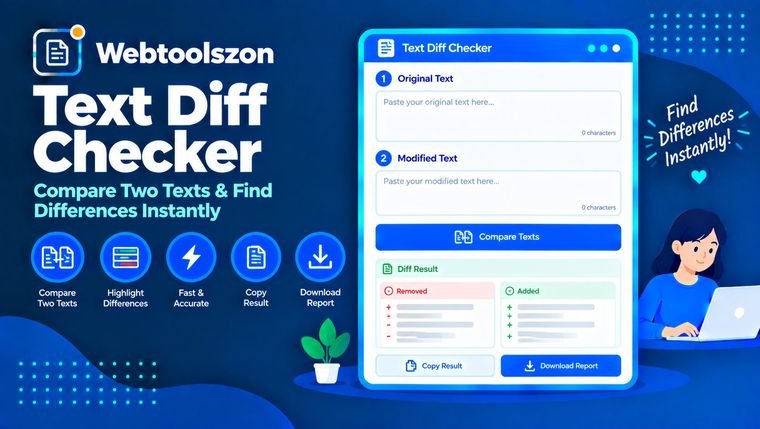
Wklej wersję oryginalną i zmienioną, a następnie sprawdź, co zostało dodane lub usunięte – w podziale na wiersze, słowa lub znaki. Wyświetl wyniki obok siebie lub w tekście, zignoruj wielkość liter i zbędne spacje, ukryj niezmienione wiersze oraz skopiuj lub pobierz plik z różnicami. Oba teksty są porównywane w przeglądarce i nigdy nie są przesyłane na serwer.
Dowiedz się, jak odczytywać plik diff, kiedy porównywać wiersze, słowa lub znaki oraz jak uzyskać przejrzyste porównanie.
Narzędzie do porównywania tekstów porównuje dwie wersje tekstu i pokazuje dokładnie, co uległo zmianie. Dodane wiersze, słowa lub znaki są zaznaczone na zielono, a usunięte – na czerwono.
Writers use it to review edits, developers use it to compare code and configuration files, and anyone can use it to check whether two copies of a document really match. If the two texts differ only in stray spaces, clean them first with the Whitespace Remover, and use the Text Sorter to put two lists in the same order before comparing.
Zobacz, co redaktor, współpracownik lub narzędzie tłumaczeniowe zmieniło w eseju, klauzuli umowy lub wpisie na blogu.
Porównaj dwie wersje skryptu, pliku JSON lub pliku konfiguracyjnego, aby znaleźć ten jeden wiersz, który spowodował błąd.
Sprawdź, co się zmieniło lub czego brakuje między dwoma eksportami, np. listy adresów e-mail, nazwy produktów lub listy słów kluczowych.
Najlepsze rozwiązanie do wyświetlania kodu, list i akapitów. Zmienione wiersze są zestawiane parami, a zmienione słowa w nich zawarte są podświetlone.
Porównuje tekst słowo po słowie w całym dokumencie. Sprawdza się w przypadku prozy, gdzie zmieniło się miejsce podziału wiersza, ale treść pozostała taka sama.
Wyświetla każdy dodany lub usunięty znak. Przydatne do wykrywania pojedynczych literówek, zmienionych cyfr lub przypadkowych symboli.
W trybie „obok siebie” obie wersje są wyświetlane jedna obok drugiej. W trybie „w linii” są one połączone w jedną kolumnę, a usunięcia i dodania są wyświetlane po kolei.
Narzędzie wyszukuje najdłuższy ciąg elementów wspólnych dla obu tekstów, a pozostałe fragmenty oznacza jako zmiany. Wykorzystuje algorytm Myersa – to samo podejście, z którego domyślnie korzystają programy GNU diff i Git – dzięki czemu wyszukuje najkrótszą listę zmian. Znaki plus i minus oraz etykiety odczytywane przez czytniki ekranu sprawiają, że wynik nie zależy wyłącznie od koloru.
Funkcja „Copy diff” wyświetla wynik w postaci zwykłego tekstu. W przypadku wierszy usunięte wiersze zaczynają się od znaku minus, a dodane — od znaku plus. W przypadku słów i znaków usunięty tekst jest ujęty w nawiasy [- -], a dodany — w nawiasy {+ +}.
Oba teksty są porównywane w przeglądarce. Żaden z nich nie jest przesyłany na nasz serwer. Na urządzeniu zapisywane są wyłącznie wybrane tryby, widoki i opcje, a nigdy sam tekst.
Każdy tekst może mieć maksymalnie 2 miliony znaków lub 100 000 znaków w przypadku porównania znaków. Jeśli dwa długie teksty znacznie się od siebie różnią, zmieniony fragment może zostać wyświetlony jako jeden zastąpiony blok. Narzędzie porównuje wyłącznie zwykły tekst, a nie pliki Worda czy PDF, i nie rozpoznaje składni kodu.
Wklej oryginalny tekst w lewym polu, a zmieniony tekst w prawym polu. Różnice pojawią się od razu poniżej – dodany tekst będzie zaznaczony na zielono, a usunięty na czerwono.
Tekst zaznaczony na zielono ze znakiem „+” oznacza dodanie, tekst zaznaczony na czerwono ze znakiem „–” oznacza usunięcie, a zwykły tekst pozostaje bez zmian w obu wersjach. W zmienionym wierszu słowa, które uległy zmianie, są wyróżnione bardziej intensywnie.
Opcja „Lines” porównuje całe wiersze, co sprawdza się w przypadku kodu i list. Opcja „Words” porównuje po słowach, co sprawdza się w przypadku prozy. Opcja „Characters” porównuje każdy znak, co pomaga znaleźć pojedynczą literówkę lub zmienioną cyfrę.
Wyszukuje najdłuższy ciąg wierszy, słów lub znaków wspólny dla obu tekstów, a pozostałą część zaznacza jako dodaną lub usuniętą. Wykorzystuje algorytm Myersa – tę samą metodę, z której domyślnie korzystają programy GNU diff i Git.
Tak. Zaznacz opcję „Ignoruj wielkość liter”, aby traktować wielkie i małe litery jako równoważne, oraz opcję „Ignoruj dodatkowe spacje”, aby pominąć spacje na początku, na końcu i powtarzające się spacje. Jeśli nie ma żadnych innych różnic, narzędzie to wskaże.
Ukrywa niezmienione wiersze i zachowuje trzy wiersze kontekstu wokół każdej zmiany, wraz z informacją o liczbie ukrytych wierszy. Funkcja ta działa podczas porównywania wiersz po wierszu.
Jest to dwukrotność liczby elementów, które pozostały niezmienione, podzielona przez łączną liczbę elementów w obu tekstach. Dwa identyczne teksty osiągają wynik 100%, a dwa teksty, które nie mają ze sobą nic wspólnego, osiągają wynik 0%.
Tak. Funkcje „Kopiuj różnice” i „Pobierz plik .diff” wyświetlają tekst zwykły. W przypadku wierszy usunięte wiersze zaczynają się od znaku minus, a dodane – od znaku plus. W przypadku słów i znaków usunięty tekst jest ujęty w [- -], a dodany – w {+ +}.
Działa to w przypadku dowolnego tekstu zwykłego, w tym kodu i JSON, ale nie rozpoznaje składni. Nie można przesyłać plików Word ani PDF, a podczas wklejania formatowanie zostaje utracone, więc porównywane są wyłącznie słowa.
Nie. Oba teksty są porównywane w przeglądarce. Każdy z nich może mieć maksymalnie 2 miliony znaków, a w przypadku porównania znaków – 100 000. Wybrane tryby i opcje są zapamiętywane na urządzeniu, ale sam tekst nie jest zapisywany.
Na stronie głównej znajdziesz dziesiątki innych bezpłatnych narzędzi, które nie wymagają klucza API.
Przelicz datę i godzinę między strefami czasowymi oraz porównaj kilka miast.
Otwórz narzędzieGeneruj masowo identyfikatory UUID w formatach v4, v7 i v5 wraz z narzędziem do sprawdzania poprawności.
Otwórz narzędzieZmierz liczbę słów na minutę oraz dokładność w przedziale od 15 do 120 sekund.
Otwórz narzędziePrzeliczaj długość, pole powierzchni, objętość, prędkość, temperaturę, czas, dane i wiele innych wielkości.
Otwórz narzędzieBrak pasującego pytania.
Podziel się swoją opinią na temat tego narzędzia z innymi użytkownikami.