
Dezvoltare web și de aplicații
Încărcați datele dintr-o foaie de calcul într-un front-end, un API simulat sau un dispozitiv de testare fără a scrie un analizor sintactic.
Lipiți un fișier CSV sau deschideți un fișier și obțineți imediat un fișier JSON. Delimitatorul este detectat automat, valorile între ghilimele și virgulele din celule sunt procesate corespunzător, iar numerele pot fi convertite în numere reale. Copiați rezultatul sau descărcați-l ca fișier .json. Nu se încarcă nimic.
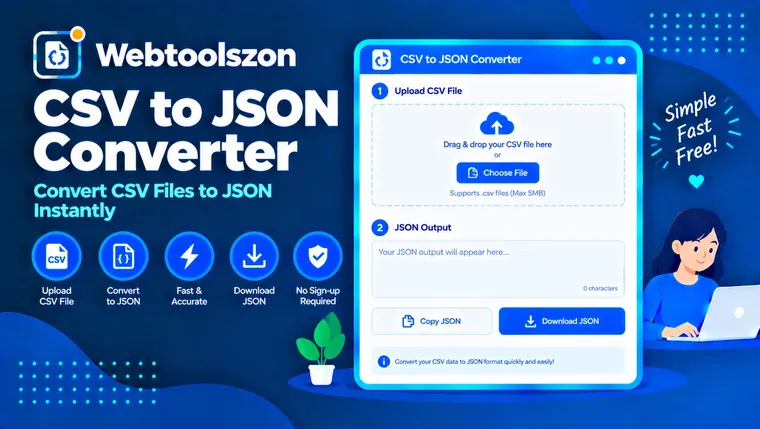
Află ce face fiecare opțiune și cum poți obține date în format JSON pe care codul tău le poate utiliza.
CSV este un tabel simplu: un rând pe fiecare linie, valorile fiind separate prin virgulă sau un alt delimitator. JSON stochează aceleași date sub formă de obiecte și matrice pe care codul le poate citi direct. Un convertor transformă fiecare rând CSV într-un obiect JSON, folosind rândul de antet ca nume de chei.
Lipiți fișierul CSV sau deschideți un fișier, iar formatul JSON se actualizează pe măsură ce introduceți datele. Valorile între ghilimele, virgulele din interiorul ghilimelelor, ghilimelele duble și întreruperile de linie din interiorul unei celule sunt tratate așa cum le exportă aplicațiile de tip foaie de calcul. Dacă fișierul CSV conține spații inutile, curățați-l mai întâi cu ajutorul instrumentului „Whitespace Remover”.
Încărcați datele dintr-o foaie de calcul într-un front-end, un API simulat sau un dispozitiv de testare fără a scrie un analizor sintactic.
Convertiți datele exportate din Excel, Google Sheets sau dintr-o bază de date în formatul JSON necesar pentru o API sau un script de import.
Mutați listele de produse, traducerile sau setările stocate într-o foaie de calcul într-un fișier JSON pe care proiectul dvs. îl poate utiliza.
Funcția de detectare automată verifică primul rând pentru a identifica virgule, punct și virgulă, tab-uri sau bare verticală. Alegeți manual una dintre acestea dacă fișierul le conține pe toate. Multe exporturi europene folosesc punct și virgulă.
Un tablou de obiecte conține câte un obiect pe rând, indexat după antet. Un tablou de tablouri păstrează fiecare rând sub forma unei liste simple, inclusiv rândul de antet.
Când opțiunea este activată, primul rând devine cheile. Când opțiunea este dezactivată, cheile sunt denumite column_1, column_2 și așa mai departe. Numele anteturilor goale sau repetate sunt corectate în același mod.
Transformă 42 într-un număr și „true” într-o valoare booleană. Valorile precum 007 sau numerele de identificare lungi, cu peste 15 cifre, rămân sub formă de text, astfel încât să nu se piardă nimic.
Opțiunea „Trim” elimină spațiile din jurul valorilor, opțiunea „Skip empty rows” omite rândurile goale, iar opțiunea „Use null for empty values” înlocuiește șirurile goale cu valoarea „null”.
Virgula din interiorul expresiei „Delhi, NCR” rămâne parte din valoare, deoarece celula este încadrată între ghilimele. Pentru a scrie o ghilimelă în interiorul unei celule încadrate între ghilimele, trebuie să o dublați: "".
Fișierul CSV este convertit în browserul dumneavoastră. Acesta nu este încărcat, trimis către serverul nostru și nici stocat. Pe dispozitivul dumneavoastră sunt memorate doar opțiunile selectate.
Fișierele foarte mari depind de memoria dispozitivului tău, așa că fișierele mai mari de aproximativ 15 MB sunt respinse. Instrumentul citește un singur tabel plat. Nu generează structuri JSON imbricate pe baza anteturilor cu puncte și nu citește direct fișierele .xlsx.
Lipiți fișierul CSV în caseta de text sau deschideți un fișier. Fișierul JSON apare imediat, fiecare rând fiind transformat într-un obiect care utilizează rândul de antet ca chei. Apoi copiați-l sau descărcați-l ca fișier .json.
Da. Funcția de detectare automată verifică primul rând pentru a identifica virgule, punct și virgulă, tab-uri și bare verticale. De asemenea, poți alege tu însuți delimitatorul dacă presupunerea nu este corectă.
Debifați opțiunea „Primul rând este antetul”. În acest fel, coloanele vor fi denumite column_1, column_2 și așa mai departe, iar primul rând va rămâne în datele finale.
O celulă încadrată între ghilimele duble poate conține virgule, întreruperi de rând și ghilimele duble, la fel ca în cazul exportului dintr-o foaie de calcul. Ghilimelele sunt eliminate din fișierul JSON, iar textul este păstrat.
Dacă sunt bifate opțiunile „Convert numbers”, „true/false” și „null”, numerele simple devin numere, iar „true” sau „false” devin valori booleene. Valorile care încep cu zerouri, cum ar fi 007, și numerele cu mai mult de 15 cifre rămân sub formă de text, astfel încât nu sunt modificate.
Da. Setați tipul JSON la „Array of arrays”. Fiecare rând, inclusiv rândul de antet, devine o listă de valori.
Nu sunt acceptate fișierele .xlsx. Salvați mai întâi foaia de calcul în format CSV din Excel sau Google Sheets, apoi deschideți sau lipiți fișierul respectiv aici.
Nu. Conversia se efectuează în browserul tău, iar datele tale nu părăsesc niciodată dispozitivul. Se memorează doar opțiunile selectate de tine pentru data viitoare.
Pagina principală oferă zeci de alte instrumente gratuite care nu necesită o cheie API.
Elimină rândurile repetate din orice listă sau bloc de text.
Deschide instrumentulCompară două texte rând cu rând pentru a vedea ce s-a schimbat.
Deschide instrumentulNumără cuvintele, caracterele și propozițiile pe măsură ce tastezi.
Deschide instrumentulConvertiți lungimea, greutatea, volumul, viteza, temperatura și multe altele.
Deschide instrumentulNu există nicio întrebare corespunzătoare.
Împărtășește-ți părerea despre acest instrument cu ceilalți vizitatori.