
Web- und App-Entwicklung
Laden Sie Tabellenkalkulationsdaten in ein Frontend, eine Mock-API oder eine Testumgebung, ohne einen Parser schreiben zu müssen.
Fügen Sie eine CSV-Datei ein oder öffnen Sie eine Datei, um sofort JSON zu erhalten. Das Trennzeichen wird automatisch erkannt, Werte in Anführungszeichen und Kommas innerhalb der Zellen werden berücksichtigt, und Zahlen können in reelle Zahlen umgewandelt werden. Kopieren Sie das Ergebnis oder laden Sie es als JSON-Datei herunter. Es wird nichts hochgeladen.
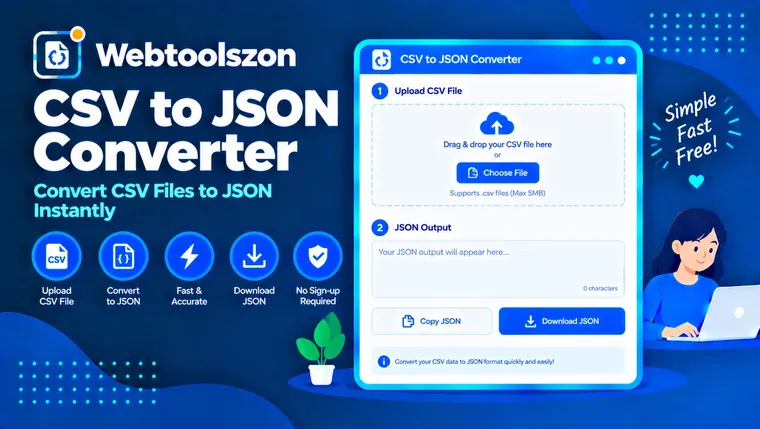
Erfahren Sie, was die einzelnen Optionen bewirken und wie Sie JSON-Daten erhalten, die Ihr Code verarbeiten kann.
CSV ist eine einfache Tabelle: eine Zeile pro Zeile, wobei die Werte durch ein Komma oder ein anderes Trennzeichen getrennt sind. JSON speichert dieselben Daten als Objekte und Arrays, die vom Code direkt gelesen werden können. Ein Konverter wandelt jede CSV-Zeile in ein JSON-Objekt um und verwendet dabei die Kopfzeile als Schlüsselnamen.
Fügen Sie Ihre CSV-Datei ein oder öffnen Sie eine Datei, und das JSON wird dabei laufend aktualisiert. Werte in Anführungszeichen, Kommas innerhalb von Anführungszeichen, doppelte Anführungszeichen und Zeilenumbrüche innerhalb einer Zelle werden so behandelt, wie sie von Tabellenkalkulationsprogrammen exportiert werden. Falls die CSV-Datei überflüssige Leerzeichen enthält, bereinigen Sie diese zunächst mit dem „Whitespace Remover“.
Laden Sie Tabellenkalkulationsdaten in ein Frontend, eine Mock-API oder eine Testumgebung, ohne einen Parser schreiben zu müssen.
Wandeln Sie Exporte aus Excel, Google Sheets oder einer Datenbank in das JSON-Format um, das eine API oder ein Importskript erwartet.
Übertragen Sie Produktlisten, Übersetzungen oder Einstellungen, die in einem Arbeitsblatt gespeichert sind, in eine JSON-Datei, die Ihr Projekt verwenden kann.
Bei der automatischen Erkennung wird die erste Zeile auf Kommas, Semikolons, Tabulatoren oder Pipes überprüft. Wählen Sie die Zeichenart manuell aus, wenn eine Datei verschiedene Zeichen enthält. In vielen europäischen Exportdateien werden Semikolons verwendet.
Ein Objektarray enthält pro Zeile ein Objekt, das anhand der Kopfzeile indiziert ist. Ein Array aus Arrays speichert jede Zeile als einfache Liste, einschließlich der Kopfzeile.
Wenn „On“ eingestellt ist, werden die Zeilen zu Schlüsseln. Bei „Off“ heißen die Schlüssel „column_1“, „column_2“ und so weiter. Leere oder wiederholte Spaltennamen werden auf dieselbe Weise festgelegt.
Wandelt 42 in eine Zahl und „true“ in einen booleschen Wert um. Werte wie 007 oder lange ID-Nummern mit mehr als 15 Ziffern bleiben als Text erhalten, sodass keine Informationen verloren gehen.
„Trim“ entfernt Leerzeichen um Werte herum, „Leere Zeilen überspringen“ lässt leere Zeilen weg und „Null für leere Werte verwenden“ schreibt „null“ anstelle einer leeren Zeichenkette.
Das Komma innerhalb von „Delhi, NCR“ bleibt Teil des Werts, da die Zelle in Anführungszeichen steht. Um ein Anführungszeichen innerhalb einer Zelle in Anführungszeichen zu schreiben, muss man es doppelt setzen: "".
Ihre CSV-Datei wird in Ihrem Browser konvertiert. Sie wird weder hochgeladen noch an unseren Server gesendet oder gespeichert. Lediglich Ihre Auswahl wird auf Ihrem Gerät gespeichert.
Sehr große Dateien hängen vom Speicherplatz Ihres Geräts ab, daher werden Dateien, die größer als etwa 15 MB sind, abgelehnt. Das Tool liest eine flache Tabelle. Es erstellt kein verschachteltes JSON aus mit Punkten getrennten Kopfzeilen und liest keine .xlsx-Dateien direkt ein.
Fügen Sie Ihre CSV-Datei in das Feld ein oder öffnen Sie eine Datei. Das JSON-Format wird sofort angezeigt, wobei jede Zeile in ein Objekt umgewandelt wird, das die Kopfzeile als Schlüssel verwendet. Kopieren Sie es anschließend oder laden Sie es als JSON-Datei herunter.
Ja. Bei der automatischen Erkennung wird die erste Zeile auf Kommas, Semikolons, Tabulatoren und Pipe-Zeichen überprüft. Sie können das Trennzeichen auch selbst auswählen, falls der Vorschlag falsch ist.
Deaktivieren Sie das Kontrollkästchen „Die erste Zeile ist die Kopfzeile“. Die Schlüssel werden dann „Spalte_1“, „Spalte_2“ usw. genannt, und die erste Zeile bleibt in den Daten erhalten.
Eine in doppelte Anführungszeichen gesetzte Zelle kann genau wie bei einem Tabellenkalkulations-Export Kommas, Zeilenumbrüche und doppelte Anführungszeichen enthalten. Die Anführungszeichen werden im JSON entfernt, der Text bleibt jedoch erhalten.
Wenn die Optionen „Zahlen konvertieren“, „wahr/falsch“ und „Null“ aktiviert sind, werden reine Zahlen in Zahlen und „wahr“ oder „falsch“ in Boolesche Werte umgewandelt. Werte mit führenden Nullen, wie beispielsweise 007, sowie Zahlen mit mehr als 15 Stellen bleiben als Text erhalten und werden daher nicht geändert.
Ja. Legen Sie die JSON-Struktur als Array von Arrays fest. Jede Zeile, einschließlich der Kopfzeile, wird zu einer Liste von Werten.
Keine .xlsx-Dateien. Speichern Sie das Arbeitsblatt zunächst in Excel oder Google Tabellen als CSV-Datei und öffnen oder fügen Sie diese Datei dann hier ein.
Nein. Die Umrechnung erfolgt in Ihrem Browser, und Ihre Daten verlassen Ihr Gerät zu keinem Zeitpunkt. Es werden lediglich Ihre Auswahlmöglichkeiten für das nächste Mal gespeichert.
Auf der Startseite finden Sie Dutzende weiterer kostenloser Tools, für die kein API-Schlüssel erforderlich ist.
Entferne doppelte Zeilen aus einer beliebigen Liste oder einem Textblock.
Werkzeug öffnenVergleiche zwei Texte Zeile für Zeile, um zu sehen, was sich geändert hat.
Werkzeug öffnenZählen Sie Wörter, Zeichen und Sätze während der Eingabe.
Werkzeug öffnenLänge, Gewicht, Volumen, Geschwindigkeit, Temperatur und vieles mehr umrechnen.
Werkzeug öffnenKeine passende Frage.
Teilen Sie Ihre Meinung zu diesem Tool mit anderen Besuchern.