
Web- és alkalmazásfejlesztés
Töltsön be táblázatkezelő-adatokat egy felhasználói felületbe, egy szimulált API-ba vagy egy tesztkörnyezetbe anélkül, hogy elemzőt kellene írnia.
Illessz be egy CSV-fájlt, vagy nyiss meg egy fájlt, és azonnal kapj JSON-formátumú adatokat. A program automatikusan felismeri az elválasztójelet, kezeli az idézőjelek közötti értékeket és a cellákban szereplő vesszőket, valamint a számokat valós számokká tudja konvertálni. Másold ki az eredményt, vagy töltsd le .json fájlként. Semmi sem kerül feltöltésre.
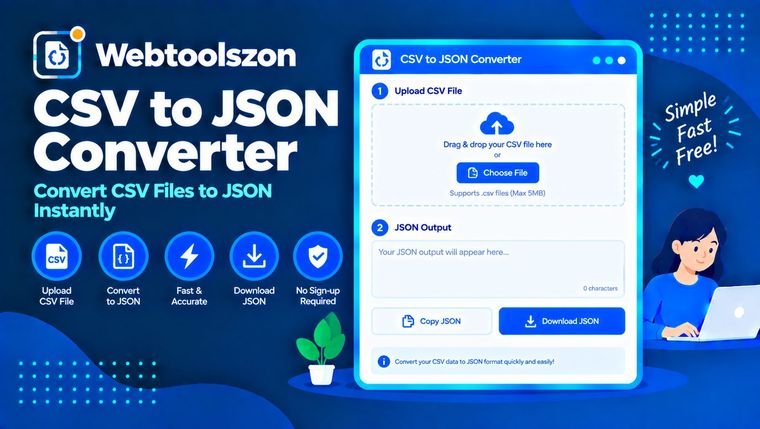
Ismerje meg, hogy az egyes opciók mit csinálnak, és hogyan szerezhet be olyan JSON-adatokat, amelyeket a kódja felhasználhat.
A CSV egy egyszerű táblázat: minden sor egy sor, az értékeket vessző vagy más elválasztójel választja el egymástól. A JSON ugyanazokat az adatokat objektumokként és tömbökként tárolja, amelyeket a programkód közvetlenül el tud olvasni. Egy konverter a CSV minden sorát JSON-objektummá alakítja, a fejlécsor elemeit kulcsnevekként felhasználva.
Illessze be a CSV-fájlt, vagy nyisson meg egy fájlt, és a JSON-formátum valós időben frissül. Az idézőjelek közötti értékeket, az idézőjeleken belüli vesszőket, a dupla idézőjeleket és a cellákon belüli sorváltásokat úgy kezeli a rendszer, ahogyan a táblázatkezelő alkalmazások exportálják őket. Ha a CSV-fájlban felesleges szóközök vannak, először tisztítsa meg a Whitespace Remover segítségével.
Töltsön be táblázatkezelő-adatokat egy felhasználói felületbe, egy szimulált API-ba vagy egy tesztkörnyezetbe anélkül, hogy elemzőt kellene írnia.
Konvertálja az Excelből, a Google Táblázatokból vagy egy adatbázisból származó exportált adatokat olyan JSON-formátumba, amelyet egy API vagy importáló szkript elvár.
A táblázatban tárolt terméklistákat, fordításokat vagy beállításokat helyezze át egy olyan JSON-fájlba, amelyet a projektje felhasználhat.
Az „Automatikus felismerés” funkció az első sorban keresi a vesszőket, pontosvesszőket, tabulátorokat vagy függőcsöveket. Ha a fájlban ezek keverednek, válasszon ki egyet kézzel. Sok európai exportfájl pontosvesszőket használ.
Az objektumokból álló tömb soronként egy objektumot tartalmaz, amelyeket a fejléc alapján indexel. A tömbökből álló tömb minden sort egyszerű listaként tárol, beleértve a fejlécsort is.
Ha be van kapcsolva, az első sor lesz a kulcsok. Ha ki van kapcsolva, a kulcsok neve column_1, column_2 és így tovább. Az üres vagy ismétlődő fejlécneveket ugyanúgy kezeljük.
A 42-es számot számmá, a „true” értéket pedig logikai értékké alakítja. Az olyan értékek, mint a 007 vagy a 15 számjegynél hosszabb azonosítószámok, szövegként maradnak meg, így semmi sem vész el.
A „Trim” beállítás eltávolítja az értékek körüli szóközöket, az „Üres sorok kihagyása” beállítás kihagyja az üres sorokat, míg az „Üres értékek esetén null használata” beállítás üres karakterlánc helyett null értéket ír be.
A „Delhi, NCR” kifejezésben szereplő vessző az érték része marad, mivel a cella idézőjelek között szerepel. Ha idézőjelek között szereplő cellába idézőjelet szeretnénk beírni, akkor azt duplán kell megadni: "".
A CSV-fájlt a böngészőben konvertáljuk. A fájlt nem töltjük fel, nem küldjük el a szerverünkre és nem tároljuk. Csak a kiválasztott opciókat mentjük el a készülékén.
A nagyon nagy fájlok mérete az eszköz memóriájától függ, ezért a körülbelül 15 MB-nál nagyobb fájlokat a rendszer elutasítja. Az eszköz egy egyszerű táblázatot olvas be. Nem épít beágyazott JSON-t pontokkal elválasztott fejlécekből, és nem olvassa be közvetlenül az .xlsx fájlokat.
Illessze be a CSV-fájlt a mezőbe, vagy nyisson meg egy fájlt. A JSON azonnal megjelenik, és minden sor egy olyan objektummá alakul, amely a fejlécsor elemeit kulcsokként használja. Ezután másolja ki, vagy töltse le .json fájlként.
Igen. Az automatikus felismerés az első sorban keresi a vesszőket, pontosvesszőket, tabulátorokat és függőleges vonalakat. Ha a rendszer rosszul tippelt, akkor a határolójelet magad is kiválaszthatod.
Törölje a jelölést az „Az első sor a fejléc” jelölőnégyzetből. A kulcsok nevei ekkor column_1, column_2 stb. lesznek, és az első sor az adatok között marad.
A dupla idézőjelek közé zárt cella tartalmazhat vesszőket, sorváltásokat és dupla idézőjeleket, akárcsak egy táblázatkezelőből exportált adat. A JSON-fájlban az idézőjelek eltávolításra kerülnek, a szöveg pedig megmarad.
Ha a „Számok, igaz/hamis és null konvertálása” jelölőnégyzet be van jelölve, a sima számok számokká, az „igaz” és „hamis” kifejezések pedig boole-értékekké válnak. Az elején nullákkal kezdődő értékek, például a 007, valamint a 15 számjegynél hosszabb számok szövegként maradnak, így nem változnak meg.
Igen. Állítsd be a JSON-formátumot „tömbök tömbjére”. Minden sor – beleértve a fejlécsort is – értékek listájává válik.
Ne .xlsx fájlokat! Először mentse el a munkalapot CSV formátumban az Excelből vagy a Google Táblázatokból, majd nyissa meg vagy illessze be azt a fájlt ide.
Nem. Az átalakítás a böngészőben történik, és az adatok soha nem hagyják el a készüléket. Csak a kiválasztott beállításokat menti el a rendszer a következő alkalomra.
A honlapon még több tucat olyan ingyenes eszköz található, amelyekhez nincs szükség API-kulcsra.
Távolítsa el az ismétlődő sorokat bármely listából vagy szövegblokkból.
Szerszám megnyitásaHasonlítsd össze a két szöveget soronként, hogy megnézd, mi változott.
Szerszám megnyitásaÍrás közben számolja a szavakat, karaktereket és mondatokat.
Szerszám megnyitásaHosszúság, tömeg, térfogat, sebesség, hőmérséklet és egyéb mértékegységek átváltása.
Szerszám megnyitásaNincs megfelelő kérdés.
Ossza meg más látogatókkal a véleményét erről az eszközről.