
PDF壓縮器
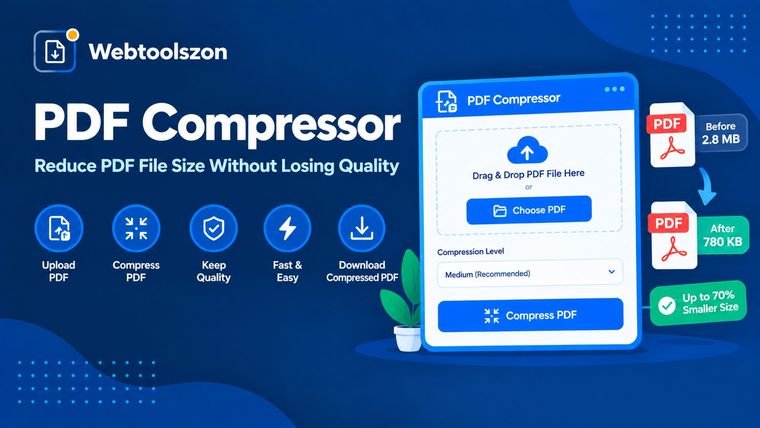
拖入 PDF,揀一個壓縮級別,喺瀏覽器度即刻壓縮檔案大小,跟住下載結果——唔使上載,唔使等。
你嘅 PDF
喺呢度拖放 PDF
或者瀏覽你嘅檔案 — 只限 PDF
壓縮第0/0頁…
讀取嗰個 PDF 時出咗問題。試吓其他檔案。
壓縮設定
評論
點樣壓縮 PDF
- 將 PDF 拖入上方嘅框內,或者撳「瀏覽」揀選裝置上嘅檔案。
- 揀一個壓縮級別──低、建議或高──視乎你需要幾多空間節省。
- 撳「壓縮」,檢查新嘅尺寸同壓縮百分比,然後下載結果。
點解要壓縮 PDF?
大型 PDF 會超出電郵附件限制、減慢上載到門戶同表格嘅速度,仲會喺共享磁碟佔用唔必要嘅空間。 喺傳送 PDF 之前壓縮佢,就可以保持檔案大小易於管理,毋須轉用其他格式。
呢個工具會喺所選嘅解析度下重新渲染每頁,並用 Canvas API 喺本地重建 PDF,所以你嘅文件永遠唔會上載到伺服器——所有嘢都喺你嘅瀏覽器分頁中完成。
選擇壓縮級別
| 水平 | 最啱 | 折衷 |
|---|---|---|
| 低 | 你會打印或者放大嘅文件 | 細啲嘅切口,最鋒利嘅效果 |
| 推介 | 電郵附件,日常分享 | 平衡嘅大小同清晰度 |
| 高 | 大型掃描、上載大小限制 | 最細檔案,更明顯嘅柔和度 |
壓低到某個指定嘅大小,好似100KB或者1MB
呢個工具唔會直接輸入目標檔案大小,因為可達致嘅檔案大小要視乎你嘅 PDF 有幾多頁同幾多張圖片。建議你先揀「Recommended」設定,睇吓結果嘅檔案大小,如果仲要細啲,就轉去「High」設定。 大部分掃描後圖像密集嘅 PDF,喺「高」設定下每頁通常都會跌到遠低於 1MB;淨係文字嘅 PDF 本身已經好細,而且因為要重新渲染嘅圖像少,壓縮幅度通常都唔會咁大。
常見問題
呢個 PDF 壓縮器真係免費,唔使註冊?+
係。PDF壓縮器完全喺你嘅瀏覽器入面用 JavaScript 運行,所以唔使開戶、唔使 API 密鑰,而且壓縮 PDF 數量無限。
我嘅 PDF 會唔會被上載去邊度?+
唔係。你嘅 PDF 係喺你嘅裝置上本地處理。冇任何嘢會傳送到伺服器、儲存或者記錄。
壓縮係點運作㗎?+
每頁會喺所選嘅解析度重新渲染,再以優化後嘅影像重新編碼,然後整合成新嘅 PDF。咁樣可以最有效咁壓縮掃描或圖像密集嘅 PDF。
壓縮會唔會降低質素?+
由於頁面會重新渲染成圖片,所以難免會有一定質素損失。更高嘅壓縮級別可以令檔案更細,但畫面會較柔;較低嘅級別保留更多細節,檔案大小減少得少啲。
呢個喺文字型 PDF 上面用得唔錯咩?+
佢可以處理任何 PDF,但通常喺掃描文件同埋圖像密集嘅檔案度最能慳空間。已經好細嘅文字密集 PDF 可能唔會縮得好明顯,而且壓縮後可揀選嘅文字都會變成扁平化嘅影像。
Can I compress a PDF to an exact size, like 100KB or 200KB?+
無法準確講出數字,因為結果要視乎你嘅 PDF 內容。揀「高壓縮」以獲得最細嘅輸出檔案,壓縮後睇返顯示嘅檔案大小,如果仲要再細,就試下用唔同嘅原始檔案質素。
有冇檔案大小限制?+
工具本身冇硬性限制,但好大嘅 PDF(幾百頁)要喺瀏覽器度處理,所以會花多啲時間。
PDF同圖片工具
呢部壓縮機點運作
你嘅 PDF 每頁都會喺瀏覽器入面用 JavaScript 重新渲染到一個記憶體畫布,並以你揀嘅壓縮級別設定解像度,然後再以優化後嘅 JPEG 格式重新編碼,並重建為一個全新嘅 PDF。整個過程完全喺瀏覽器內完成,冇任何資料會上載到伺服器。
最後更新:2026年8月28日。
更多工具喺盒入面
更多免API密鑰嘅工具喺首頁。