
網站同上載要求
有啲表格、網站、市集同內容系統對圖片尺寸或檔案大小有上限限制。上載相片之前重新調整尺寸,可以幫助符合嗰啲要求,特別係當你要為網上表格或申請調整圖片尺寸嘅時候。
需要一張更細嘅相片用喺網上表格、申請或網站?用呢個影像 KB 大小調整器改變影像尺寸、調整輸出質素,並喺需要檔案大約符合某個 KB 限制時使用可用嘅目標大小選項。支援 JPG、PNG 同 WebP,調整喺你嘅瀏覽器內完成。
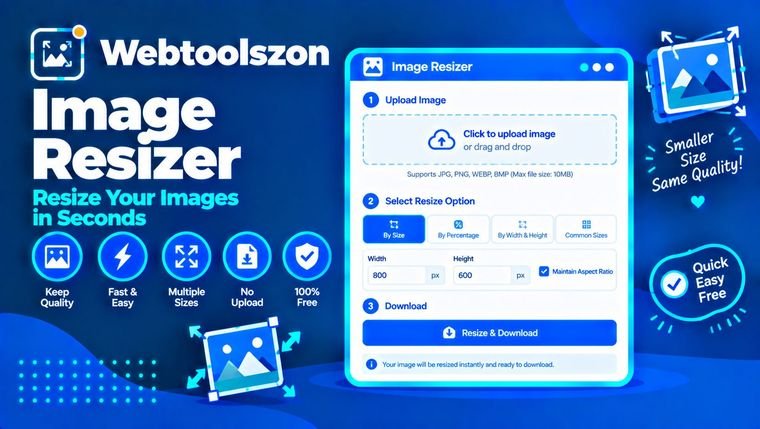
喺上面加入張相,就可以解鎖大小、格式同質素嘅設定。
全部都包晒,免費:每日無限次處理、一次過批量重設最多100張相、支援更大檔案、進階壓縮、智能重設、增強功能、預設、ZIP下載同歷史記錄。
加入圖片以查看已重新調整大小的預覽。
搞掂。下一步係乜嘢?
你嘅格式、質素同比例鎖定會喺呢部裝置度記住。
Premium 移除每日處理限制,並解鎖批量處理、支援更大檔案、進階壓縮、預設設定,以及一鍵 ZIP 下載。
依家呢度仲冇嘢──你下載嘅圖片會喺呢度出現。
使用標準嘅圖片大小調整功能唔使註冊。只有高級會員先可以用嘅功能會另外標示。
| 特色 | 包括 |
|---|---|
| 重新調整圖片大小 | ✓ |
| JPG、PNG、WebP、AVIF | ✓ |
| 按像素/百分比調整大小 | ✓ |
| 保持長寬比,自訂寬度/高度 | ✓ |
| 進階壓縮 + 智能質素 | ✓ |
| 無限量每日處理 | ✓ |
| 最大檔案大小 | 50MB+ |
| 批量調整大小 | ✓ 最多100 |
| 精準檔案大小設定 | ✓ |
| 預設 + 社交媒體尺寸 | ✓ |
| 匯出 DPI 控制 | ✓ |
| 移除元數據 | ✓ |
| 批量 ZIP 下載 | ✓ |
| 處理歷史(儲存在你嘅瀏覽器本地) | ✓ |
| 商業用途 | ✓ |
呢個工具完全喺你嘅瀏覽器入面用 canvas API 運行——本頁所有功能都唔需要註冊帳戶同埋付款。
免費喺線免費重設相片同圖片尺寸,以精確像素或百分比調整。保持長寬比例,可選擇 JPG、PNG 或 WebP,為網站、表格、個人檔案、電郵同日常上載準備圖片。
影像重新大小調整器只係改變相片嘅寬度同高度。當相片比你想用嘅位置大好多,或者網站要求特定尺寸時,就好有用。 例如,你可以將一張2000 × 1500像素嘅相片,改成1000 × 750像素,同時保持原本4:3嘅比例。
做呢啲簡單嘅工作,你唔需要用完整版嘅相片編輯器。只要輸入你想嘅寬度同高度,或者用百分比放大或縮細相片。呢個好實用,好適合日常做啲準備網站相片、電郵附件、表格、個人檔案同上載嘅工作。
由手機或相機直接拎出嚟嘅相片,通常都比你真正需要嘅大好多。重新調整尺寸可以俾你一個實用嘅方法,令相片啱啱好配合你想用嘅位置,而唔使改變整張相。
有啲表格、網站、市集同內容系統對圖片尺寸或檔案大小有上限限制。上載相片之前重新調整尺寸,可以幫助符合嗰啲要求,特別係當你要為網上表格或申請調整圖片尺寸嘅時候。
相機影嘅相片可以比佢喺網頁上出現嘅位置大好多。用網上相片尺寸調整器縮細相片尺寸,可以令佢更適合放喺網站,同時避免相片尺寸大到冇必要。
個人檔案相、頭像、縮圖同社交圖片通常喺特定尺寸下效果最好。上載相片到 Instagram、Facebook、WhatsApp 或其他平台之前,記得先將相片調整到建議尺寸。
簽名像素重新大小調整:如果應用程式要求指定寬度同高度嘅簽名,就用像素嚟輸入嗰啲尺寸,並鎖定長寬比例,以保持原本比例自然。
你可以喺網上重新調整 JPG、PNG 同 WebP 圖片嘅大小,以配合唔同類型嘅項目。最合適嘅格式要視乎圖片入面嘅內容同你點樣使用佢。
| 格式 | 常見用法 | 要考慮啲乜嘢 |
|---|---|---|
| JPG / JPEG | 相片同日常生活嘅影像 | 適合用嚟影相,通常會比未壓縮格式產生更細嘅檔案。 |
| 巴布亞新幾內亞 | 標誌、圖形、截圖 | 當需要保持透明度或銳利嘅圖像細節時,呢個好有用。 |
| WebP | 網頁圖片同現代網站 | 專為高效嘅網頁傳送而設,同時支援有損同無損壓縮。 |
| 相片 | 檔案、表格、申請 | 根據目的地嚟揀尺寸,而唔係用原本相機嘅尺寸。 |
重新調整尺寸會改變像素尺寸。如果你仲需要更細嘅 KB 或 MB 檔案,可能要調整影像質素或者做影像壓縮。換句話講,重新調整影像尺寸同減少檔案大小雖然有關,但係係兩件唔同嘅事。
有啲表格對你嘅相片有兩條規定:相片要達到指定嘅闊度同高度,仲要保持檔案大小喺100 KB以下。先設定像素尺寸,然後用質素設定或者可用嘅目標大小控制,幫你符合KB限制。 像素同 KB 度量嘅係唔同嘢,所以上載之前一定要檢查最終檔案。
像素用嚟描述寬度同高度,例如 1200 × 800。KB 用嚟描述輸出檔案所用嘅儲存空間。如果表格需要兩者,就先設定所需嘅像素,然後檢查所產生嘅檔案大小。
縮圖通常比放大圖要容易。保持長寬比例鎖定,如果要保留細節,就唔好將原本細嘅圖放大到好大。
重新調整相片尺寸會改變佢嘅闊度同高度(以像素計)。將大相片縮細通常都好簡單;但將細相片放大就麻煩啲,因為要新造像素,所以結果可能冇咁銳利。
像素尺寸描述影像嘅闊度同高度,例如 1920 × 1080。檔案大小描述影像佔用幾多儲存空間,例如 250 KB 或 2 MB。 所以「按 KB 重新調整圖片尺寸」同「圖片尺寸(像素及 KB)」雖然係相關搜尋,但唔係同一設定。減少尺寸通常都會令檔案大小變細,但最終嘅檔案大小仲要視乎圖片格式同質素設定。如果網站有特定嘅 KB 限制,就要喺重新調整之後另外檢查嗰個要求。
比例係相片嘅闊度同高度之間嘅關係。當呢個設定鎖咗,更改其中一邊嘅尺寸時,另一邊會按比例自動調整。咁樣可以令人物同物件睇落自然,而唔會被拉長。
一旦你揀咗張相,你嘅瀏覽器就會用你揀嘅尺寸重新繪製,並以你揀嘅格式準備輸出。縮放係喺你嘅裝置上進行,所以呢個工具唔需要將你嘅相片傳送到遠端嘅影像處理服務。
唔同目的地需要唔同嘅圖片尺寸。呢個圖片大小調整器畀你直接設定尺寸,唔使再由原本相片估計。例如,你可以將大相機相片改成細嘅網站相片,製作正方形個人頭像,或者準備好相片用喺網上表格。
輸入所需嘅寬度同高度(像素)。當「鎖定長寬比」開啟時,更改其中一邊都會保持原本嘅比例,幫助避免影像被拉伸或壓縮。
1200 × 800 嘅圖片同 300 KB 嘅圖片講緊唔同嘢:前者係像素尺寸,後者係檔案大小。如果縮圖後想要更細嘅 KB 或 MB 檔案,可以調低輸出質素或者用「圖片壓縮器」。
JPG 通常用嚟處理相片,PNG 喺需要透明度或清晰度較高嘅圖像時好有用,而 WebP 係好多網頁圖像嘅實用選擇。你亦可以用「影像轉換器」將格式轉換。
如果網站、應用程式或表格有指定圖片尺寸,就要喺上載之前先將圖片重新尺寸,而唔好靠目的地自動調整。一定要先檢查目的地本身嘅要求。
所有嘢都喺你嘅瀏覽器入面用 canvas API 本地完成。圖片會喺你嘅裝置上處理,而唔係透過重新尺寸化過程上載到伺服器。你嘅本地處理記錄會保留喺瀏覽器入面,亦可以喺度清除。
呢個工具會改變圖片尺寸;當你需要移除圖片部分內容時,佢並唔能取代裁剪功能。大幅放大圖片可能會令到清晰度降低。由於處理喺瀏覽器入面進行,好大嘅原始圖片可能需要更長時間處理。
有關以像素調整相片尺寸、以 KB 減少影像大小,以及為網上表格準備影像的快速解答。
揀定拖放張相入相片調整器,輸入新嘅闊度同高度(以像素計)或揀百分比,如有需要可鎖定長寬比例,揀輸出格式,然後下載結果。
可以。你可以重新調整支援嘅 JPG、PNG 同 WebP 圖片,並喺下載前揀一個可用嘅輸出格式。
如果你嘅計劃有提供目標大小控制,就可以揀100 KB 或 250 KB 等選項,然後由智能質素優化幫你向呢個限制努力。最終大小會因應圖片同格式而有所不同,所以記得檢查下載咗嘅檔案。你亦可以試下 Image Compressor 去減少檔案大小。
保持「鎖定比例」開啟,咁當你改變寬度時,高度會按比例更新;或者當你改變高度時,寬度會更新。
重新調整大小的過程喺你嘅瀏覽器本地運行。圖片喺你嘅裝置上處理,而唔係由工具上傳。
仲有九款唔使 API 密鑰嘅免費工具喺首頁上線。
冇相符嘅問題。
同其他訪客講下你對呢個工具嘅睇法。