
Mga link ug mga menu
Ipadala ang mga tawo sa usa ka website, usa ka menu, usa ka portfolio, usa ka porma o usa ka social profile gikan sa usa ka poster o usa ka kard.
Himua ang QR code para sa link, teksto, Wi-Fi, email o numero sa telepono sa pipila ka segundo. I-type o i-paste ang gusto nimong i-scan sa mga tawo ug dali ra kini makuha. Pilia ang error correction, gidak-on ug kolor, unya i-download ang PNG o ang klaro nga SVG para sa pag-print. Wala'y kinahanglan nga pag-sign up, ug wala'y bisan unsa nga imong gitype nga i-upload.
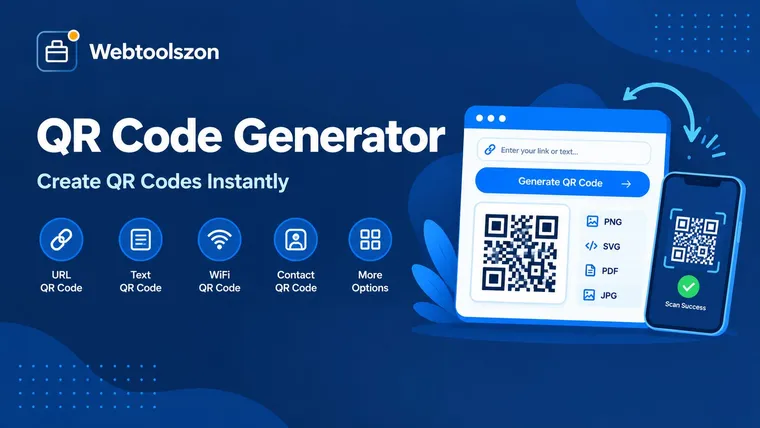
Pagkat-on unsa ang ginabuhat sa matag klase ug unsaon paghimo og mga code nga moskan pirme.
Ang QR code usa ka kwadradong pattern nga dali ra mabasa sa kamera sa telepono. Ang QR code generator, nga gitawag usab nga QR code maker o QR code creator, nagbag-o sa usa ka web link, usa ka linya sa teksto, detalye sa Wi-Fi, usa ka email address o numero sa telepono ngadto niining pattern ug nagtugot kanimo nga i-download kini isip usa ka hulagway.
Kini nga libre nga QR generator nagdrowing sa code sa imong browser, busa wala'y kinahanglan i-install ug wala'y kinahanglan buhaton nga account. Ang resulta usa ka standard nga QR code, busa bisan unsang kamera sa telepono o scanner app makabasa niini, ug mahimo nimo kini i-print sa bisan unsang gidak-on.
Ipadala ang mga tawo sa usa ka website, usa ka menu, usa ka portfolio, usa ka porma o usa ka social profile gikan sa usa ka poster o usa ka kard.
Pasud-a ang mga bisita sa imong Wi-Fi nga dili na mag-type og password, o sugdi ang usa ka email o tawag pinaagi sa usa ka scan.
Idugang ang mga kodigo sa mga tiket, flyers, kahon sa produkto, ug mga etiketa aron maambit ang mga instruksyon o mga pahina sa suporta.
Ang bisan unsa nga imong itype gitipigan ingon ana ra. Ang usa ka web address moabli sa browser, ug ang plain text ipakita sa screen, busa kini usab naglihok isip usa ka text QR code generator para sa mga nota, mga code, ug mga address.
Nagatipig sa ngalan sa network, password, ug tipo sa seguridad aron makasulod ang telepono pagkahuman sa pag-scan. Suportado kini sa mga kamera sa iPhone ug Android.
Nagbukas og bag-ong email padulong sa imong address, nga adunay opsyonal nga subject ug mensahe nga napuno na.
Nagbukas sa dialer nga andam na ang imong numero sa pagtawag.
Kadaghanan sa mga tawo moanha dinhi aron i-convert ang usa ka link ngadto sa QR code. Aron makahimo og QR code gikan sa URL, i-paste ang tibuok web address, lakip na ang https://, sa Link o text field ug andam dayon ang code. Mogana kini alang sa website, online nga porma, menu, social profile, PDF nga gitipigan online o video, ug libre kini i-download.
Ablihi ang link sa imong kaugalingon sa dili pa ka mag-print, aron masiguro nga molihok kini. Ang mas mubo nga link makahimo og mas limpyo nga code nga mas sayon i-scan gikan sa layo.
Pilia ang Wi-Fi network, dayon isulod ang ngalan sa network, ang password ug ang tipo sa seguridad: WPA/WPA2/WPA3, WEP o walay password. I-tsek ang Hidden network kung ang imong router dili mag-broadcast sa iyang ngalan. Mopakita dayon ang code.
I-scan sa mga bisita gamit ang kamera sa iPhone o Android nga telepono ug makasulod sila nga dili na kinahanglang mag-type. I-print kini ug ibutang duol sa router, o ibutang sa kwarto sa bisita o sa kapehan. Kung mausab nimo ang password unya, paghimo og bag-ong code.
Nagahunahuna ka ba kung giunsa paghimo og QR code? Aniay paagi sa paghimo og QR code online sa dili pa molapas og usa ka minuto, nga walay pag-sign up ug walay i-install.
Ang imong QR code gihimo sa imong browser. Ang imong teksto, link, ug password sa Wi-Fi dili gayud ipadala sa among server o itipigan.
Kini nga mga static nga kodigo nagatipig sa imong datos diretso, busa dili na kini mausab o masubay pagkahuman sa pag-imprinta. Kung kinahanglan nimo usbon ang destinasyon unya, itudlo ang kodigo ngadto sa usa ka link nga ikaw ang nagkontrol. Ang taas kaayo nga teksto makahimo og siksik nga kodigo nga mas lisod i-scan.
Pilia ang klase, isulod ang imong link o teksto, ug makita dayon ang QR code. Unya i-klik ang Download PNG o Download SVG aron i-save kini.
Oo, libre kini. Ang code nagatipig diretso sa imong datos, busa dili kini ma-expire ug dili kini nagsalig sa among website. Bisan kinsa makaskana niini bisan unsang orasa.
Oo. Pilia ang Wi-Fi network, isulod ang ngalan, password, ug tipo sa seguridad, ug i-scan ang code gamit ang kamera sa telepono aron makasulod sa network.
Gitugotan niini nga ma-scan gihapon ang code bisan pa kon hugaw o natabunan ang pipila ka bahin niini. Ang Level L makabawi og mga 7% nga kadaut, ug ang H mga 30%. Ang mas taas nga mga lebel naghimo sa code nga mas siksik, busa ang M usa ka maayong balanse.
Gamita ang PNG para sa mga screen, slides, ug dali nga pagpaambit. Gamita ang SVG para sa pag-imprinta, kay klaro kini bisan unsang gidak-on ug magamit sa mga design tool.
Ang kasagarang hinungdan mao ang ubos nga kontraste, hayag nga kolor sa ngitngit nga background, code nga giprinta nga gamay kaayo, o pag-crop nga gikuha ang puti nga border. Sulayi ang ngitngit sa puti, mas dako nga gidak-on, ug mubo nga link.
Oo. Ang usa ka kodigo makahupot og hangtod sa mga 2,900 ka bytes sa labing ubos nga lebel sa pag-ayo sa sayop. Ang himan mosulti kanimo kung sobra na ka taas ang imong teksto.
Dili. Ang QR code gihimo sa imong browser, ug wala'y bisan unsa nga imong gitype nga gi-upload o gitipigan.
Pilia ang link o teksto, i-paste ang tibuok web address, ug motungha dayon ang QR code. Sulayi kini gamit ang imong telepono, unya i-download ang PNG o SVG.
Dili. Wala'y gikinahanglan nga account o email. Ang QR code gihimo sa imong browser, busa mahimo ka makahimo ug usa ug ma-download dayon kini.
Wala pa kini sa sulod sa maong himan karon. Mahimo nimong i-set ang error correction sa H, i-download ang SVG, ug ibutang ang gamay nga logo sa tunga gamit ang usa ka design app. Unya i-scan ang resulta aron masiguro nga nagtrabaho gihapon kini.
Ang static nga kodigo, sama sa mga gihimo dinhi, nagtipig sa imong datos sulod sa pattern. Dili kini ma-expire, apan dili kini ma-edit o matrabaho. Ang dynamic nga kodigo nagtudlo sa usa ka redirect link, busa ang destinasyon mahimong mausab unya, apan kasagaran kini nagdepende sa usa ka bayad nga serbisyo.
Kini nga himan naghimo lang og QR code. Para sa standard nga barcode, gamita ang Barcode Generator sa kini nga site.
Libre gamiton ang himan, ug dili nimo kinahanglan og account. Ang mga kodigo nga imong i-download dili gayud ma-expire, kay ang imong datos gitipigan sulod sa kodigo ug dili nagdepende sa among website.
Oo. Pilia ang Link o teksto ug isulat bisan unsang yano nga teksto, sama sa nota, kodigo, o address. Ang bisan kinsa nga mag-scan sa kodigo makakita sa teksto sa ilang screen.
Oo. Libre ang pag-download sa PNG ug SVG ug dili na kinahanglan og account. Gamita ang PNG para sa screen ug ang SVG para sa pag-imprinta.
Nagdepende kini sa imong gikinahanglan. Para sa usa ka dali nga static nga code para sa link, teksto, Wi-Fi, email o numero sa telepono nga walay pag-sign up, kini nga himan ang angay. Kung kinahanglan nimo usbon ang destinasyon sa ulahi o subayon ang mga scan, kinahanglan ka og dynamic nga QR nga serbisyo.
Ang panid sa balay nagpakita pa og daghan nga libre nga mga himan nga wala magkinahanglan og API key.
I-convert ang mga color code gamit ang HSL ug susi sa kontraste.
Ablihi ang himanTangtanga ang sobra nga wanang, tab, ug bakanteng linya.
Ablihi ang himanI-convert ang teksto ngadto sa uppercase, title case, ug uban pa.
Ablihi ang himanHibal-i kung pila ka dugay ang imong teksto aron mabasa o masulti.
Ablihi ang himanWalay katugbang nga pangutana.
Ibahin ang imong mga hunahuna bahin niining himan sa ubang mga bisita.