
Links en menu's
Leid mensen vanaf een poster of een kaartje naar een website, een menu, een portfolio, een formulier of een profiel op sociale media.
Maak binnen enkele seconden een QR-code voor een link, tekst, wifi, e-mailadres of telefoonnummer. Typ of plak wat je wilt dat mensen scannen en de code wordt direct gegenereerd. Kies de foutcorrectie, het formaat en de kleuren, en download vervolgens een PNG- of een scherpe SVG-bestand om af te drukken. Je hoeft je niet aan te melden en niets wat je invoert wordt geüpload.
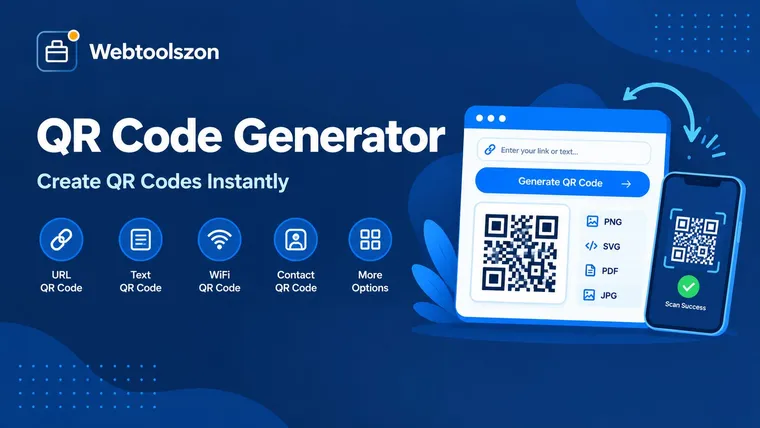
Ontdek wat elk type doet en hoe je codes kunt maken die altijd scannen.
Een QR-code is een vierkant patroon dat de camera van een telefoon in een oogwenk kan scannen. Een QR-codegenerator, ook wel QR-codemaker of QR-codecreator genoemd, zet een webkoppeling, een tekstregel, wifi-gegevens, een e-mailadres of een telefoonnummer om in dat patroon en stelt je in staat het als afbeelding te downloaden.
Deze gratis QR-code-generator genereert de code rechtstreeks in je browser, dus je hoeft niets te installeren en geen account aan te maken. Het resultaat is een standaard QR-code, die door elke telefooncamera of scanner-app kan worden gelezen en die je in elk gewenst formaat kunt afdrukken.
Leid mensen vanaf een poster of een kaartje naar een website, een menu, een portfolio, een formulier of een profiel op sociale media.
Laat gasten verbinding maken met je wifi zonder een wachtwoord in te voeren, of stuur een e-mail of bel iemand met één scan.
Voeg codes toe aan tickets, flyers, productverpakkingen en etiketten om instructies of ondersteuningspagina’s te delen.
Alles wat je typt, wordt precies zo opgeslagen. Een webadres wordt in de browser geopend en de tekst wordt in gewone tekst op het scherm weergegeven, dus het werkt ook als een QR-codegenerator voor notities, codes en adressen.
Slaat de netwerknaam, het wachtwoord en het beveiligingstype op, zodat een telefoon na het scannen verbinding kan maken. Zowel iPhone- als Android-camera’s ondersteunen deze functie.
Opent een nieuw e-mailbericht naar je eigen adres, waarbij het onderwerp en de tekst (indien gewenst) al zijn ingevuld.
Opent de kiezer met je nummer al ingevuld, klaar om te bellen.
De meeste mensen komen hier om een link om te zetten in een QR-code. Om een QR-code te maken op basis van een URL, plak je het volledige webadres, inclusief https://, in het veld ‘Link of tekst’ en de code is meteen klaar. Dit werkt voor een website, een online formulier, een menu, een social media-profiel, een online opgeslagen PDF of een video, en het is gratis te downloaden.
Open de link zelf even voordat je gaat afdrukken, om er zeker van te zijn dat hij werkt. Een kortere link zorgt voor een overzichtelijkere code die je van een afstand gemakkelijker kunt lezen.
Kies een wifi-netwerk en voer vervolgens de netwerknaam, het wachtwoord en het beveiligingstype in: WPA / WPA2 / WPA3, WEP of geen wachtwoord. Vink ‘Verborgen netwerk’ aan als je router de naam niet uitzendt. De code verschijnt direct.
Gasten scannen de code met de camera van een iPhone of Android-telefoon en kunnen direct verbinding maken zonder iets in te typen. Print de code uit en leg hem bij de router, of hang hem op in een logeerkamer of café. Als je het wachtwoord later wijzigt, maak dan een nieuwe code aan.
Vraag je je af hoe je een QR-code kunt maken? Hier lees je hoe je in minder dan een minuut online een QR-code kunt maken, zonder dat je je hoeft aan te melden of iets hoeft te installeren.
Je QR-code wordt in je browser gegenereerd. Je tekst, link en wifi-wachtwoord worden nooit naar onze server verzonden of opgeslagen.
Dit zijn statische codes waarin je gegevens direct worden opgeslagen, waardoor ze na het afdrukken niet meer kunnen worden bewerkt of gevolgd. Als je de bestemming later wilt wijzigen, laat de code dan verwijzen naar een link waarover jij de controle hebt. Zeer lange tekst leidt tot een drukke code die moeilijker te scannen is.
Kies een type, voer je link of tekst in, en de QR-code verschijnt meteen. Klik vervolgens op ‘PNG downloaden’ of ‘SVG downloaden’ om de code op te slaan.
Ja, het is gratis. De code slaat je gegevens rechtstreeks op, dus deze verloopt nooit en is niet afhankelijk van onze website. Iedereen kan de code op elk moment scannen.
Ja. Kies een wifi-netwerk, voer de naam, het wachtwoord en het beveiligingstype in en scan de code met de camera van je telefoon om verbinding te maken met het netwerk.
Hierdoor kan een code nog steeds worden gescand als een deel ervan vuil of bedekt is. Niveau L herstelt ongeveer 7% van de schade en niveau H ongeveer 30%. Bij hogere niveaus wordt de code dichter, dus niveau M biedt een goede balans.
Gebruik PNG voor schermen, dia’s en om snel te delen. Gebruik SVG voor afdrukken, omdat dit bij elk formaat scherp blijft en in ontwerptools werkt.
De meest voorkomende oorzaken zijn een laag contrast, lichte kleuren op een donkere achtergrond, een te klein afgedrukte code of een uitsnede waarbij de witte rand is verwijderd. Probeer eens donkere letters op een witte achtergrond, een groter lettertype en een korte link.
Ja. Een code kan bij het laagste foutcorrectieniveau maximaal ongeveer 2.900 bytes bevatten. Het programma geeft aan of je tekst te lang is.
Nee. De QR-code wordt in je browser gegenereerd en niets van wat je invoert, wordt geüpload of opgeslagen.
Kies ‘Link’ of ‘Tekst’, plak het volledige webadres en de QR-code verschijnt meteen. Test hem met je telefoon en download vervolgens de PNG- of SVG-bestand.
Nee. Je hebt geen account of e-mailadres nodig. De QR-code wordt in je browser gegenereerd, dus je kunt er meteen een aanmaken en downloaden.
Dat is momenteel niet mogelijk in deze tool. Je kunt de foutcorrectie instellen op H, de SVG downloaden en met een ontwerpprogramma een klein logo in het midden plaatsen. Scan vervolgens het resultaat om te controleren of het nog steeds werkt.
Een statische code, zoals de codes die hier worden gegenereerd, slaat je gegevens op in het patroon zelf. Deze code verloopt nooit, maar kan niet worden bewerkt of gevolgd. Een dynamische code verwijst naar een doorverwijslink, waardoor de bestemming later kan veranderen, maar hiervoor is meestal een betaalde dienst nodig.
Deze tool maakt uitsluitend QR-codes. Gebruik voor een standaardbarcode de Barcode Generator op deze site.
De tool is gratis te gebruiken en je hebt geen account nodig. De codes die je downloadt, vervallen nooit, omdat je gegevens in de code zelf zijn opgeslagen en niet afhankelijk zijn van onze website.
Ja. Kies ‘Link’ of ‘Tekst’ en typ een willekeurige tekst, zoals een notitie, een code of een adres. Iedereen die de code scant, ziet de tekst op zijn of haar scherm verschijnen.
Ja. Zowel de PNG- als de SVG-bestanden kun je gratis downloaden en je hebt hiervoor geen account nodig. Gebruik PNG voor schermen en SVG voor afdrukken.
Dat hangt af van wat je nodig hebt. Als je snel een statische code nodig hebt voor een link, tekst, wifi, e-mailadres of telefoonnummer zonder dat je je hoeft aan te melden, dan is deze tool daar precies voor bedoeld. Als je de bestemming later wilt wijzigen of het aantal scans wilt bijhouden, heb je in plaats daarvan een dynamische QR-dienst nodig.
Op de startpagina vind je nog tientallen andere gratis tools waarvoor geen API-sleutel nodig is.
Kleurcodes omzetten met HSL en een contrastcontrole.
Gereedschap openenVerwijder overtollige spaties, tabtekens en lege regels.
Gereedschap openenZet tekst om naar hoofdletters, titelhoofdletters en meer.
Gereedschap openenOntdek hoe lang het duurt om je tekst te lezen of voor te lezen.
Gereedschap openenGeen overeenkomende vraag.
Deel je mening over deze tool met andere bezoekers.