
Links und Menüs
Leiten Sie Besucher über ein Plakat oder eine Karte auf eine Website, ein Menü, ein Portfolio, ein Formular oder ein Profil in den sozialen Medien weiter.
Erstellen Sie in Sekundenschnelle einen QR-Code für einen Link, Text, WLAN, eine E-Mail-Adresse oder eine Telefonnummer. Geben Sie den Inhalt ein oder fügen Sie ihn ein, den andere scannen sollen, und der Code wird sofort generiert. Wählen Sie die Fehlerkorrektur, Größe und Farben aus und laden Sie anschließend eine PNG-Datei oder eine hochauflösende SVG-Datei zum Ausdrucken herunter. Keine Registrierung erforderlich, und nichts, was Sie eingeben, wird hochgeladen.
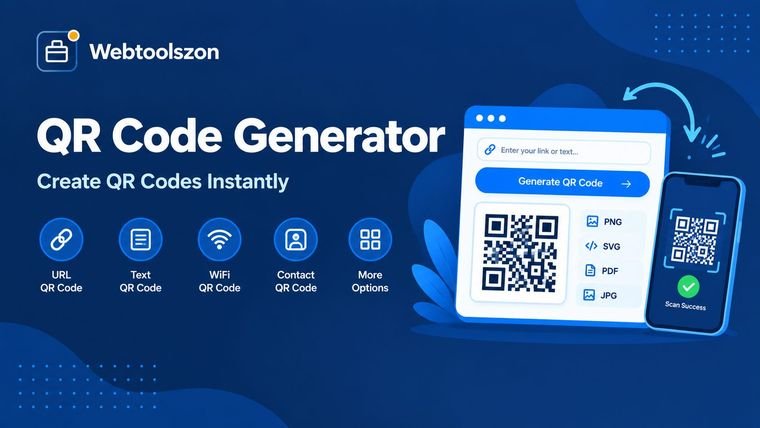
Erfahren Sie, was die einzelnen Typen bewirken und wie Sie Codes erstellen, die jedes Mal einlesbar sind.
Ein QR-Code ist ein quadratisches Muster, das eine Handykamera im Handumdrehen einlesen kann. Ein QR-Code-Generator, auch QR-Code-Maker oder QR-Code-Creator genannt, wandelt einen Weblink, eine Textzeile, WLAN-Daten, eine E-Mail-Adresse oder eine Telefonnummer in dieses Muster um und ermöglicht es Ihnen, es als Bild herunterzuladen.
Dieser kostenlose QR-Generator erstellt den Code direkt in Ihrem Browser, sodass Sie nichts installieren und kein Konto eröffnen müssen. Das Ergebnis ist ein Standard-QR-Code, der von jeder Handykamera oder Scanner-App gelesen werden kann und den Sie in beliebiger Größe ausdrucken können.
Leiten Sie Besucher über ein Plakat oder eine Karte auf eine Website, ein Menü, ein Portfolio, ein Formular oder ein Profil in den sozialen Medien weiter.
Gäste können sich ohne Eingabe eines Passworts mit Ihrem WLAN verbinden oder mit einem einzigen Scan eine E-Mail versenden oder einen Anruf tätigen.
Fügen Sie Codes auf Eintrittskarten, Flyern, Produktverpackungen und Etiketten ein, um Anleitungen oder Support-Seiten zu verlinken.
Alles, was Sie eingeben, wird unverändert gespeichert. Eine Webadresse wird im Browser geöffnet, und der reine Text wird auf dem Bildschirm angezeigt, sodass die Funktion auch als QR-Code-Generator für Notizen, Codes und Adressen genutzt werden kann.
Speichert den Netzwerknamen, das Passwort und den Sicherheitstyp, damit sich ein Smartphone nach einem Scan mit dem Netzwerk verbinden kann. Sowohl iPhone- als auch Android-Kameras unterstützen diese Funktion.
Öffnet eine neue E-Mail an Ihre Adresse, wobei ein optionaler Betreff und ein Text bereits ausgefüllt sind.
Öffnet die Wählansicht, wobei Ihre Nummer bereits zum Anrufen voreingestellt ist.
Die meisten Nutzer kommen hierher, um einen Link in einen QR-Code umzuwandeln. Um einen QR-Code aus einer URL zu erstellen, fügen Sie die vollständige Webadresse – einschließlich https:// – in das Feld „Link“ oder „Text“ ein, und der Code ist sofort fertig. Das funktioniert für eine Website, ein Online-Formular, ein Menü, ein Social-Media-Profil, eine online gespeicherte PDF-Datei oder ein Video – und der Download ist kostenlos.
Öffnen Sie den Link selbst, bevor Sie ihn ausdrucken, um sicherzustellen, dass er funktioniert. Ein kürzerer Link sorgt für einen übersichtlicheren Code, der auch aus der Entfernung leichter zu erkennen ist.
Wählen Sie ein WLAN-Netzwerk aus und geben Sie anschließend den Netzwerknamen, das Passwort und die Sicherheitsart ein: WPA / WPA2 / WPA3, WEP oder kein Passwort. Aktivieren Sie das Kontrollkästchen „Verstecktes Netzwerk“, wenn Ihr Router seinen Namen nicht sendet. Der Code wird sofort angezeigt.
Gäste scannen ihn mit der Kamera ihres iPhones oder Android-Smartphones und können sich so verbinden, ohne etwas eingeben zu müssen. Drucken Sie ihn aus und legen Sie ihn in der Nähe des Routers aus oder hängen Sie ihn im Gästezimmer oder im Café auf. Wenn Sie das Passwort später ändern, erstellen Sie einen neuen Code.
Sie fragen sich, wie man einen QR-Code erstellt? Hier erfahren Sie, wie Sie online in weniger als einer Minute einen QR-Code erstellen können – ganz ohne Registrierung und ohne Installation.
Ihr QR-Code wird in Ihrem Browser erstellt. Ihr Text, Ihr Link und Ihr WLAN-Passwort werden zu keinem Zeitpunkt an unseren Server gesendet oder dort gespeichert.
Es handelt sich hierbei um statische Codes, in denen Ihre Daten direkt gespeichert sind, sodass sie nach dem Drucken weder bearbeitet noch nachverfolgt werden können. Falls Sie das Ziel später ändern müssen, verweisen Sie den Code auf einen Link, den Sie selbst verwalten. Sehr langer Text führt zu einem dichten Code, der schwerer zu scannen ist.
Wählen Sie einen Typ aus, geben Sie Ihren Link oder Text ein, und der QR-Code wird sofort angezeigt. Klicken Sie anschließend auf „PNG herunterladen“ oder „SVG herunterladen“, um ihn zu speichern.
Ja, es ist kostenlos. Der Code speichert Ihre Daten direkt, sodass er niemals abläuft und nicht von unserer Website abhängig ist. Jeder kann ihn jederzeit scannen.
Ja. Wählen Sie das WLAN-Netzwerk aus, geben Sie den Namen, das Passwort und die Sicherheitsart ein und scannen Sie den Code mit der Kamera Ihres Smartphones, um sich mit dem Netzwerk zu verbinden.
Dadurch kann ein Code auch dann noch gescannt werden, wenn ein Teil davon verschmutzt oder verdeckt ist. Stufe L gleicht etwa 7 % der Beschädigung aus, Stufe H etwa 30 %. Höhere Stufen machen den Code dichter, daher ist Stufe M ein guter Kompromiss.
Verwenden Sie PNG für Bildschirmanzeigen, Folien und zum schnellen Teilen. Verwenden Sie SVG für den Druck, da es in jeder Größe scharf bleibt und in Design-Tools funktioniert.
Häufige Ursachen sind geringer Kontrast, helle Farben auf dunklem Hintergrund, ein zu klein gedruckter Code oder ein Ausschnitt, bei dem der weiße Rand entfernt wurde. Versuchen Sie es mit dunklen Buchstaben auf weißem Hintergrund, einer größeren Schriftgröße und einem kurzen Link.
Ja. Ein Code fasst bei der niedrigsten Fehlerkorrekturstufe bis zu etwa 2.900 Byte. Das Tool weist Sie darauf hin, wenn Ihr Text zu lang ist.
Nein. Der QR-Code wird in Ihrem Browser generiert, und nichts, was Sie eingeben, wird hochgeladen oder gespeichert.
Wählen Sie „Link“ oder „Text“ aus, fügen Sie die vollständige Webadresse ein, und der QR-Code wird sofort angezeigt. Testen Sie ihn mit Ihrem Smartphone und laden Sie anschließend die PNG- oder SVG-Datei herunter.
Nein. Es ist weder ein Konto noch eine E-Mail-Adresse erforderlich. Der QR-Code wird in Ihrem Browser erstellt, sodass Sie ihn sofort erstellen und herunterladen können.
Das ist derzeit in diesem Tool nicht möglich. Sie können die Fehlerkorrektur auf „H“ einstellen, die SVG-Datei herunterladen und mit einer Design-App ein kleines Logo in der Mitte platzieren. Scannen Sie anschließend das Ergebnis ein, um sicherzustellen, dass es noch funktioniert.
Ein statischer Code, wie die hier erstellten, speichert Ihre Daten innerhalb des Codes. Er läuft nie ab, kann jedoch weder bearbeitet noch nachverfolgt werden. Ein dynamischer Code verweist auf einen Weiterleitungslink, sodass sich das Ziel später ändern kann; dies ist jedoch in der Regel an einen kostenpflichtigen Dienst gebunden.
Dieses Tool erstellt ausschließlich QR-Codes. Für einen Standard-Barcode verwenden Sie bitte den Barcode-Generator auf dieser Website.
Die Nutzung des Tools ist kostenlos, und Sie benötigen kein Konto. Die Codes, die Sie herunterladen, verfallen nie, da Ihre Daten im Code selbst gespeichert sind und nicht von unserer Website abhängig sind.
Ja. Wählen Sie „Link“ oder „Text“ aus und geben Sie einen beliebigen Klartext ein, zum Beispiel eine Notiz, einen Code oder eine Adresse. Jeder, der den Code scannt, sieht den Text auf seinem Bildschirm.
Ja. Sowohl die PNG- als auch die SVG-Dateien können kostenlos heruntergeladen werden, ohne dass ein Konto erforderlich ist. Verwenden Sie PNG für Bildschirmanzeigen und SVG für den Druck.
Das hängt davon ab, was Sie benötigen. Wenn Sie schnell einen statischen Code für einen Link, einen Text, WLAN, eine E-Mail-Adresse oder eine Telefonnummer erstellen möchten, ohne sich anzumelden, ist dieses Tool genau das Richtige für Sie. Wenn Sie das Ziel später ändern oder die Scans nachverfolgen möchten, benötigen Sie stattdessen einen dynamischen QR-Dienst.
Auf der Startseite finden Sie Dutzende weiterer kostenloser Tools, für die kein API-Schlüssel erforderlich ist.
Farbcodes mit HSL umrechnen und eine Kontrastprüfung durchführen.
Werkzeug öffnenEntfernen Sie überflüssige Leerzeichen, Tabulatoren und Leerzeilen.
Werkzeug öffnenText in Großbuchstaben, Titelschreibweise und mehr umwandeln.
Werkzeug öffnenFinden Sie heraus, wie lange es dauert, Ihren Text zu lesen oder vorzulesen.
Werkzeug öffnenKeine passende Frage.
Teilen Sie Ihre Meinung zu diesem Tool mit anderen Besuchern.