Dela Wi-Fi med gäster
Med en Wi-Fi-kod kan besökare ansluta sig genom att skanna koden, utan att behöva läsa upp eller skriva in något lösenord. Skriv ut en kod att sätta upp på kylskåpet, i gästrummet eller vid kafédisken.
Skriv in en länk, inloggningsuppgifter till ett Wi-Fi-nätverk, ett kontaktkort eller vilken text som helst och få omedelbart en skannbar QR-kod. Välj färger, lägg till en logotyp och ladda ner en PNG-fil eller en SVG-fil med hög upplösning för utskrift – ingenting lämnar någonsin din webbläsare.
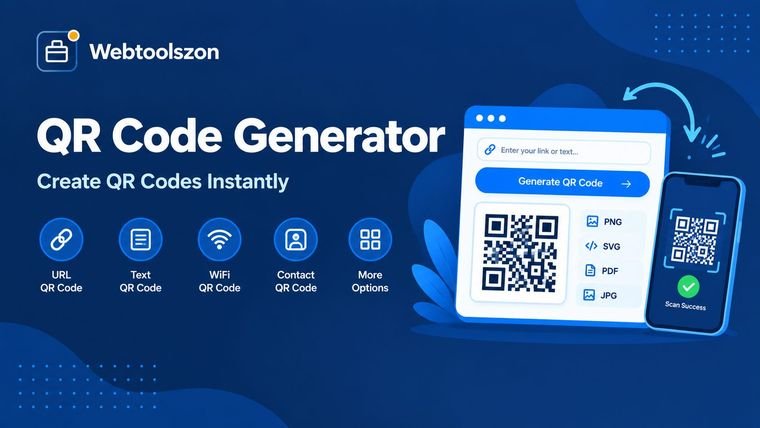
Lägg in ditt innehåll till vänster så visas din QR-kod här.
Klistra in en lista med länkar eller text nedan och, om du har Premium, skapa en QR-kod för varje rad med din nuvarande stil, och ladda sedan ner dem alla som en enda ZIP-fil.
Det finns inget här ännu — QR-koder som du laddar ner kommer att visas här.
Det finns inga synkroniserade QR-koder än.
Allt du behöver veta om hur man skapar QR-koder som går att skanna redan vid första försöket.
En QR-kod omvandlar en länk, inloggningsuppgifter till ett Wi-Fi-nätverk eller kontaktuppgifter till ett mönster som vilken mobilkamera som helst kan läsa av på en sekund. Det besparar människor besväret med att skriva in långa adresser, skriva in lösenord fel eller leta efter ditt nummer – och det fungerar lika bra på en skärm som på papper.
Denna kostnadsfria QR-kodgenerator skapar koden direkt i din webbläsare. Det krävs ingen registrering, det finns inget vattenmärke, inget utgångsdatum och ingen begränsning på hur många koder du kan skapa. Välj färger, lägg till en logotyp om du vill, och ladda ner en PNG-fil eller en utskriftsklar SVG-fil.
QR-koder är användbara överallt där man behöver ta sig från den fysiska världen till en skärm, eller för att ta emot något utan att det behöver anges uttryckligen.
Med en Wi-Fi-kod kan besökare ansluta sig genom att skanna koden, utan att behöva läsa upp eller skriva in något lösenord. Skriv ut en kod att sätta upp på kylskåpet, i gästrummet eller vid kafédisken.
Länka en tryckt meny, evenemangssida eller anmälningsblankett till en enda skanning. Använd SVG-filen så att koden förblir skarp oavsett om den visas på allt från ett bordsskyltt till en banner.
En kontaktkod sparar ditt namn, telefonnummer, e-postadress och webbplats direkt i någon annans adressbok – utan att du behöver skriva in uppgifterna på nytt och utan stavfel.
Varje QR-kod är egentligen bara text i ett format som mobiltelefoner kan tolka. Det här är de format som verktyget skapar.
| Typ | Kodad som | Vad en telefon kan göra |
|---|---|---|
| Länk | https://example.com | Öppna sidan |
| Wi-Fi | WIFI:T:WPA;S:HomeNet;P:secret;; | Gå med i nätverket |
| Kontakt | BEGIN:VCARD … END:VCARD | Spara kontakten |
| E-post | mailto:hi@example.com?subject=Hello | Skapa ett utkast till ett e-postmeddelande |
| SMS | SMSTO:+15550100199:Hej! | Skriv ett SMS |
| Telefon | tel:+15550100199 | Ring samtalet |
Hur det fungerar i praktiken kan variera något mellan olika telefoner och kameraappar, så testa den färdiga koden på de enheter som din målgrupp troligtvis kommer att använda innan du skriver ut den.
Det finns några faktorer som till stor del förklarar varför en QR-kod är lätt att skanna.
En statisk kod lagrar ditt innehåll direkt i själva mallen. Den kan inte redigeras i efterhand, men den förfaller aldrig och är inte beroende av någon annans server. En dynamisk kod lagrar istället en kort omdirigeringslänk, vilket innebär att målsidan kan ändras och att antalet visningar kan räknas, oftast via en betaltjänst. Allt som detta verktyg skapar är statiskt.
QR-koder innehåller extra data, vilket gör att de fortfarande kan avläsas även om en del av mönstret är smutsigt, slitet eller täckt. Nivå L återställer cirka 7 % av koden, M cirka 15 %, Q cirka 25 % och H cirka 30 %. Högre nivåer är mer robusta men gör mönstret tätare, vilket innebär att de kräver mer utrymme.
Den tomma marginalen runt en kod, som kallas ”quiet zone”, hjälper skannrarna att hitta kodens kanter. Standarden kräver minst fyra moduler (de små rutorna) på varje sida, vilket är anledningen till att marginalen är inställd på 4 som standard. Vid skanning på nära håll bör koden skrivas ut med en bredd på minst cirka 2 cm.
Skannrar letar efter mörka moduler mot en ljusare bakgrund. Mörkt mot ljust med stark kontrast är det säkraste valet; kombinationer av ljust mot mörkt och låg kontrast fungerar på vissa telefoner men inte på andra.
Ditt innehåll omvandlas till byte, delas upp i block och skyddas med Reed–Solomon-felkorrigeringskoder. Bitarna placeras i ett rutnät tillsammans med fasta sök-, tids- och justeringsmönster, och ett av åtta maskmönster väljs för att resultatet ska bli lätt att skanna. Det färdiga rutnätet ritas upp på en canvas för PNG-filen och skrivs ut som vektorbanor för SVG-filen, allt direkt i din webbläsare.
Allt sker i din webbläsare. Texten, Wi-Fi-lösenordet, kontaktuppgifterna och logotypen som du anger laddas aldrig upp, och den färdiga koden ritas upp på din egen enhet. Eftersom det inte finns någon server emellan kan ingen se eller räkna dina skanningar. Tänk på att den som skannar en Wi-Fi- eller kontaktkod kan läsa vad som står i den.
Dessa är statiska koder, vilket innebär att du inte kan redigera dem efter att de har skrivits ut eller se hur ofta de skannas. En enskild kod rymmer högst cirka 2 950 tecken i klartext, och betydligt färre vid högre felkorrigeringsnivåer; bokstäver med accenter, emoji och icke-latinska teckenuppsättningar tar två till fyra byte vardera. Det här verktyget skapar koder – det skannar dem inte.
Ytterligare nio kostnadsfria verktyg som inte kräver API-nyckel finns på startsidan.
Skapa en komplett uppsättning favikonstorlekar från vilken bild som helst.
Öppna verktygetKlipp ut en bild så att den passar exakt in i den ram du behöver.
Öppna verktygetRäkna hur ofta varje ord förekommer i en text.
Öppna verktygetKonvertera längd, vikt och annat mellan olika enheter på ett ögonblick.
Öppna verktygetIngen fråga som stämmer.
Berätta för andra besökare vad du tyckte om det här verktyget.