Trình định dạng JSON
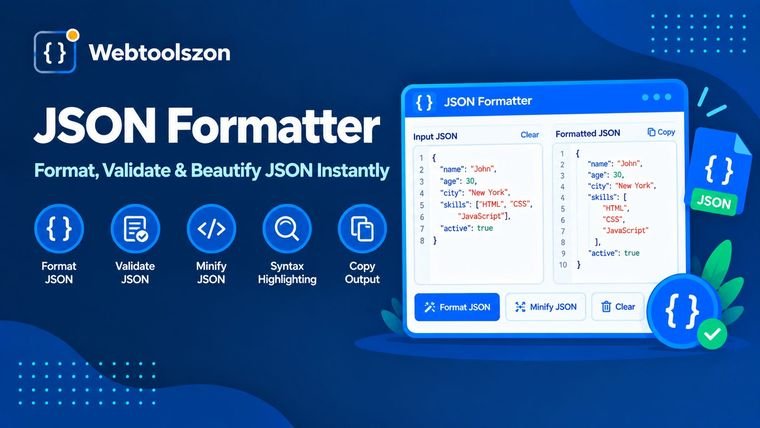
Tối ưu hóa, nén và kiểm tra tính hợp lệ của JSON ngay trong trình duyệt của bạn — kèm theo các gợi ý lỗi rõ ràng khi không thể phân tích cú pháp.
JSON của bạn
Kết quả hiển thị đã được định dạng
Chọn mức thụt lề, định dạng JSON của bạn, sau đó sao chép hoặc tải xuống kết quả.
Tối ưu hóa cách hiển thị đẹp mắt với mức thụt lề do bạn chọn. Chế độ thu gọn sẽ gộp tất cả nội dung lại thành một dòng gọn gàng.
Đánh giá
Tất cả những điều bạn cần biết về JSON Formatter
Cách làm đẹp, thu gọn và kiểm tra tính hợp lệ của JSON, so sánh các tùy chọn thụt lề, và những trường hợp sử dụng JSON đã được định dạng.
- Dán mã JSON, chọn “Beautify” hoặc “Minify”, sau đó sao chép hoặc tải xuống kết quả.
- Mọi thứ đều chạy ngay trên trình duyệt của bạn — dữ liệu JSON của bạn sẽ không bao giờ được tải lên hay lưu trữ.
- Sử dụng lề 2 khoảng trắng để dễ đọc hơn, hoặc sử dụng Minify để thu nhỏ kích thước tệp khi triển khai vào môi trường sản xuất.
Cách sử dụng JSON Formatter
- Dán hoặc nhập nội dung JSON của bạn vào khung nhập liệu, hoặc nhấp vào “Tải mẫu” để thử nghiệm.
- Chọn “Beautify” để hiển thị mã theo định dạng đẹp mắt với mức thụt lề bạn đã chọn, hoặc chọn “Minify” để gộp mã lại thành một dòng gọn gàng.
- Sao chép kết quả đã được định dạng vào khay nhớ tạm, hoặc tải xuống dưới dạng tệp .json độc lập.
Tại sao lại phải định dạng JSON?
Dữ liệu JSON thô từ phản hồi API, tệp nhật ký hoặc cấu hình bản dựng đã được tối ưu hóa thường là một dòng dày đặc không có dấu ngắt dòng, khiến việc đọc, gỡ lỗi hoặc so sánh trở nên khó khăn. Việc thiếu một dấu phẩy hoặc dấu ngoặc cũng có thể khiến quá trình phân tích cú pháp bị lỗi hoàn toàn, và việc xác định chính xác vị trí đó bằng mắt thường là rất tẻ nhạt.
Công cụ này điều chỉnh lại độ thụt lề của JSON để dễ đọc hơn, gộp lại khi bạn cần một dữ liệu đầu vào gọn nhẹ, và — vì mọi thứ đều chạy dưới dạng JavaScript thuần túy trong trình duyệt của bạn — sẽ chỉ ra chính xác vị trí xảy ra lỗi phân tích cú pháp nếu JSON của bạn không hợp lệ.
Tối ưu hóa giao diện so với Tối ưu hóa mã nguồn
| Chế độ | Phù hợp nhất cho | Tại sao nên kiểm tra |
|---|---|---|
| Gợi ý làm đẹp | Đọc, gỡ lỗi, đánh giá mã nguồn | Việc thụt lề và ngắt dòng giúp cấu trúc trở nên rõ ràng ngay từ cái nhìn đầu tiên |
| Tối ưu hóa | Dữ liệu tải API, cấu hình sản xuất | Loại bỏ các khoảng trắng để giảm dung lượng truyền tải |
| Chỉ xác thực | Kiểm tra CI, kiểm tra sơ bộ | Xác nhận cú pháp mà không thay đổi định dạng |
Trình định dạng JSON mà không cần tải lên dữ liệu của bạn
Mọi thứ đều diễn ra ngay trên thiết bị: tệp JSON của bạn được phân tích cú pháp và định dạng lại bằng công cụ JSON tích hợp sẵn của JavaScript, ngay tại tab trình duyệt của bạn. Không có dữ liệu nào được gửi lên máy chủ, ghi nhật ký hay lưu trữ — ngay cả tạm thời cũng không.
Vì không có dữ liệu nào được tải lên, nên không có giới hạn kích thước tệp ở phía máy chủ. Giới hạn thực tế duy nhất là dung lượng bộ nhớ của thiết bị và hiệu suất trình duyệt khi xử lý các gói dữ liệu rất lớn.
Dữ liệu JSON của bạn sẽ không bao giờ rời khỏi trình duyệt. Nhờ đó, bạn có thể an tâm dán các khóa API, thông số cấu hình nội bộ hoặc các dữ liệu nhạy cảm khác vào trong khi định dạng chúng.
Bạn cần so sánh song song hai tệp JSON sau đó, hay loại bỏ các dòng trùng lặp khỏi tệp nhật ký đã xuất? Công cụ Duplicate Line Remover có thể giúp bạn.
2 khoảng trắng so với 4 khoảng trắng so với dấu tab — bạn nên dùng kiểu thụt lề nào?
| Lùi đầu dòng | Phù hợp nhất cho | Sự đánh đổi |
|---|---|---|
| 2 ô trống. Cài đặt mặc định tốt | Cấu hình web, phản hồi API, hầu hết các hướng dẫn về phong cách | JSON có cấu trúc lồng nhau sâu vẫn có thể chiếm nhiều chỗ |
| 4 chỗ | Điều chỉnh mã nguồn đã sử dụng cách thụt lề 4 khoảng trắng | Đầu ra rộng hơn, cuộn nhiều hơn khi có cấu trúc lồng nhau sâu |
| Tab | Các trình soạn thảo cho phép bạn thiết lập độ rộng thụt lề theo ý muốn | Hiển thị không nhất quán trên các công cụ/thiết bị đầu cuối |
Nếu bạn chưa chắc chắn, việc sử dụng 2 khoảng trắng là quy ước phổ biến nhất trong JSON và giúp kết quả đầu ra gọn gàng mà không làm giảm tính dễ đọc. Hãy chuyển hoàn toàn sang chế độ Minify khi bạn đã sẵn sàng phát hành dữ liệu.
Mọi người sử dụng JSON Formatter để làm gì
- Debugging API responsesPretty-print a compact API response to actually read its structure.
- Validating config filesCatch a missing comma or bracket before it breaks a build.
- Giảm kích thước dữ liệu tải: Nén JSON trước khi gửi trong phần nội dung yêu cầu hoặc tệp tĩnh.
- Reviewing pull requestsReformat a diff-unfriendly one-liner into something reviewable.
- Tìm hiểu cấu trúc JSON: Xem các đối tượng và mảng lồng nhau được trình bày rõ ràng trong quá trình tìm hiểu định dạng này.
Cách thức hoạt động của công cụ này
JSON Formatter hoạt động hoàn toàn ở phía máy khách bằng cách sử dụng các hàm JSON.parse và JSON.stringify có sẵn trong JavaScript, do đó quá trình định dạng và xác thực diễn ra ngay lập tức mà không cần tải lên, lưu trữ hay ghi nhật ký bất kỳ dữ liệu nào.
Cập nhật lần cuối: Ngày 14 tháng 9 năm 2026.
Hướng dẫn này có hữu ích không?
Thêm các công cụ trong hộp
Còn 14 công cụ miễn phí khác, không cần khóa API, đang có sẵn trên trang chủ.
Bộ đếm từ
Tính số từ, ký tự, câu và đoạn văn theo thời gian thực.
Công cụ thay đổi kích thước hình ảnh
Thay đổi kích thước ảnh JPG, PNG và WEBP theo số pixel hoặc phần trăm.
Chuyển đổi hình ảnh sang PDF
Ghép các hình ảnh lại thành một tệp PDF duy nhất có thể tải xuống.
Công cụ loại bỏ các dòng trùng lặp
Loại bỏ các dòng lặp lại khỏi bất kỳ đoạn văn bản nào.
Trình tạo mật khẩu
Mật khẩu ngẫu nhiên mạnh với các quy tắc tùy chỉnh.