
API-Antworten lesen
Wandeln Sie eine einzelne lange Zeile aus einer API oder einem Log mit einem Klick in lesbares, eingerücktes JSON um.
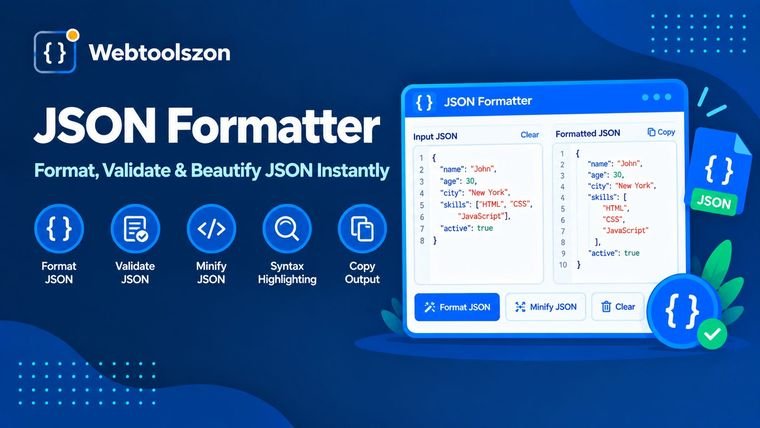
Füge unten unübersichtliches JSON ein und erhalte mit einem Klick eine saubere, eingerückte Ausgabe. Dieser kostenlose Online-JSON-Formatierer validiert ausserdem deine Daten, zeigt die genaue Zeile und Spalte eines Fehlers an, minimiert den Code für die Produktion und zeigt eine ein- und ausklappbare Baumstruktur an, die du durchsuchen kannst.
Zahlen und Text werden genau so beibehalten, wie sie eingegeben wurden. Ausschliesslich strengem JSON: keine Kommentare, keine abschliessenden Kommas und keine einfachen Anführungszeichen.
Gültiges JSON wird hier als Baumstruktur angezeigt, die du öffnen und schliessen kannst.
Wandle unübersichtliches oder minimiertes JSON in lesbare, korrekt eingerückte Daten um, überprüfe es auf Syntaxfehler und komprimiere es erneut, wenn du eine kleinere Datenmenge benötigst.
Ein JSON-Formatierer wandelt kompakte oder unübersichtliche JSON-Daten in sauberen, lesbaren Text mit einheitlicher Einrückung um. Ein JSON-Beautifier oder Pretty-Printer erfüllt im Grunde denselben Zweck, während ein Validator prüft, ob die JSON-Syntax korrekt ist.
Verwende «Beautify» oder «Pretty Print», wenn du eine API-Antwort, eine Konfigurationsdatei oder ein Log liest. Verwende «Minify», wenn du eine kompakte Ausgabe wünschst. Ist das JSON ungültig, weist dich dieses Tool anhand von Zeile und Spalte auf das Problem hin.
Wandeln Sie eine einzelne lange Zeile aus einer API oder einem Log mit einem Klick in lesbares, eingerücktes JSON um.
Finde fehlende Kommas, überflüssige Klammern und falsche Anführungszeichen nach Zeile und Spalte, bevor sie deine App lahmlegen.
Minimiere Konfigurationsdateien und Payloads, um überflüssige Bytes zu entfernen, oder sortiere Schlüssel, damit sich die Dateien leichter vergleichen lassen.
| Beispiel | Problem | Korrektur |
|---|---|---|
| {"a":1,} | Nachgestelltes Komma | Lösche das Komma nach dem letzten Punkt. |
| {'a':1} | Einfache Anführungszeichen | Setzen Sie Schlüssel und Text in doppelte Anführungszeichen. |
| {a:1} | Schlüssel ohne Anführungszeichen | Gib den Schlüssel als «a» ein. |
| {"a":1 "b":2} | Fehlendes Komma | Füge zwischen den beiden Elementen ein Komma ein. |
| {"n":007} | Führende Null | Schreibe die 7 oder «007» als Text. |
| {"a":1} // Anmerkung | Kommentar | JSON enthält keine Kommentare, also entferne sie. |
Die Formatierung erfolgt lokal in deinem Browser. Das JSON, das du einfügst oder hochlädst, wird weder an einen Server gesendet noch gespeichert.
Der Formatierer akzeptiert bis zu 5 Millionen Zeichen und 400 Verschachtelungsebenen. Er prüft nach strengen JSON-Regeln, sodass Kommentare und nachgestellte Kommas als Fehler gemeldet werden. Die Baumansicht zeigt die ersten 500 Elemente einer langen Liste an.
Auf der Startseite findest du Dutzende weiterer kostenloser Tools, für die kein API-Schlüssel erforderlich ist.
Zähle Wörter, Zeichen und Lesezeit, während du tippst.
Werkzeug öffnenErstelle aus einem beliebigen Link oder Text einen QR-Code zum Herunterladen.
Werkzeug öffnenLänge, Gewicht und mehr sofort zwischen verschiedenen Einheiten umrechnen.
Werkzeug öffnenMit nur wenigen Fingertipps findest du Sonderangebote und Sparmöglichkeiten.
Werkzeug öffnenKeine passende Frage.
Teile anderen Besuchern mit, wie dir dieses Tool gefallen hat.