
API-Antworten lesen
Fügen Sie eine minimierte Antwort ein und sehen Sie deren Struktur auf einen Blick, anstatt eine einzige lange Zeile zu sehen.
Fügen Sie JSON ein – es wird während der Eingabe überprüft und formatiert. Wählen Sie zwischen 2 Leerzeichen, 4 Leerzeichen, einem Tabulator oder einer minimierten Ausgabe, sortieren Sie die Schlüssel nach Belieben und erfahren Sie die genaue Zeile und Spalte, wenn etwas nicht stimmt. Ihre Daten werden niemals hochgeladen.
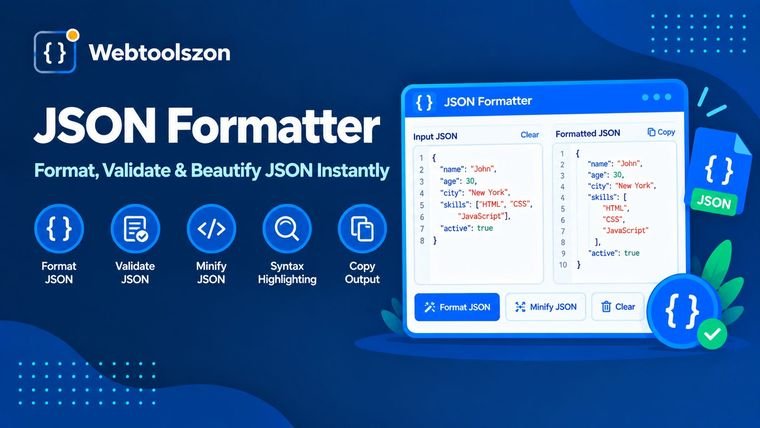
Was JSON ist, warum es zu Fehlern führt und wie man diese schnell beheben kann.
Ein JSON-Formatierer wandelt JSON-Text in ein übersichtliches, eingerücktes Layout um, das für Menschen lesbar ist, oder komprimiert ihn zum Versenden in eine einzige Zeile. Ein Validator überprüft, ob der Text tatsächlich JSON ist, und zeigt an, wo dies nicht der Fall ist.
Dieses Tool erledigt beides auf einmal. Es analysiert Ihre JSON-Datei mit einem strengen Parser, zeigt das Ergebnis in dem von Ihnen gewählten Format an und gibt die Zeile und Spalte jedes Fehlers an, sodass Sie diesen beheben können, ohne den Text durchsuchen zu müssen.
Fügen Sie eine minimierte Antwort ein und sehen Sie deren Struktur auf einen Blick, anstatt eine einzige lange Zeile zu sehen.
Überprüfen Sie das Paket, die Einstellungen und die Datendateien auf Tippfehler, bevor eine App diese nicht laden kann.
Minimieren Sie JSON, um Leerzeichen zu entfernen, bevor Sie es in eine Seite, eine Anfrage oder einen Test einbetten.
JSON hat nur wenige Regeln. Der Text wird in doppelte Anführungszeichen gesetzt, einschließlich aller Schlüssel. Werte können Zeichenketten, Zahlen, „true“, „false“, „null“, Arrays oder Objekte sein. Die Elemente werden durch Kommas getrennt, wobei nach dem letzten Element kein Komma steht, und Kommentare sind nicht zulässig.
Die meisten Fehler sind auf einige wenige Gewohnheiten zurückzuführen, die aus JavaScript oder anderen Formaten übernommen wurden: einfache Anführungszeichen, Schlüssel ohne Anführungszeichen, nachgestellte Kommas, Kommentare und Werte wie „undefined“ oder „NaN“. Der Validator nennt das gefundene Problem sowie die Zeile und Spalte, in der es auftritt.
Bei der Formatierung wird sorgfältig auf Ihre Daten geachtet. Zahlen und Zeichenfolgen werden exakt so kopiert, wie sie geschrieben sind. Eine lange ID wie 12345678901234567890 verliert also keine Ziffern, und aus 1,0 wird nicht 1. Es ändern sich lediglich Leerzeichen sowie die Reihenfolge der Schlüssel, wenn Sie die Option „Schlüssel sortieren“ aktivieren. Wenn derselbe Schlüssel zweimal in einem Objekt vorkommt, warnt Sie das Tool, da die meisten Parser nur den letzten Wert beibehalten.
Ihr JSON wird auf dieser Seite von JavaScript in Ihrem Browser analysiert und formatiert. Es wird weder hochgeladen noch gespeichert oder protokolliert, und heruntergeladene Dateien werden auf Ihrem Gerät erstellt.
Es wird ausschließlich Standard-JSON akzeptiert. Kommentare, nachgestellte Kommas, einfache Anführungszeichen und NaN werden als Fehler gemeldet, und das Tool behebt diese nicht automatisch. Sehr große Dateien mit einer Größe von mehr als etwa 10 MB werden nicht verarbeitet.
Fügen Sie Ihren JSON-Code in das Eingabefeld ein. Er wird sofort mit der von Ihnen gewählten Einrückung formatiert: 2 Leerzeichen, 4 Leerzeichen oder ein Tabulator. Kopieren Sie anschließend das Ergebnis oder laden Sie es als JSON-Datei herunter.
Das Tool analysiert Ihren Text mit einem strengen JSON-Parser. Falls ein Fehler vorliegt, werden die Zeile und Spalte des Problems zusammen mit einer kurzen Erklärung angezeigt, und über eine Schaltfläche gelangen Sie direkt an die entsprechende Stelle in der Eingabe.
„Beautify“ fügt Zeilenumbrüche und Einrückungen hinzu, damit JSON leichter lesbar ist. „Minify“ entfernt alle optionalen Leerzeichen, um den Text so kompakt wie möglich zu gestalten. Die Daten bleiben in beiden Fällen unverändert.
Die üblichen Ursachen sind ein überflüssiges Komma, einfache Anführungszeichen anstelle von doppelten Anführungszeichen, Schlüssel ohne Anführungszeichen, ein fehlendes Komma zwischen den Elementen oder Kommentare. Standard-JSON lässt nichts davon zu, und die Fehlermeldung verweist auf die genaue Stelle.
Nein. Zeichenfolgen und Zahlen werden genau so beibehalten, wie Sie sie eingegeben haben, einschließlich sehr großer Zahlen und Werte wie 1,0 oder 1e3. Es ändern sich lediglich die Leerzeichen sowie die Reihenfolge der Schlüssel, wenn Sie die Option „Schlüssel sortieren“ aktivieren.
Nicht im Standard-JSON. Formate wie JSON5 und JSONC lassen dies zwar zu, doch dieser Validator hält sich an den Standard und meldet daher Kommentare und nachgestellte Kommas als Fehler.
Nein. Die Formatierung und Validierung erfolgen in Ihrem Browser, und Ihre JSON-Daten verlassen Ihr Gerät zu keinem Zeitpunkt. Dadurch ist diese Vorgehensweise sicher für API-Antworten und Konfigurationsdateien, die Sie lieber vertraulich behandeln möchten.
Bis zu etwa 10 MB Text. Die Geschwindigkeit hängt von Ihrem Gerät ab, daher kann die Verarbeitung sehr großer Dateien auf einem Smartphone einen Moment dauern. Die gesamte Verarbeitung erfolgt im Arbeitsspeicher Ihres Browsers.
Auf der Startseite finden Sie Dutzende weiterer kostenloser Tools, für die kein API-Schlüssel erforderlich ist.
Zeilen verbinden und Zeilenumbrüche aus dem Text entfernen.
Werkzeug öffnenLeerzeichen, Tabulatoren und Leerzeilen aus dem Text entfernen.
Werkzeug öffnenEntferne doppelte Zeilen aus einer beliebigen Liste.
Werkzeug öffnenErmitteln Sie Ihre IP-Adresse und suchen Sie nach beliebigen IP-Adressen.
Werkzeug öffnenKeine passende Frage.
Teilen Sie Ihre Meinung zu diesem Tool mit anderen Besuchern.