
Lecture des réponses de l'API
Collez une réponse minifiée et visualisez sa structure d'un seul coup d'œil, plutôt que sous la forme d'une longue ligne.
Collez votre code JSON : il est vérifié et mis en forme au fur et à mesure que vous tapez. Choisissez entre 2 espaces, 4 espaces, une tabulation ou un format minifié, triez les clés si vous le souhaitez, et identifiez précisément la ligne et la colonne où se trouve une erreur. Vos données ne sont jamais transmises.
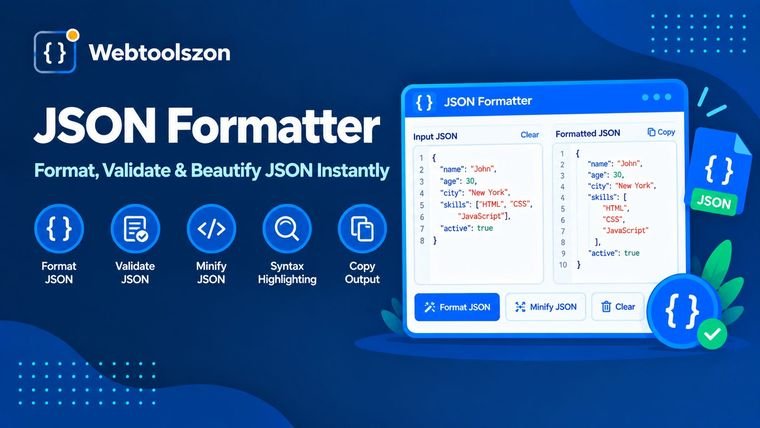
Qu'est-ce que le JSON ? Pourquoi rencontre-t-il des problèmes et comment y remédier rapidement ?
Un formateur JSON transforme un texte JSON en une mise en page soignée et indentée, lisible par l'utilisateur, ou le condense en une seule ligne compacte en vue de son envoi. Un validateur vérifie que le texte est bien au format JSON et vous indique les endroits où ce n'est pas le cas.
Cet outil fait les deux à la fois. Il analyse votre fichier JSON à l'aide d'un analyseur syntaxique strict, affiche le résultat dans le format de votre choix et indique la ligne et la colonne de chaque erreur, ce qui vous permet de la corriger sans avoir à parcourir tout le texte.
Collez une réponse minifiée et visualisez sa structure d'un seul coup d'œil, plutôt que sous la forme d'une longue ligne.
Vérifiez que le package, les paramètres et les fichiers de données ne contiennent pas de fautes de frappe avant qu’une application ne parvienne pas à les charger.
Compressez le fichier JSON pour supprimer les espaces avant de l'intégrer dans une page, une requête ou un test.
Le format JSON obéit à un ensemble restreint de règles. Le texte est encadré de guillemets doubles, y compris chaque clé. Les valeurs peuvent être des chaînes de caractères, des nombres, « true », « false », « null », des tableaux ou des objets. Les éléments sont séparés par des virgules, sans virgule après le dernier, et les commentaires ne sont pas autorisés.
La plupart des erreurs proviennent de quelques habitudes héritées de JavaScript ou d'autres langages : les guillemets simples, les clés non mises entre guillemets, les virgules de fin, les commentaires et les valeurs telles que « undefined » ou « NaN ». Le validateur indique le problème détecté ainsi que la ligne et la colonne où il se trouve.
La mise en forme ici respecte scrupuleusement vos données. Les nombres et les chaînes de caractères sont copiés exactement tels qu’ils sont écrits ; ainsi, un identifiant long comme 12345678901234567890 ne perd aucun chiffre et 1,0 ne se transforme pas en 1. Seuls les espaces sont modifiés, ainsi que l’ordre des clés si vous activez l’option « Trier les clés ». Si la même clé apparaît deux fois dans un même objet, l'outil vous en avertit, car la plupart des analyseurs ne conservent que la dernière valeur.
Votre fichier JSON est analysé et mis en forme dans votre navigateur par JavaScript sur cette page. Il n'est ni envoyé, ni stocké, ni enregistré, et les fichiers téléchargés sont créés sur votre appareil.
Seul le format JSON standard est accepté. Les commentaires, les virgules de fin, les guillemets simples et les valeurs NaN sont signalés comme des erreurs, et l'outil ne les corrige pas automatiquement. Les fichiers très volumineux, dépassant environ 10 Mo, ne sont pas traités.
Collez votre code JSON dans le champ de saisie. Il sera immédiatement mis en forme selon l'indentation que vous aurez choisie : 2 espaces, 4 espaces ou une tabulation. Vous pourrez ensuite copier le résultat ou le télécharger sous forme de fichier .json.
L'outil analyse votre texte à l'aide d'un analyseur JSON rigoureux. En cas d'erreur, il indique la ligne et la colonne où se situe le problème, accompagnées d'une brève explication, et un bouton vous permet d'accéder directement à cet endroit dans le texte saisi.
La fonction « Beautify » ajoute des sauts de ligne et des indentations afin de rendre le JSON plus lisible. La fonction « Minify » supprime tous les espaces facultatifs afin de réduire au maximum la taille du texte. Les données restent identiques dans les deux cas.
Les causes les plus courantes sont une virgule superflue, l'utilisation de guillemets simples au lieu de guillemets doubles, des clés sans guillemets, une virgule manquante entre deux éléments ou la présence de commentaires. Le format JSON standard n'autorise aucune de ces erreurs, et le message d'erreur indique l'emplacement exact du problème.
Non. Les chaînes de caractères et les nombres sont conservés exactement tels que vous les avez saisis, y compris les très grands nombres et les valeurs telles que 1,0 ou 1e3. Seuls les espaces sont modifiés, ainsi que l'ordre des clés si vous activez l'option « Trier les clés ».
Ce n'est pas autorisé dans le JSON standard. Certains formats, tels que JSON5 et JSONC, les autorisent, mais ce validateur respecte la norme et signale donc les commentaires et les virgules de fin de ligne comme des erreurs.
Non. Le formatage et la validation s'effectuent dans votre navigateur, et votre fichier JSON ne quitte jamais votre appareil. Cela garantit la sécurité des réponses d'API et des fichiers de configuration que vous préférez garder confidentiels.
Jusqu'à environ 10 Mo de texte. La vitesse dépend de votre appareil ; le traitement des fichiers très volumineux peut donc prendre un certain temps sur un téléphone. Tout est traité dans la mémoire de votre navigateur.
La page d'accueil propose des dizaines d'autres outils gratuits qui ne nécessitent pas de clé API.
Relier les lignes et supprimer les sauts de ligne dans le texte.
Ouvrir l'outilSupprimer les espaces, les tabulations et les lignes vides du texte.
Ouvrir l'outilSupprimer les lignes en double dans n'importe quelle liste.
Ouvrir l'outilTrouvez votre adresse IP et recherchez n'importe quelle adresse IP.
Ouvrir l'outilAucune question correspondante.
Partagez votre avis sur cet outil avec les autres visiteurs.