
Formulär, prov och jobbportaler
Ange exakt den storlek eller det maximala antalet KB som ett ansökningsformulär eller en portal kräver, utan att behöva gissa.
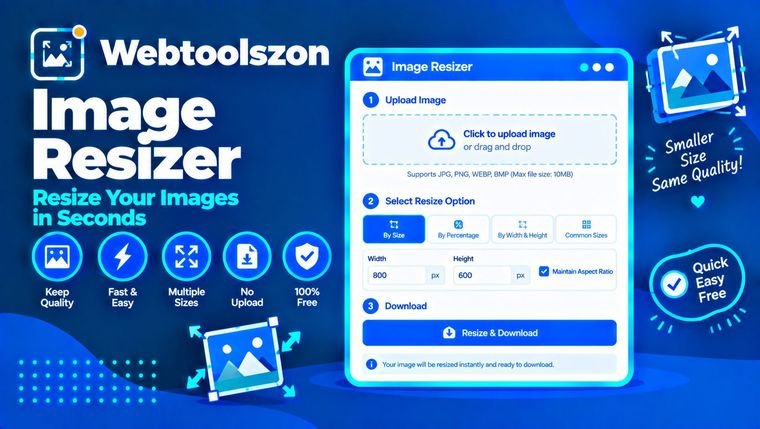
Ladda upp en bild (eller upp till tjugo), ange önskad storlek och ladda ner den. Ändra storleken i pixlar eller procent, eller komprimera en JPG-fil till en viss filstorlek i KB för formulär och uppladdningar. Allt sker direkt i din webbläsare, så dina bilder lämnar aldrig din enhet.
| Fastighet | Original | Storleksändrad | Ändra |
|---|
Enkla svar på de frågor som folk oftast fastnar på.
Det påverkar hur många pixlar en bild är bred och hög. En mindre bild innebär en mindre fil som passar in i ett formulär, på en sida eller på en mobilskärm. En större bild innebär fler pixlar, men inte fler verkliga detaljer.
Den här funktionen jämnar ut bilden när den skalas, så att kanterna förblir skarpa. Du kan ange exakta pixelvärden eller välja en procentandel av originalet, och samma inställningar tillämpas på alla bilder i satsen.
Ange exakt den storlek eller det maximala antalet KB som ett ansökningsformulär eller en portal kräver, utan att behöva gissa.
En bild på 4 000 px som visas i 800 px är onödig belastning. Skala ner den så laddas sidan snabbare.
Se till att bilderna har en storlek som gör att de laddas ner snabbt och inte beskärs på ett konstigt ställe.
I läget ”Pixlar” kan du ange en bredd, en höjd eller båda. När funktionen ”Lås bildförhållande” är aktiverad räcker det med ett värde: det andra beräknas automatiskt så att bilden behåller sina proportioner. Om du anger båda värdena med funktionen aktiverad anpassas bilden till rutan utan att sträckas ut. Stäng av funktionen när du behöver exakt den bredden och höjden, även om det förvränger bilden.
I procentläget ger värdet 50 hälften av bredden och hälften av höjden, vilket motsvarar en fjärdedel av antalet pixlar. Det går också att förstora, men de nya pixlarna beräknas, vilket gör att stora förstoringar ser suddiga ut. Börja med den största originalbilden du har.
En sak som ofta förvirrar folk är att pixelstorlek, upplösning och filstorlek är olika saker. Pixlar avser bredd och höjd. Många använder ordet ”upplösning” när de egentligen menar dessa pixlar, även om det inom tryckbranschen avser DPI. Filstorleken i KB anger hur mycket utrymme filen tar, och den beror på antalet pixlar, formatet och kvalitetsinställningen.
Ange önskad gräns i fältet ”Maximal filstorlek (KB)” och välj JPG eller WebP som utdataformat. Verktyget sänker kvaliteten steg för steg tills varje fil ligger under det värde du har angett.
Om det inte räcker med att sänka kvaliteten, gör verktyget också bilden lite mindre tills den passar, och visar den nya storleken. Om du utgår från en mindre bredd, till exempel 1200 px istället för 4000 px, bevaras kvaliteten bättre. PNG-filer kan inte komprimeras på detta sätt, så byt först format till JPG eller WebP.
De flesta av dessa finns bland förinställningarna, så du kan välja en istället för att skriva in den själv.
Dina bilder avkodas och anpassas i storlek i din webbläsare med hjälp av en canvas. Ingenting laddas upp eller sparas, och de nedladdade filerna skapas på din enhet.
Endast JPG, PNG och WebP stöds. Utgångsbilden begränsas till 8 000 pixlar på den längsta sidan. Animerade bilder förlorar sin animering, transparensen blir vit vid konvertering till JPG och metadata, såsom kamerauppgifter, tas bort.
Lägg till din bild, ange en ny bredd eller höjd, så visas den anpassade versionen med sina nya mått. Klicka på ”Ladda ner” för att spara den. Se till att alternativet ”Behåll bildförhållandet” är aktiverat så att bilden inte ser utsträckt ut.
Låt alternativet ”Lås bildförhållande” vara aktiverat. Ange en bredd eller en höjd så beräknas det andra värdet automatiskt.
Ja. Välj ”Procent” och ange ett tal. Om du till exempel anger 50 blir bredden och höjden halverade.
Ja. Du kan lägga till upp till 20 bilder, och samma inställningar tillämpas på alla. Varje bild visas med sina nya mått och filstorlek.
När låsningen är aktiverad anpassas bilden till den storleken utan att töjas ut. När låsningen är avaktiverad anpassas storleken så att den exakt motsvarar den bredden och höjden.
Nej. Vid förstoring läggs pixlar till genom att man uppskattar dem, så bilden blir större men inte mer detaljerad, och stora förstoringar ser suddiga ut.
När du förminskar en bild behåller den sin skärpa. Kvaliteten försämras märkbart endast om du förstorar bilden kraftigt eller ställer in en låg kvalitetsnivå för JPG eller WebP för att få en liten filstorlek.
Att hålla sig till originalet gör det enkelt. Använd PNG för grafik och genomskinlighet, och JPG eller WebP för foton när du vill ha mindre filer.
Ange ett värde i fältet ”Maximal filstorlek (KB)” och välj JPG eller WebP. Verktyget sänker kvaliteten steg för steg tills varje fil passar in. PNG-filer kan inte komprimeras på detta sätt, så byt format till JPG eller WebP. Om det inte räcker med att sänka kvaliteten kan verktyget även minska bildens storlek tills den passar in.
Pixlar avser bildens bredd och höjd. KB avser filstorleken på din enhet. Färre pixlar innebär oftast färre KB, men formatet och kvalitetsinställningen spelar också roll.
Välj en förinställning, till exempel ”Instagram-inlägg”, eller ange både bredd och höjd och välj ”Fyll och beskär”. Bilden skalas så att den täcker hela rutan och de kanter som inte får plats beskärs bort.
Ja. Klicka på ”Ladda ner alla (ZIP)” för att få alla bilder i justerad storlek i en ZIP-fil. En enskild bild laddas ner direkt.
Ja. Välj ”Skriv ut”, ange bredd och höjd i centimeter, millimeter eller tum och välj ett DPI-värde, till exempel 300. Verktyget beräknar pixelstorleken och sparar DPI-värdet i JPG- och PNG-filer.
Ja. Öppna ”Fler alternativ”, skriv in din text under ”Textvattenstämpel” och välj dess placering, storlek och opacitet. Den läggs till på varje bild i satsen.
Nej. Allt sker i din webbläsare och dina bilder lämnar aldrig din enhet.
På hemsidan finns ytterligare dussintals kostnadsfria verktyg som inte kräver någon API-nyckel.
Sammanfoga JPG-, PNG- och WebP-bilder till en enda PDF-fil.
Öppna verktygetSkapa favicon-filer i PNG- och ICO-format utifrån en bild eller text.
Öppna verktygetOmvandla kg, pund, uns, stone och ton.
Öppna verktygetMD5-, SHA-1-, SHA-256- och SHA-512-hashvärden för text eller filer.
Öppna verktygetIngen överensstämmande fråga.
Dela dina tankar om det här verktyget med andra besökare.