
প্ৰ'ফাইল ছবি
কেৱল কেইছেকেণ্ডমানতে ছ'চিয়েল মিডিয়া, ফ'ৰাম আৰু মেছেজিং এপ্সমূহৰ বাবে এটা বৰ্গাকৃতিৰ ক্ৰপ বনাওক।
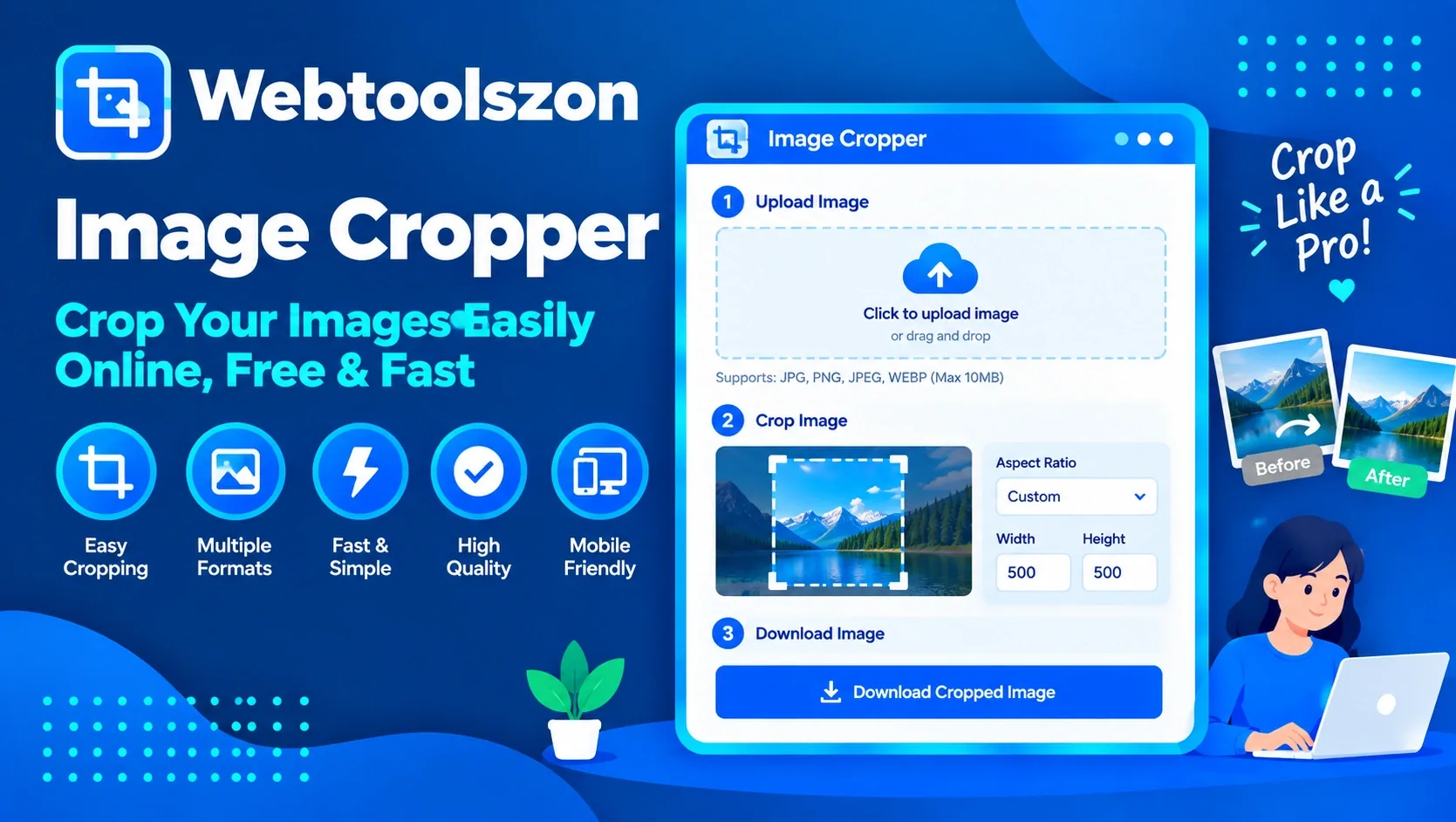
এখন ছবি খোলক, ক্ৰপ বক্সটো বিচৰা ঠাইলৈ টানি লওক, আৰু ফলাফলটো ডাউনলোড কৰক। এটা অনুপাত লক কৰক বা ছ'চিয়েল মিডিয়াৰ আকাৰ বাছনি কৰক, ছবিখনক বৃত্ত, ঘূৰণীয়া বৰ্গ, তৰা, হৃদয় আৰু বহুতো আকৃতি দি ক্ৰপ কৰক, ঘূৰাওক বা ফ্লিপ কৰক, উজ্জ্বলতা আৰু কনট্ৰাষ্ট এডজাষ্ট কৰক, বা সঠিক পিক্সেল মান টাইপ কৰক। আপোনাৰ ছবিখন আপোনাৰ ডিভাইচতে ক্ৰপ কৰা হয় আৰু কেতিয়াও আপলোড কৰা নহয়।
অনুপাত, পিক্সেল মান আৰু ফাইল ফৰ্মেটৰ ব্যাখ্যা।
ক্ৰপিংয়ে এখন ছবিৰ বাহিৰৰ অংশবোৰ কাটি পেলায়, যাতে কেৱল আপুনি বিচৰা অংশটোহে ৰৈ যায়। ই হৈছে ছবিসজ্জা শুধৰোৱা, অলাগতিয়াল বস্তু আঁতৰোৱা বা এটা প্ৰফাইল ফটো, বেনাৰ বা প্ৰিণ্টৰ বাবে প্ৰয়োজনীয় সঠিক আকৃতি পোৱাৰ আটাইতকৈ দ্ৰুত উপায়।
এই ক্ৰপাৰটোৱে মূল পিক্সেলবোৰৰ ওপৰত কাম কৰে, সেয়েহে এখন ডাঙৰ ফটোৰ ক্ৰপটো মূল উৎসৰ দৰেই স্পষ্ট হৈ থাকে। আপুনি অন্য ঠাইত আকাৰ সলনি কৰিবলৈ নিৰ্দেশ নিদিয়ালৈকে একোৱেই আকাৰ সলনি নহয়।
কেৱল কেইছেকেণ্ডমানতে ছ'চিয়েল মিডিয়া, ফ'ৰাম আৰু মেছেজিং এপ্সমূহৰ বাবে এটা বৰ্গাকৃতিৰ ক্ৰপ বনাওক।
ফটোখন 16:9 বা 3:2 অনুপাতত কাটি লওক, যাতে ই হেডাৰ, থাম্বনেইল বা কাৰ্ডত নুযোখাকৈ খাপ খায়।
ফ্ৰেমৰ কাষ, স্ক্ৰীণশ্বটৰ সীমা বা আপুনি ফ্ৰেমত নিবিচৰা কোনো ব্যক্তি আঁতৰাওক।
এটা এছপেক্ট ৰেচিঅ' হ'ল প্ৰস্থক উচ্চতাৰে হৰণ কৰা। ১:১ এটা বৰ্গ, ৪:৩ আৰু ৩:২ সাধাৰণ ফটোৰ আকৃতি, ১৬:৯ ৱাইডস্ক্ৰীণ ভিডিঅ' আৰু ৯:১৬ এটা উলম্ব ষ্ট'ৰী বা ৰীল। এটা ৰেচিঅ' লক কৰিলে, আপুনি ক্ৰপ বক্সটোৰ আকাৰ সলনি কৰিলেও ইয়াৰ আকৃতি একে থাকে।
X আৰু Y বক্সবোৰে মূল ছবিখনৰ ওপৰ-বাওঁ কোণটোৰ পিক্সেলত অৱস্থান দেখুৱায়, আৰু Width আৰু Height-এ ক্ৰপটোৰ আকাৰ দিয়ে। প্ৰথমে পিক্সেলত ক্ৰপ কৰক, তাৰ পিছত যদি এটা নিৰ্দিষ্ট চূড়ান্ত আকাৰৰ প্ৰয়োজন হয়, তেন্তে Image Resizer ব্যৱহাৰ কৰক।
আপোনাৰ ছবিখন আপোনাৰ ব্ৰাউজাৰৰ এখন কেনভাচত অঁকা হয়। ইয়াক আপলোড বা সংৰক্ষণ কৰা নহয়, আৰু ক্ৰপ কৰা ফাইলটো আপোনাৰ ডিভাইচতে সৃষ্টি কৰা হয়।
কেৱল JPG, PNG আৰু WebP ফৰ্মেটৰ ছবিসমূহহে সমৰ্থিত, আৰু এনিমেটেড ছবিসমূহৰ এনিমেচন নোহোৱা হয়। ক্ৰপিং কৰিলে কেমেৰাৰ বিৱৰণৰ দৰে মেটাডেটা আঁতৰি যায়। অতি ডাঙৰ ছবিসমূহ পুৰণি ফোনত লেহেমীয়া হ'ব পাৰে।
আপোনাৰ ছবিখন বাছনি কৰক, আপুনি ৰাখিব বিচৰা অংশটোৰ ওপৰত ক্ৰপ বক্সটো টানি আনক, আৰু 'ডাউনলোড ক্ৰপ কৰা ছবি'ত ক্লিক কৰক। আপুনি ইয়াৰ কোণবোৰৰ সহায়ত বক্সটোৰ আকাৰ সলনি কৰিব পাৰে।
হয়। ১:১ বুটামটো টিপক আৰু ক্ৰপ বক্সটো বৰ্গাকাৰ হৈ পৰিব। ইয়াক আপুনি বিচৰা ঠাইলৈ টানি লৈ যাওক।
হয়। মূল ছবিখনৰ পিক্সেলত ক্ৰপটো সঠিকভাৱে ছেট কৰিবলৈ X, Y, Width আৰু Height বক্সবোৰ ব্যৱহাৰ কৰক।
ক্ৰপিং কৰিলে ছবিখনৰ আকাৰ সলনি নহয়, সেয়েহে আপুনি ৰখা পিক্সেলবোৰ স্পষ্ট হৈ থাকে। JPG বা WebP হিচাপে ছেভ কৰিলে কিছু সংকোচন (compression) প্ৰয়োগ হয়, আনহাতে PNG হ'ল লছলেছ (lossless)।
গ্ৰাফিক্স আৰু স্ক্ৰীণশ্বটৰ বাবে PNG, সৰু ফাইলৰ প্ৰয়োজন হোৱা ফটোৰ বাবে JPG, আৰু তাতোকৈ সৰু ফাইল বিচৰা ৱেব পৃষ্ঠাৰ বাবে WebP।
হয়। আপুনি আঙুলিৰে ক্ৰপ বক্স আৰু ইয়াৰ কোণবোৰ টানি আনিব পাৰে, আৰু সংখ্যাৰ বাকচবোৰে সূক্ষ্ম পৰিৱৰ্তন কৰাত সহায় কৰে।
একেলগে নহয়। এবাৰত এখনকৈ ছবি ক্ৰপ কৰক। বহুতো ছবি একে আকাৰৰ কৰিবলৈ, Image Resizer ব্যৱহাৰ কৰক।
নহয়। ক্ৰপিং আপোনাৰ ব্ৰাউজাৰতে হয় আৰু আপোনাৰ ছবিখন আপোনাৰ ডিভাইচৰ পৰা কেতিয়াও বাহিৰলৈ নাযায়।
হোমপেজটোত API কী-ৰ প্ৰয়োজন নোহোৱা আৰু বহুতো বিনামূলীয়া সঁজুলি আছে।
এখন ছবি বা পাঠ্যৰ পৰা ফেভিকন PNG আৰু ICO ফাইল তৈয়াৰ কৰক।
সঁজুলিটো খোলকটেক্সট বা ফাইলসমূহৰ MD5, SHA-1, SHA-256 আৰু SHA-512 হেছ।
সঁজুলিটো খোলকযিকোনো তালিকাৰ পৰা পুনৰাবৃত্তি হোৱা শাৰীবোৰ আঁতৰাওক।
সঁজুলিটো খোলকদৈৰ্ঘ্য, ওজন, আয়তন, গতি, উষ্ণতা আৰু বহুতো ৰূপান্তৰ কৰক।
সঁজুলিটো খোলককোনো মিল থকা প্ৰশ্ন নাই।
এই সঁজুলিটোৰ বিষয়ে আপোনাৰ মতামত আন দৰ্শনাৰ্থীসকলৰ সৈতে বিনিময় কৰক।