
عکسهای پروفایل
در چند ثانیه یک تصویر مربعی برای شبکههای اجتماعی، انجمنها و اپلیکیشنهای پیامرسان بسازید.
یک تصویر را باز کنید، جعبه برش را به محل دلخواه بکشید و نتیجه را دانلود کنید. نسبت را قفل کنید یا اندازه شبکه اجتماعی را انتخاب کنید، تصویر را به صورت دایره، مربع گرد، ستاره، قلب و غیره برش دهید، بچرخانید یا وارونه کنید، روشنایی و کنتراست را تنظیم کنید یا مقادیر پیکسل دقیق را وارد کنید. تصویر شما روی دستگاهتان برش میخورد و هرگز آپلود نمیشود.
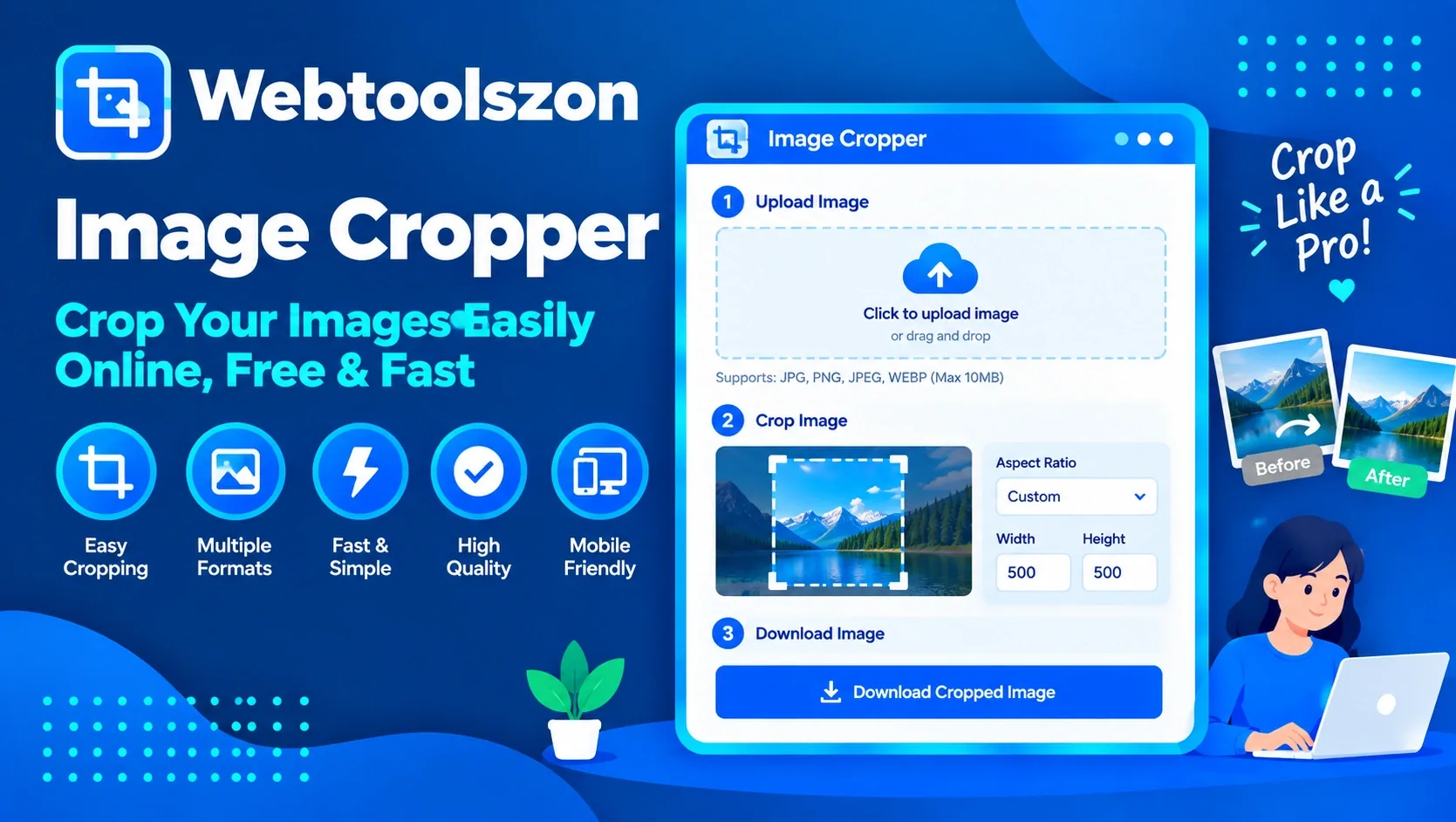
نسبتها، مقادیر پیکسل و فرمتهای فایل توضیح داده شدهاند.
برش حاشیههای بیرونی عکس را حذف میکند تا تنها ناحیهای که میخواهید باقی بماند. این سریعترین راه برای اصلاح ترکیببندی، حذف شلوغیها یا بهدستآوردن شکل دقیق مورد نیاز عکس پروفایل، بنر یا چاپ است.
این برشگر روی پیکسلهای اصلی کار میکند، بنابراین برش یک عکس بزرگ همچنان به اندازهٔ منبع تیز باقی میماند. هیچ چیزی تغییر اندازه نمییابد مگر اینکه شما در جای دیگری درخواست کنید.
در چند ثانیه یک تصویر مربعی برای شبکههای اجتماعی، انجمنها و اپلیکیشنهای پیامرسان بسازید.
یک عکس را به نسبت ۱۶:۹ یا ۳:۲ برش دهید تا بدون کشش در هدر، تصویر کوچک یا کارت جا بگیرد.
لبهها، حاشیههای اسکرینشات یا شخصی را که نمیخواهید در قاب باشد، حذف کنید.
نسبت ابعاد عرض را بر ارتفاع تقسیم میکند. نسبت ۱:۱ مربع است، نسبتهای ۴:۳ و ۳:۲ اشکال رایج عکس هستند، نسبت ۱۶:۹ ویدیوی صفحهعریض و نسبت ۹:۱۶ داستان یا ریل عمودی است. وقتی نسبت قفل شود، جعبهی برش هنگام تغییر اندازه شکل خود را حفظ میکند.
جعبههای X و Y موقعیت گوشهٔ بالا سمت چپ را برحسب پیکسل در تصویر اصلی نشان میدهند و عرض و ارتفاع اندازهٔ برش را مشخص میکنند. ابتدا برش را برحسب پیکسل انجام دهید، سپس اگر به اندازهٔ نهایی مشخصی نیاز دارید از Image Resizer استفاده کنید.
تصویر شما در یک بوم در مرورگرتان رسم میشود. این تصویر بارگذاری یا ذخیره نمیشود و فایل برشخورده روی دستگاه شما ایجاد میشود.
فقط تصاویر JPG، PNG و WebP پشتیبانی میشوند و تصاویر متحرک انیمیشن خود را از دست میدهند. برش، اطلاعات متادیتا مانند جزئیات دوربین را حذف میکند. تصاویر بسیار بزرگ ممکن است در گوشیهای قدیمیتر کند باشند.
تصویر خود را انتخاب کنید، جعبه برش را روی بخشی که میخواهید نگه دارید بکشید و روی «دانلود تصویر برشخورده» کلیک کنید. میتوانید با کشیدن گوشههای جعبه، اندازه آن را تغییر دهید.
بله. دکمهی 1:1 را فشار دهید تا جعبهی برش به شکل مربع درآید. آن را بکشید و در جایی که میخواهید قرار دهید.
بله. از کادرهای X، Y، Width و Height استفاده کنید تا برش را دقیقاً به پیکسلهای تصویر اصلی تنظیم کنید.
خودِ برش اندازهٔ تصویر را تغییر نمیدهد، بنابراین پیکسلهایی که نگه میدارید تیز باقی میمانند. ذخیره به صورت JPG یا WebP مقداری فشردهسازی اعمال میکند، در حالی که PNG بدون افت کیفیت است.
PNG برای گرافیکها و اسکرینشاتها، JPG برای عکسهایی که نیاز به فایلهای کوچک دارند، و WebP برای صفحات وب که در آنها همچنان فایلهای کوچکتری میخواهید.
بله. شما میتوانید جعبهی برش و گوشههای آن را با انگشتتان بکشید و کادرهای عددی برای تغییرات دقیق کمک میکنند.
نه یکجا. هر بار یک تصویر را برش دهید. برای یکسانسازی اندازهٔ چندین تصویر، از ابزار تغییر اندازهٔ تصویر استفاده کنید.
خیر. برش در مرورگر شما انجام میشود و عکس شما هرگز از دستگاه شما خارج نمیشود.
صفحهٔ اصلی دهها ابزار رایگان دیگر را ارائه میدهد که به کلید API نیاز ندارند.
از یک تصویر یا متن، فایلهای PNG و ICO فاوآیکان بسازید.
ابزار را باز کنیدهشهای MD5، SHA-1، SHA-256 و SHA-512 متن یا فایلها.
ابزار را باز کنیدخطوط تکراری را از هر فهرست حذف کنید.
ابزار را باز کنیدطول، وزن، حجم، سرعت، دما و موارد دیگر را تبدیل کنید.
ابزار را باز کنیدسؤال مطابقتدار وجود ندارد.
نظرات خود را دربارهٔ این ابزار با سایر بازدیدکنندگان در میان بگذارید.