
Профиль сүрөттөрү
Бир нече секундада социалдык тармактар, форумдар жана мессенджер тиркемелери үчүн квадраттуу кесмени жасаңыз.
Сүрөттү ачып, кесүү кутучасын каалаган жериңизге сүйрөп, натыйжаны жүктөп алыңыз. Катышты бекитип же социалдык тармактар үчүн өлчөмдү тандаңыз, сүрөттү тегерекке, тегерек бурчтуу тик бурчтукка, жылдызчага, жүрөккө жана башка формаларга кесиңиз, буруңуз же айландырыңыз, жарыктык менен контрастты жөндөңүз же так пиксел маанилерин киргизиңиз. Сүрөтүңүз түзмөгүңүздө кесилип, эч качан жүктөлбөйт.
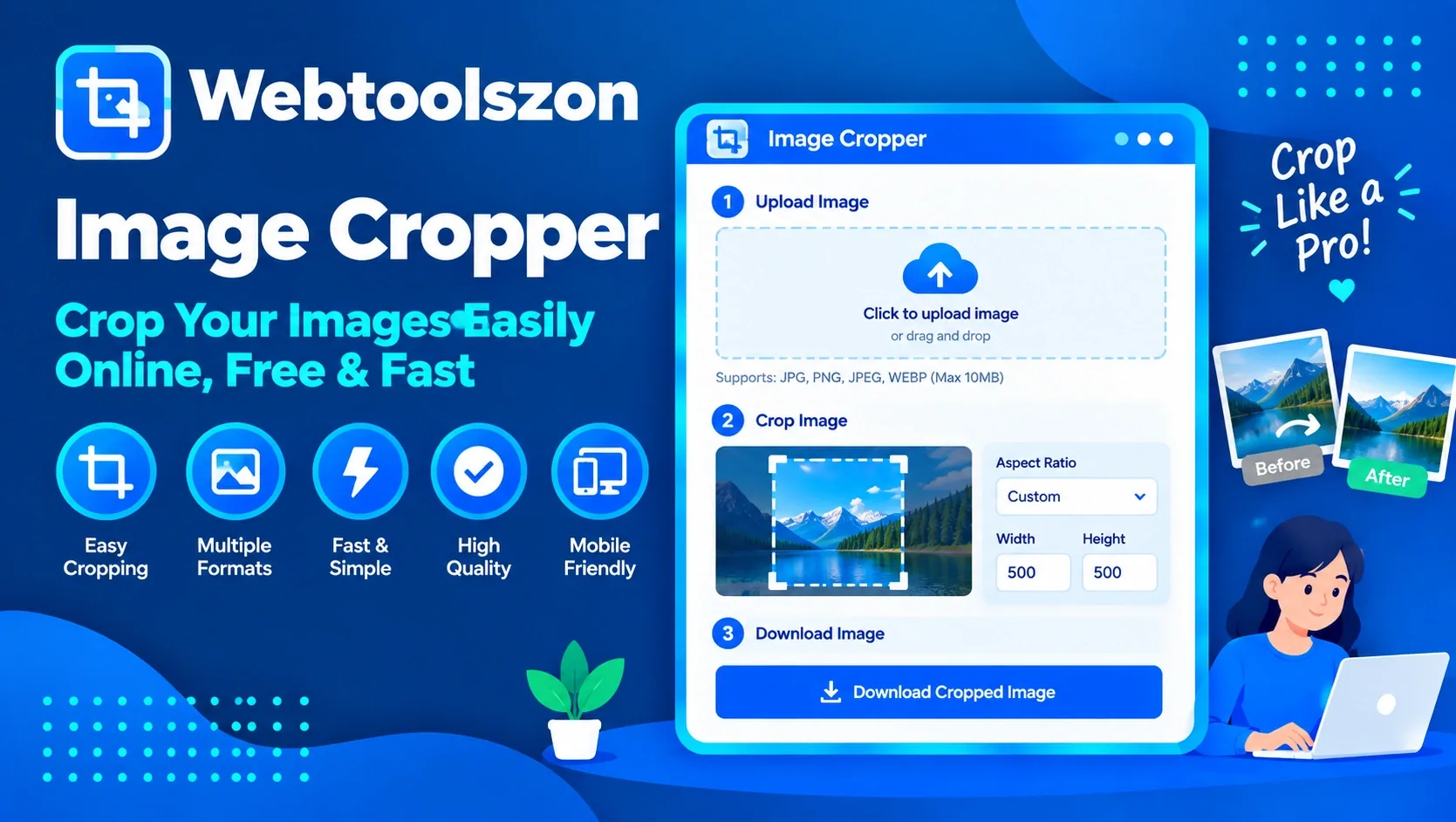
Катыштар, пиксел маанилери жана файл форматтары түшүндүрүлдү.
Кыркуу сүрөттүн сырткы бөлүктөрүн кесип алып, каалаган аймакты гана калтырат. Бул композицияны оңдоонун, керексиз элементтерди алып салуунун же профиль сүрөтү, баннер же басма үчүн так форманы алуунун эң ылдам жолу.
Бул кесүүчү курал түпнуска пикселдер менен иштейт, ошондуктан чоң сүрөттү кесүүдө да ал булагы сыяктуу эле так бойдон калат. Эгер башка жерде өзгөчө сурабасаңыз, эч нерсенин өлчөмү өзгөрбөйт.
Бир нече секундада социалдык тармактар, форумдар жана мессенджер тиркемелери үчүн квадраттуу кесмени жасаңыз.
Сүрөттү созулбай эле хэдерге, миниатюрага же картага туура келүү үчүн 16:9 же 3:2 катышында кесиңиз.
Чектөөлөрдү, скриншоттордун чек араларын же кадрдан алгыңыз келбеген адамды алып салыңыз.
Пропорция – бул туурасы бийиктигине бөлүнгөн катыш. 1:1 – чарчы, 4:3 жана 3:2 – кеңири тараган сүрөт форматтары, 16:9 – кеңэң экрандагы видео, ал эми 9:16 – тик форматтагы стори же катушка. Пропорция бекитилгенде, кесүүчү кутуча көлөмүн өзгөрткөндө да формасын сактайт.
X жана Y кутучалары түпнуска сүрөттүн сол жогорку бурчунун пикселдердеги абалын көрсөтөт, ал эми Width жана Height кесилген бөлүктүн өлчөмүн берет. Алгач пикселдерде кесип, андан соң эгер так акыркы өлчөм керек болсо Image Resizerди колдонуңуз.
Сүрөтүңүз браузериңиздеги кенепке тартылат. Ал жүктөлбөйт же сакталбайт, ал эми кесилген файл түзмөгүңүздө түзүлөт.
Жалгыз JPG, PNG жана WebP сүрөттөрү колдоого алынат, анимацияланган сүрөттөрдүн анимациясы жоголот. Кыркуу камеранын маалыматтары сыяктуу метамаалыматтарды алып салат. Өтө чоң сүрөттөр эски телефондордо жай иштеши мүмкүн.
Сүрөтүңүздү тандаңыз, кесүү кутучасын калтыргыңыз келген бөлүккө сүйрөп, «Кесилген сүрөттү жүктөө» баскычын басыңыз. Кутучанын бурчтарынан көлөмүн өзгөртө аласыз.
Ооба. 1:1 баскычын басыңыз, анда кадр чеги төрт бурчтук формасына өтөт. Аны каалаган жериңизге сүйрөп коюңуз.
Ооба. X, Y, Кеңдик жана Бийиктик кутучаларын колдонуп, кесүүнү түпнуска сүрөттүн пикселдеринде так орнотуңуз.
Кесүү өзү сүрөттүн өлчөмүн өзгөртпөйт, ошондуктан сактап калган пикселдериңиз так бойдон калат. JPG же WebP форматында сактоо бир аз кысууну колдонот, ал эми PNG форматы маалыматты жоготпостон сактайт.
Графика жана скриншоттор үчүн PNG, кичинекей файлдарды талап кылган сүрөттөр үчүн JPG, ал эми веб-баракчалар үчүн дагы кичинекей файлдарды кааласаңыз WebP.
Ооба. Сиз манжаңыз менен кесүү кутучасын жана анын бурчтарын сүйрөй аласыз, ал эми сандык кутучалар майда өзгөртүүлөрдү киргизүүгө жардам берет.
Бир заматта эмес. Бир сүрөттү бир маалда кесип алыңыз. Көптөгөн сүрөттөрдү бирдей өлчөмдө кылуу үчүн Image Resizerди колдонуңуз.
Жок. Кыркуу браузериңизде гана жүргүзүлөт жана сүрөтүңүз эч качан түзмөгүңүздөн чыкпайт.
Башкы бетте API ачкычын талап кылбаган дагы ондогон акысыз куралдар бар.
Сүрөттөн же тексттен favicon үчүн PNG жана ICO файлдарын түзүңүз.
Куралды ачууТексттин же файлдардын MD5, SHA-1, SHA-256 жана SHA-512 хэштөрү.
Куралды ачууАр кандай тизмеден кайталанган саптарды алып салыңыз.
Куралды ачууУзундукту, салмакты, көлөмдү, ылдамдыкты, температураны жана башка бирдиктерди өзгөртүү.
Куралды ачууДаана келген суроо жок.
Бул курал боюнча ой-пикирлериңизди башка коноктор менен бөлүшүңүз.