
Gambar profil
Buat potongan segi empat sama untuk media sosial, forum dan aplikasi pesanan dalam beberapa saat.
Buka imej, seret kotak potongan ke tempat yang anda inginkan, dan muat turun hasilnya. Kunci nisbah atau pilih saiz media sosial, potong ke bentuk bulat, segi empat bulat, bintang, hati dan banyak lagi, putar atau terbalikkan, laras kecerahan dan kontras, atau masukkan nilai piksel tepat. Imej anda dipotong pada peranti anda dan tidak pernah dimuat naik.
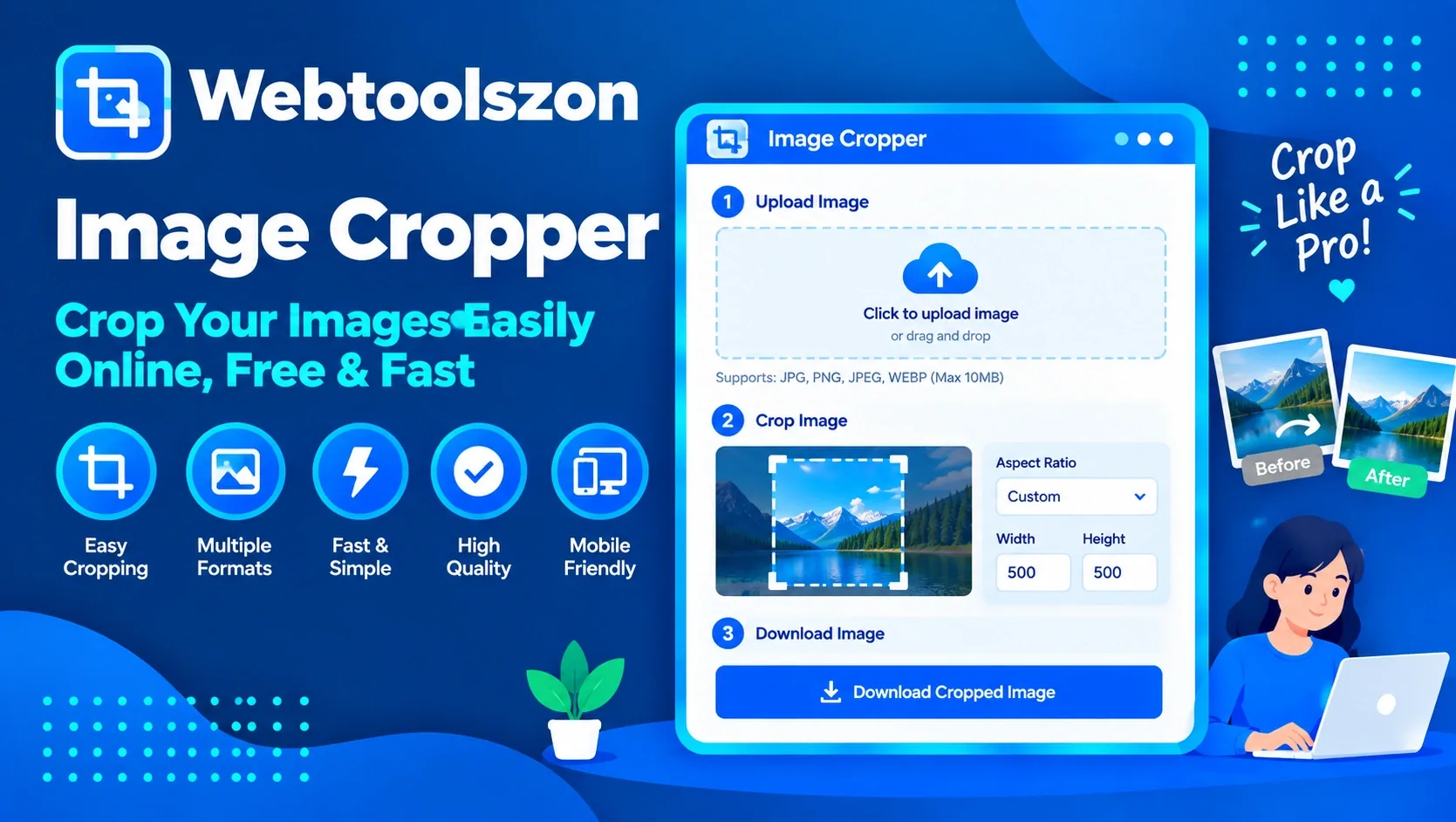
Penjelasan nisbah, nilai piksel dan format fail.
Pemangkasan memotong bahagian luar gambar supaya hanya kawasan yang anda mahukan kekal. Ia adalah cara terpantas untuk membetulkan komposisi, menyingkirkan kekacauan atau mendapatkan bentuk tepat yang diperlukan oleh foto profil, sepanduk atau cetakan.
Pemotong ini berfungsi pada piksel asal, jadi potongan foto bersaiz besar kekal tajam seperti sumbernya. Tiada apa yang diubah saiznya melainkan anda memintanya di tempat lain.
Buat potongan segi empat sama untuk media sosial, forum dan aplikasi pesanan dalam beberapa saat.
Potong foto kepada nisbah 16:9 atau 3:2 supaya ia muat pada tajuk, miniatur atau kad tanpa meregang.
Hapuskan tepi, sempadan tangkapan skrin atau orang yang anda tidak mahu dalam bingkai.
Perbandingan aspek ialah lebar dibahagikan dengan ketinggian. 1:1 adalah segi empat sama, 4:3 dan 3:2 adalah bentuk foto biasa, 16:9 adalah video skrin lebar dan 9:16 adalah cerita menegak atau gelungan menegak. Apabila nisbah dikunci, kotak potongan mengekalkan bentuknya apabila anda menukar saiznya.
Petak X dan Y menunjukkan kedudukan sudut kiri atas imej asal dalam piksel, manakala Lebar dan Tinggi menunjukkan saiz potongan. Potong mengikut piksel terlebih dahulu, kemudian gunakan Pengubah Saiz Imej jika anda memerlukan saiz akhir tertentu.
Imej anda dilukis pada kanvas dalam pelayar anda. Ia tidak dimuat naik atau disimpan, dan fail yang dipotong dihasilkan pada peranti anda.
Hanya imej JPG, PNG dan WebP disokong, dan imej animasi akan kehilangan animasinya. Pemangkasan membuang metadata seperti butiran kamera. Imej yang sangat besar mungkin perlahan pada telefon lama.
Pilih imej anda, seret kotak potongan ke bahagian yang ingin anda simpan, dan tekan Muat turun imej yang dipotong. Anda boleh menukar saiz kotak dengan menarik sudutnya.
Ya. Tekan butang 1:1 dan kotak potongan menjadi segi empat sama. Seret ia ke tempat yang anda inginkan.
Ya. Gunakan kotak X, Y, Lebar dan Tinggi untuk menetapkan pemangkasan dengan tepat, dalam piksel imej asal.
Pemotongan itu sendiri tidak mengubah saiz gambar, jadi piksel yang anda simpan kekal tajam. Menyimpan sebagai JPG atau WebP menerapkan sedikit pemampatan, manakala PNG tidak kehilangan kualiti.
PNG untuk grafik dan tangkapan skrin, JPG untuk foto yang memerlukan fail kecil, dan WebP untuk halaman web di mana anda mahukan fail yang lebih kecil lagi.
Ya. Anda boleh menyeret kotak potongan dan penjuru-penjuru kotak tersebut dengan jari anda, dan kotak nombor membantu membuat perubahan halus.
Bukan sekaligus. Potong satu imej pada satu masa. Untuk menjadikan banyak imej bersaiz sama, gunakan Pengubah Saiz Imej.
Tidak. Pemotongan berlaku di pelayar anda dan gambar anda tidak pernah meninggalkan peranti anda.
Halaman utama menampilkan puluhan alat percuma lagi yang tidak memerlukan kunci API.
Jadikan fail favicon PNG dan ICO daripada imej atau teks.
Buka alatHash MD5, SHA-1, SHA-256 dan SHA-512 bagi teks atau fail.
Buka alatHapuskan baris yang berulang daripada mana-mana senarai.
Buka alatMenukar panjang, berat, isipadu, kelajuan, suhu dan banyak lagi.
Buka alatTiada soalan yang sepadan.
Berkongsi pandangan anda mengenai alat ini dengan pelawat lain.