
Профилни слики
Направете квадратно исечокот за социјални мрежи, форуми и апликации за пораки за неколку секунди.
Отворете слика, повлечете го полето за сечење каде што сакате и преземете го резултатот. Заклучете сооднос или изберете големина за социјални мрежи, исечете во круг, заоблен квадрат, ѕвезда, срце и повеќе, ротирајте или превртете, прилагодете ја осветленоста и контрастот или внесете точни вредности во пиксели. Вашата слика се сече на вашиот уред и никогаш не се прикачува.
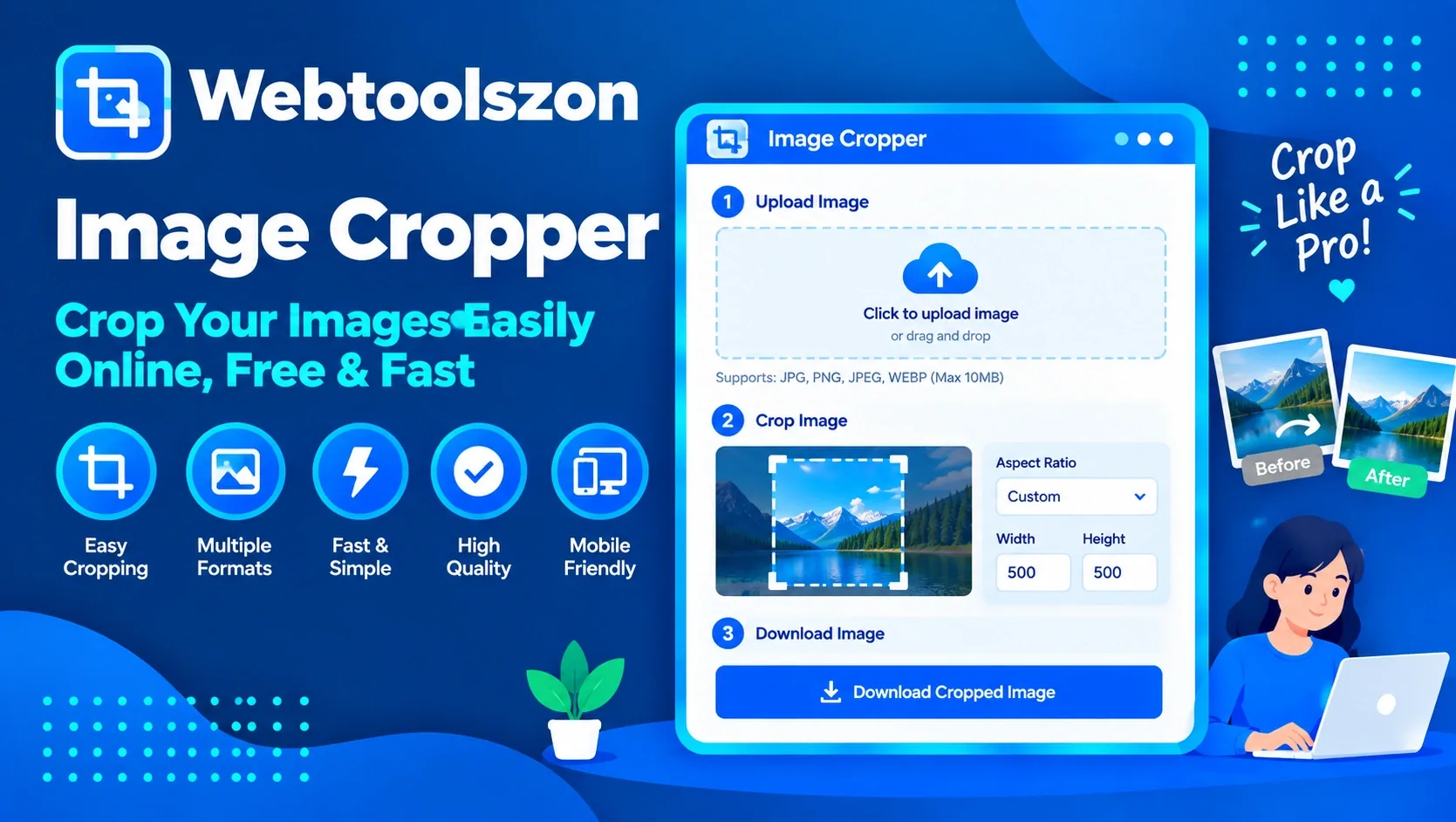
Односи, вредности на пиксели и формати на датотеки објаснети.
Кропирањето ги отстранува надворешните делови од сликата, така што останува само областа што ја сакате. Тоа е најбрзиот начин да ја поправите композицијата, да ги отстраните нередот или да ја добиете токму потребната форма за профилна фотографија, банер или печатење.
Овој исекувач работи со оригиналните пиксели, па исечокот од голема фотографија останува исто толку остар како изворниот. Ништо не се прескалира освен ако не побарате тоа на друго место.
Направете квадратно исечокот за социјални мрежи, форуми и апликации за пораки за неколку секунди.
Исечете фотографија во сооднос 16:9 или 3:2 за да одговара на заглавје, минијатура или картичка без истегнување.
Отстранете рабови, рамки од снимки на екран или лице што не го сакате во рамката.
Соодносот на страните е ширина поделена со висина. 1:1 е квадрат, 4:3 и 3:2 се вообичаени формати за фотографии, 16:9 е видео во широк екран, а 9:16 е вертикална приказна или ролна. Кога соодносот е заклучен, рамката за исекување ја задржува својата форма кога ја менувате големината.
Полетата X и Y ја покажуваат позицијата на горниот лев агол во пиксели на оригиналната слика, а Ширина и Висина ја одредуваат големината на исечокот. Прво исечете во пиксели, а потоа користете го Image Resizer ако ви е потребна специфична конечна големина.
Вашата слика се црта на платно во вашиот прелистувач. Таа не се прикачува ниту се зачувува, а исечената датотека се создава на вашиот уред.
Поддржани се само JPG, PNG и WebP слики, а анимираните слики ја губат својата анимација. Исечувањето ги отстранува метаподатоците, како што се деталите за камерата. Исклучително големите слики може да работат бавно на постарите телефони.
Изберете ја вашата слика, повлечете го полето за сечење над делот што сакате да го задржите и притиснете "Преземи исечена слика". Можете да ја промените големината на полето преку неговите агли.
Да. Притиснете го копчето 1:1 и полето за исекување станува квадрат. Повлечете го за да го поставите таму каде што сакате.
Да. Користете ги полињата X, Y, Ширина и Висина за прецизно да го поставите исечокот во пиксели од оригиналната слика.
Самото исекување не ја менува големината на сликата, па пикселите што ги задржувате остануваат остри. Зачувувањето како JPG или WebP применува одредено компресирање, додека PNG е беззагубно.
PNG за графики и снимки од екранот, JPG за фотографии за кои се потребни мали датотеки и WebP за веб-страници каде што сакате уште помали датотеки.
Да. Можете да го повлечете полето за сечење и неговите агли со прстот, а бројките во полетата помагаат при прецизни измени.
Не одеднаш. Исечете по една слика. За да направите повеќе слики со иста големина, користете го Image Resizer.
Не. Кроупингот се изведува во вашиот прелистувач и вашата слика никогаш не ја напушта вашата уред.
Почетната страница нуди уште десетици бесплатни алатки кои не бараат API клуч.
Направете PNG и ICO фавикон-датотеки од слика или текст.
Отвори алаткаMD5, SHA-1, SHA-256 и SHA-512 хешови на текст или датотеки.
Отвори алаткаОтстранете ги повторените редови од која било листа.
Отвори алаткаПретворете должина, тежина, волумен, брзина, температура и повеќе.
Отвори алаткаНема соодветно прашање.
Споделете ги вашите размислувања за оваа алатка со другите посетители.