
Профилне слике
Направите квадратну обрезину за друштвене мреже, форуме и апликације за размену порука за неколико секунди.
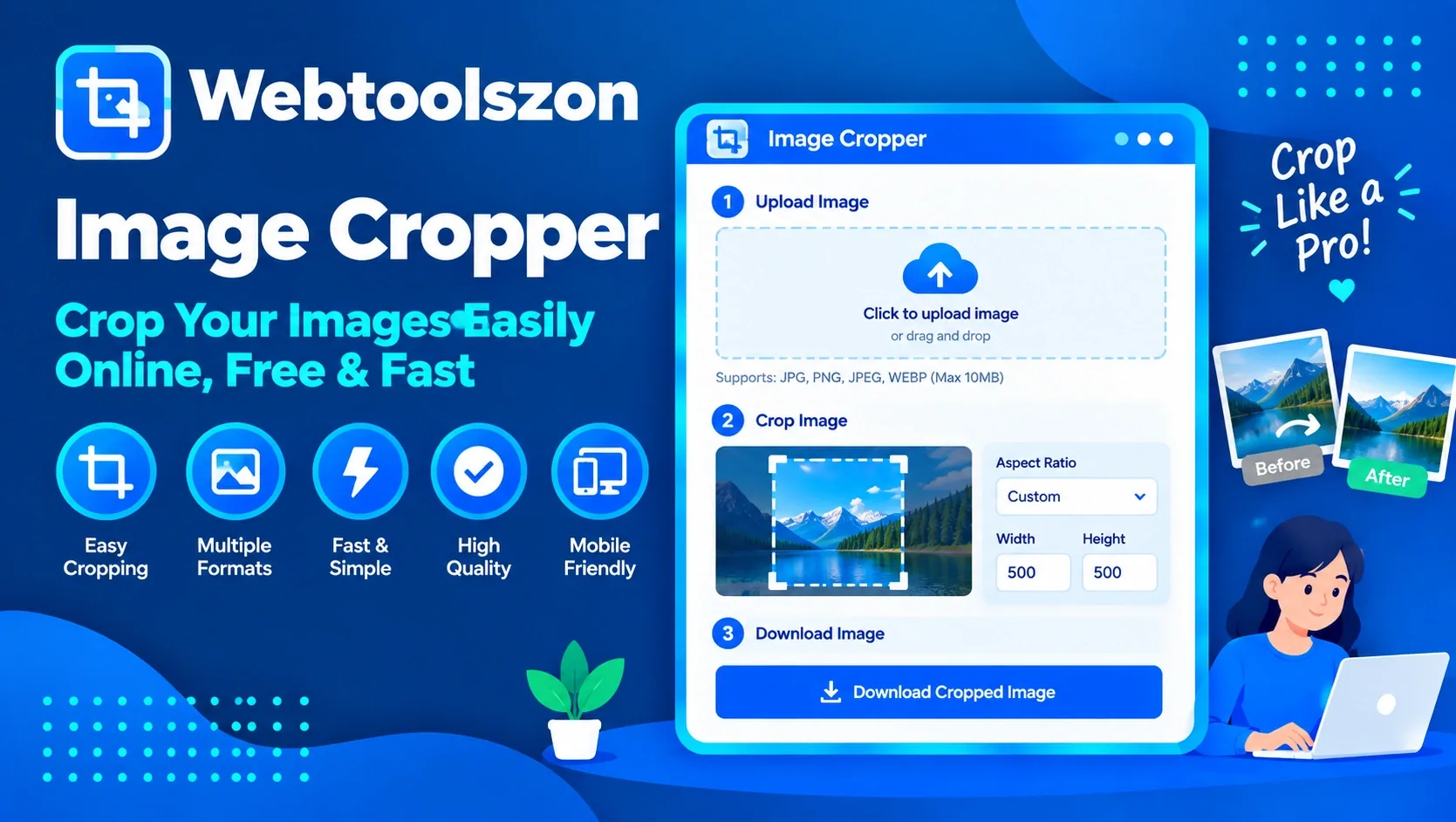
Отворите слику, повуците оквир за обрезивање на жељено место и преузмите резултат. Закључајте однос страна или изаберите величину за друштвене мреже, обрежите у круг, заобљени квадрат, звезду, срце и још много тога, ротирајте или преврните, подесите осветљеност и контраст или унесите тачне вредности у пикселима. Ваша слика се обрезује на вашем уређају и никада се не отпрема.
Односи, вредности пиксела и формати датотека објашњени.
Обрезивање одсеца спољне делове слике тако да остане само жељено подручје. То је најбржи начин да поправите композицију, уклоните неред или добијете тачан облик потребан за профилну фотографију, банер или штампу.
Овај обрезивач ради на оригиналним пикселима, па обрезивање велике фотографије остаје оштро као извор. Ништа се не мења у величини осим ако то не затражите на другом месту.
Направите квадратну обрезину за друштвене мреже, форуме и апликације за размену порука за неколико секунди.
Исеците фотографију у односу 16:9 или 3:2 тако да одговара заглављу, минијатури или картици без изобличавања.
Уклоните ивице, оквире снимака екрана или особу коју не желите у кадру.
Однос страна је ширина подељена висином. 1:1 је квадрат, 4:3 и 3:2 су уобичајени формати фотографија, 16:9 је видео широког екрана, а 9:16 је вертикална прича или ролна. Када је однос закључан, оквир за обрезивање задржава свој облик када га мењате величину.
Поља X и Y показују положај горњег левог угла оригиналне слике у пикселима, а ширина и висина одређују величину исечка. Прво исеците у пикселима, а затим користите Image Resizer ако вам је потребна одређена коначна величина.
Ваша слика се црта на платну у вашем прегледачу. Она се не отпрема нити чува, а исечени фајл се креира на вашем уређају.
Подржане су само JPG, PNG и WebP слике, а анимиране слике губе анимацију. Обрезивање уклања метаподатке као што су детаљи о камери. Изузетно велике слике могу бити споре на старијим телефонима.
Изаберите своју слику, повуците оквир за обрезивање преко дела који желите да задржите и кликните на "Преузми обрезану слику". Оквир можете променити величине повлачењем по угловима.
Да. Притисните дугме 1:1 и оквир за обрезивање постаје квадрат. Повуците га да га поставите где желите.
Да. Користите поља X, Y, Ширина и Висина да прецизно поставите обрезивање у пикселима оригиналне слике.
Само обрезивање не мења величину слике, па пиксели које задржите остају оштри. Сачувај као JPG или WebP примењује одређену компресију, док је PNG безгубитна.
PNG за графику и снимке екрана, JPG за фотографије за које су потребне мале датотеке, и WebP за веб-странице где желите још мање датотеке.
Да. Можете повлачити кутију за обрезивање и њене углове прстом, а бројеви у пољима помажу при финим изменама.
Не одједном. Обрежите по једну слику. Да бисте направили више слика исте величине, користите Image Resizer.
Не. Обрезивање се врши у вашем прегледачу и ваша слика никада не напушта уређај.
Почетна страница садржи још десетине бесплатних алата који не захтевају АПИ кључ.
Направите PNG и ICO фајлове фавикона из слике или текста.
Отвори алатMD5, SHA-1, SHA-256 и SHA-512 хашови текста или датотека.
Отвори алатУклоните поновљене редове из било које листе.
Отвори алатПретвори дужину, тежину, запремину, брзину, температуру и још много тога.
Отвори алатНема одговарајућег питања.
Поделите своја размишљања о овом алату са другим посетиоцима.