
Gambar profil
Gawé potongan kothak kanggo media sosial, forum, lan aplikasi pesen mung ing sawetara detik.
Buka gambar, seret kothak potong menyang panggonan sing sampeyan karepake, banjur unduh asilé. Kunci rasio utawa pilih ukuran media sosial, potong dadi bunderan, kotak bunder, lintang, ati lan liya-liyané, muter utawa balikke, atur padhange lan kontras, utawa lebokake nilai piksel sing pas. Gambarmu dipotong ing piranti lan ora tau diunggah.
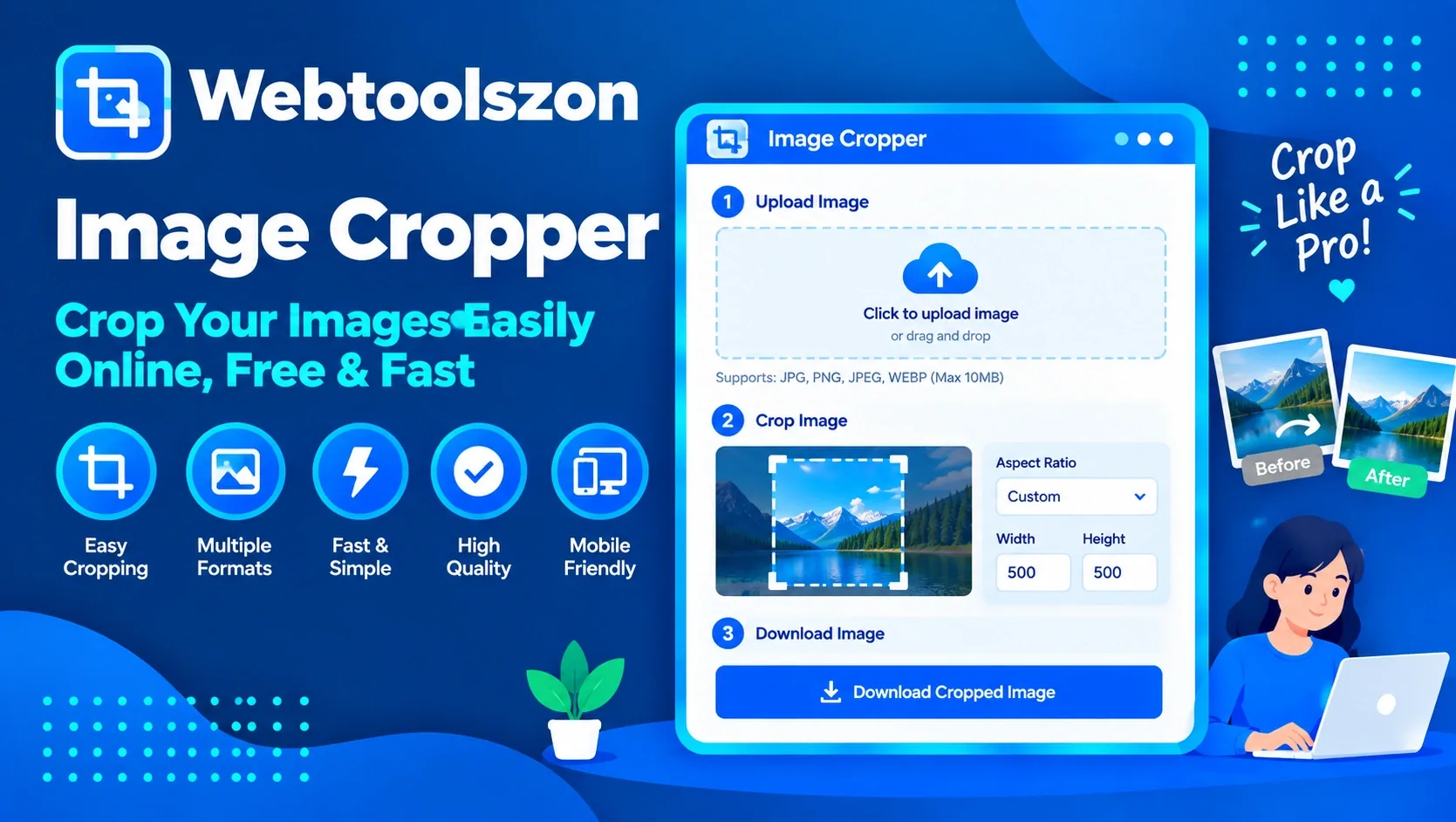
Rasio, nilai piksel, lan format berkas diterangake.
Pemotongan gambar mbusak bagean njaba saka gambar supaya mung wilayah sing sampeyan karepake sing tetep. Iki cara paling cepet kanggo nyetel komposisi, mbusak kekacauan, utawa entuk wujud pas sing dibutuhake foto profil, spanduk, utawa cetakan.
Pemotong iki makarya ing piksel asli, mula potongan saka foto gedhe tetep cetha kaya sumberé. Ora ana sing diowahi ukurane kajaba sampeyan njaluk ing panggonan liya.
Gawé potongan kothak kanggo media sosial, forum, lan aplikasi pesen mung ing sawetara detik.
Potong foto dadi 16:9 utawa 3:2 supaya pas ing header, thumbnail, utawa kertu tanpa ngulur.
Ngilangake pinggiran, watesan tangkapan layar, utawa wong sing ora kowe karepake ing bingkai.
Perbandingan aspek iku ambané dibagi dhuwuré. 1:1 iku persegi, 4:3 lan 3:2 iku wujud foto sing umum, 16:9 iku video layar amba, lan 9:16 iku crita utawa reel vertikal. Yen perbandingan dikunci, kothak potongan tetep njaga wujude nalika sampeyan ngganti ukurane.
Kothak X lan Y menehi posisi pojok kiwa ndhuwur ing piksel gambar asli, lan Lebar lan Dhuwur menehi ukuran pangirangan. Pangirangan sepisanan ing piksel, banjur gunakake Image Resizer yen sampeyan butuh ukuran pungkasan tartamtu.
Gambarmu digambar ing kanvas ing browser-mu. Gambar kasebut ora diunggah utawa disimpen, lan file sing wis dipotong digawe ing piranti-mu.
Mung gambar JPG, PNG, lan WebP sing didhukung, lan gambar animasi bakal kelangan animasiné. Motong gambar bakal mbusak metadata kaya rincian kamera. Gambar sing gedhé banget bisa alon ing ponsel lawas.
Pilih gambarmu, seret kothak potong menyang bagean sing arep kowe simpen, banjur pencet Undhuh gambar sing wis dipotong. Kowe bisa ngganti ukuran kothak kasebut kanthi narik pojok-pojoke.
Ya. Pencet tombol 1:1 lan kothak potongan dadi kothak pas. Seret kanggo nyelehake ing panggonan sing sampeyan karepake.
Ya. Gunakake kothak X, Y, Lebar, lan Dhuwur kanggo nyetel pangirangan kanthi tepat, ing piksel saka gambar asli.
Potongan gambar dhéwé ora ngganti ukuran gambar, mula piksel sing sampeyan simpen tetep cetha. Nyimpen minangka JPG utawa WebP nerapake kompresi, dene PNG tanpa ilang kualitas.
PNG kanggo grafik lan tangkapan layar, JPG kanggo foto sing butuh file cilik, lan WebP kanggo kaca web sing sampeyan pengin file luwih cilik maneh.
Ya. Sampeyan bisa narik kothak potong lan pojok-pojoke nganggo driji, lan kothak angka mbantu nggawe owah-owahan alus.
Ora sakaligus. Potong siji gambar saben wektu. Kanggo nggawe pirang-pirang gambar nduwé ukuran sing padha, gunakna Image Resizer.
Ora. Pangirangan gambar dumadi ing browser sampeyan lan gambar sampeyan ora tau ninggalake piranti sampeyan.
Halaman ngarep nampilake puluhan piranti gratis liyane sing ora mbutuhake kunci API.
Gawé file favicon PNG lan ICO saka gambar utawa teks.
Bukak pirantiHash MD5, SHA-1, SHA-256, lan SHA-512 saka teks utawa berkas.
Bukak pirantiMbusak baris sing diulang saka sembarang dhaptar.
Bukak pirantiKonversi dawa, bobot, volume, kacepetan, suhu, lan liya-liyane.
Bukak pirantiOra ana pitakon sing cocog.
Tumindakake pikiranmu babagan piranti iki karo pengunjung liyane.