
פּראָפֿיל־בילדער
מאַכן אַ קוואַדראַטישן אויסשניט פֿאַר געזעלשאַפֿטלעכע מידיאַ, פֿאָרומען און מעסעדזשינג־אַפּס אין אַ פּאָר סעקונדעס.
עפֿן אַ בילד, שלעפּ די אויסשנייד־קעסטל וווּ דו ווילסט עס, און לאָד דעם רעזולטאַט אַראָפּ. פֿאַרשליס אַ פאַרהעלטעניש אָדער קלײַב אַ גרייס פֿאַר געזעלשאַפֿטלעכע מידיאַ, שנייד עס צו אַ קרײַז, אַ גערונדעטער קוואַדראַט, אַ שטערן, אַ האַרץ און מער, דריי אָדער שפּיגל, רעגוליר די ליכטיקייט און קאָנטראַסט, אָדער טיפּ פּינטלעכע פּיקסעל־ווערטן. דיין בילד ווערט אויסגעשניטן אויף דיין מיטל און קיינמאָל נישט אַרויפֿגעלאָדנט.
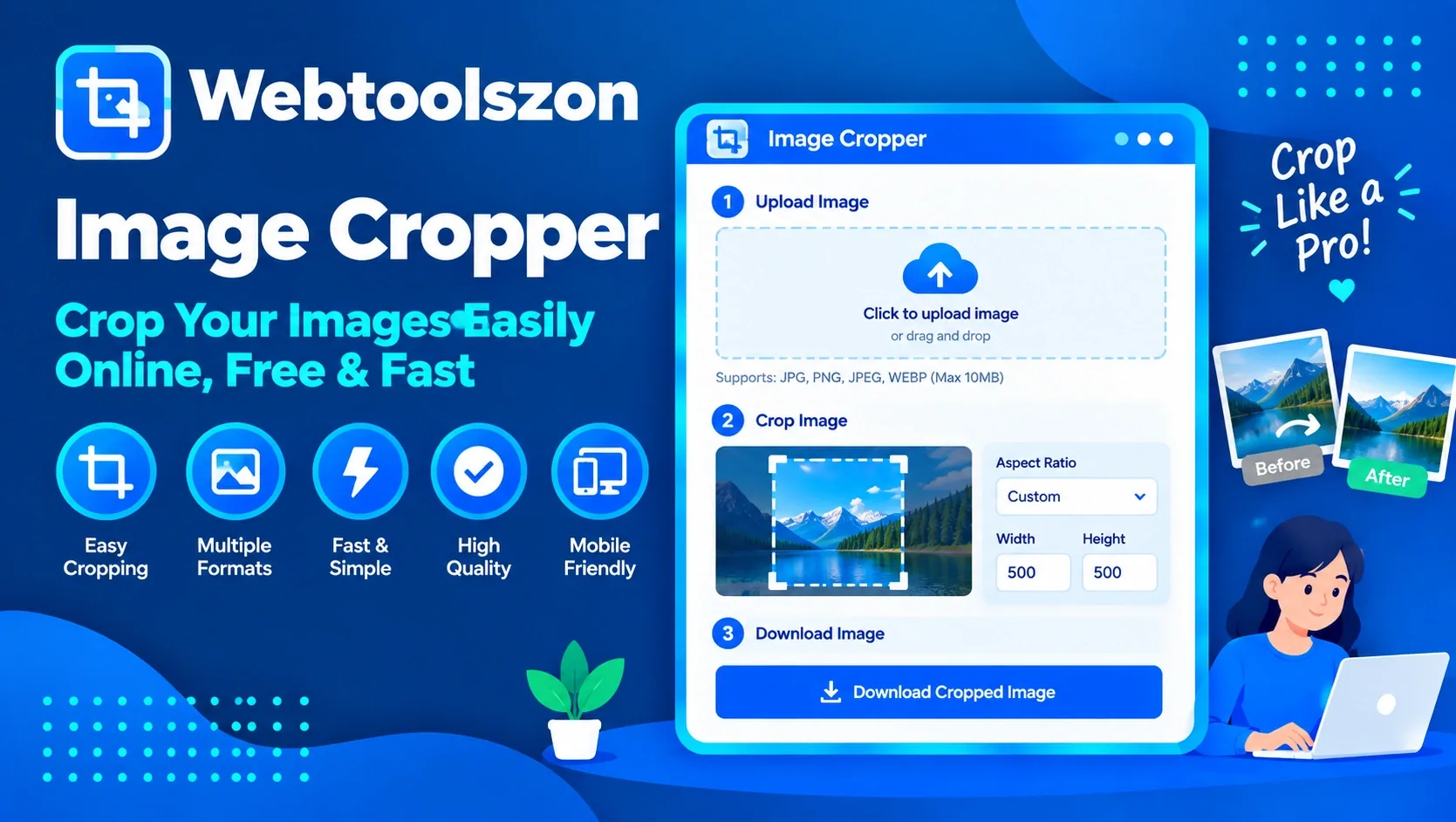
פֿאַרהעלטענישן, פּיקסעל־ווערטן און טעקע־פֿאָרמאַטן דערקלערט.
קרופּינג שניידט אַוועק די אויסערע טיילן פֿון אַ בילד, אַזוי אַז בלויז דער טייל וואָס איר ווילט בלײַבט. דאָס איז דער שנעלסטער וועג צו פֿאַרבעסערן די קאַמפּאָזיציע, אויסמעקן אומנויטיקע עלעמענטן אָדער באַקומען די פּינטלעכע פאָרעם וואָס אַ פּראָפֿיל־פֿאָטאָ, באַננער אָדער דרוק דאַרפֿן.
דער אויסשניידער אַרבעט מיט די אָריגינעלע פּיקסעלן, אַזוי אַז אַ אויסשניט פֿון אַ גרויסער פאָטאָ בלײַבט אַזוי שאַרף ווי דער מקור. גאָרנישט ווערט איבערגעגרייסט, אויב איר בעט דאָס נישט ערגעץ אַנדערש.
מאַכן אַ קוואַדראַטישן אויסשניט פֿאַר געזעלשאַפֿטלעכע מידיאַ, פֿאָרומען און מעסעדזשינג־אַפּס אין אַ פּאָר סעקונדעס.
שנײַד אַ פאָטאָ צו 16:9 אָדער 3:2, אַזוי אַז עס פּאַסט אין אַ העדער, אַ מיניאַטור אָדער אַ קאַרטל אָן צו ציען.
נעמען אַרויס די ראַנדן, די סקרינשאָט־גרעניצן אָדער אַ מענטש וואָס איר ווילט נישט אין דער ראַם.
אַ אַספּעקט־פֿאַרהעלטעניש איז די ברייט געטיילט דורך די הייך. 1:1 איז אַ קוואַדראַט, 4:3 און 3:2 זענען געוויינטלעכע פאָטאָ־פֿאָרמען, 16:9 איז וויידסקרין ווידעא און 9:16 איז אַ ווערטיקאַלער סטאָרי אָדער ריל. ווען די פֿאַרהעלטעניש איז פֿאַרשלאָסן, האַלט די קראָפּ־באָקס איר פֿאָרעם ווען מען ענדערט די גרייס.
די X און Y קעסטלעך ווײַזן די פּאָזיציע פֿון דער אויבערשטער לינקער ווינקל אין פּיקסעלן פֿון דער אָריגינעלער בילד, און ברייטקייט און הייך געבן די גרייס פֿון דער אויסשניט. אויסשניט אין פּיקסעלן ערשט, דאַן נוצט דעם בילד־רעסייזער אויב איר דאַרפֿט אַ ספּעציפֿישע לעצטע גרייס.
דײַן בילד ווערט געצייכנט אויף אַ קאַנוואַס אין דײַן בראַוזער. עס ווערט נישט אַרויפֿגעלאָדן אָדער אויפֿגעהאַלטן, און די אָפּגעשניטענע טעקע ווערט געשאַפֿן אויף דײַן מיטל.
נאָר JPG, PNG און WebP בילדער ווערן געשטיצט, און אַנימירטע בילדער פאַרלירן זייער אַנימאַציע. אויסשניידן נעמט אַרויס מעטאַדאַטאַ ווי קאַמערע־דעטאַילן. זייער גרויסע בילדער קענען זײַן לאַנגזאַם אויף עלטערע טעלעפֿאָנען.
קלײַבט אױס אײַער בילד, שלעפּט די אָפּשנײַד־קעסטל איבער דעם טייל וואָס איר ווילט האַלטן, און דריקט "אַראָפּלאָדן אָפּגעשניטענעם בילד". איר קענט די גרייס פֿון דער קעסטל טוישן דורך אירע ווינקלען.
יאָ. דריקט דעם 1:1 קנעפּל און דער אויסשנייד־קאַסטן ווערט אַ קוואַדראַט. שלעפּט אים צו שטעלן אים וווּ איר ווילט.
יאָ. נוצט די קעסטלעך X, Y, ברייט און הייך צו פּינטלעך באַשטימען די אויסשניידונג אין פּיקסעלן פֿון דעם אָריגינעלן בילד.
דאָס אויסשניידן אַליין טוישט נישט די גרייס פֿון דער בילד, אַזוי די פּיקסעלן וואָס איר האַלטט בלײַבן שאַרף. ווען מען שפּאַרט ווי JPG אָדער WebP, ווערט אַ ביסל קאַמפּרעסיע אָנגעווענדט, בשעת PNG איז אָן פאַרלוסט.
פּי־ען־דזשי פֿאַר גראַפֿיק און סקרינשאַטס, דזשי־פּי־איי פֿאַר פֿאָטאָס וואָס דאַרפֿן קליינע טעקעס, און וועב־פּי פֿאַר וועבזײַטן וווּ מען וויל נאָך קלענערע טעקעס.
יאָ. איר קענט ציען דעם אויסשניט־קאַסטן און זײַנע ווינקלען מיט אײַער פֿינגער, און די נומער־קעסטלעך העלפֿן מיט פֿײַנע ענדערונגען.
נישט אין איין מאָל. שנײַד איין בילד בײַ איין מאָל. צו מאַכן אַ סך בילדער אין דער זעלביקער גרייס, נוצט דעם בילד־גרייס־ענדערער.
ניין. דאָס אויסשניידן פּאַסירט אין אײַער בראַוזער און אײַער בילד פֿאַרלאָזט קיינמאָל נישט אײַער מיטל.
די היים־בלאַט פֿעיִט דעציקער מער פֿרײַע געצייַג וואָס דאַרפֿן נישט קיין API־שליסל.
מאַכן favicon PNG און ICO טעקעס פֿון אַ בילד אָדער טעקסט.
עפֿענען געצייַגMD5, SHA-1, SHA-256 און SHA-512 העשס פֿון טעקסט אָדער טעקעס.
עפֿענען געצייַגנעמען אַרויס איבערגעחזרטע שורות פֿון יעדער רשימה.
עפֿענען געצייַגקאָנווערטירן לענג, וואָג, פֿאַרנעם, גיכקייט, טעמפּעראַטור און מער.
עפֿענען געצייַגקיין פּאַסיקע פֿראַגע.
טיילט אייערע געדאַנקען וועגן דעם געצייג מיט אַנדערע באַזוכער.