Chuyển đổi hình ảnh sang PDF
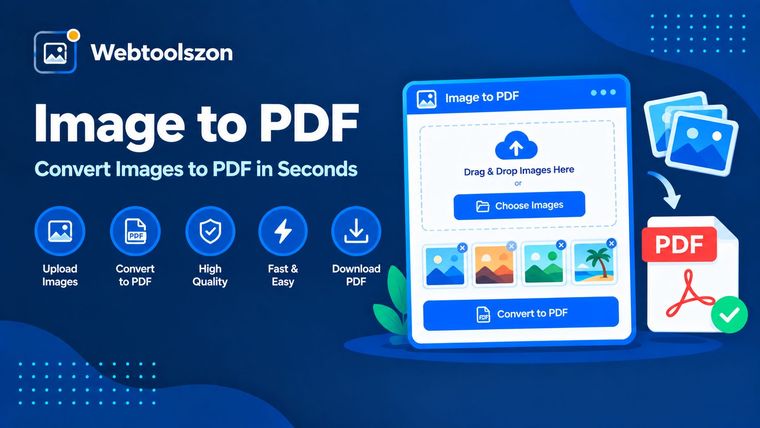
Ghép nhiều hình ảnh định dạng JPG, PNG hoặc WEBP thành một tệp PDF duy nhất có thể tải xuống — sắp xếp lại thứ tự các hình ảnh theo ý muốn.
Hình ảnh của bạn
Kéo và thả hình ảnh vào đây
hoặc duyệt qua các tệp của bạn — JPG, PNG hoặc WEBP, có thể chọn nhiều tệp
Cài đặt PDF
Mỗi hình ảnh sẽ trở thành một trang, theo thứ tự như bên trái.
Đánh giá
Tất cả những điều bạn cần biết về tính năng Chuyển đổi hình ảnh sang PDF
Cách thức điều chỉnh kích thước trang, ý nghĩa của tùy chọn “fit to image” (phù hợp với hình ảnh) và những trường hợp nào việc ghép các hình ảnh vào một tệp PDF là hữu ích.
- Thêm hình ảnh, sắp xếp lại thứ tự của chúng và tải xuống một tệp PDF gộp.
- Mọi thứ đều chạy trực tiếp trên trình duyệt của bạn — hình ảnh của bạn sẽ không bao giờ được tải lên.
- Hãy sử dụng tùy chọn “Fit to image” nếu bạn muốn mỗi trang khớp chính xác với hình ảnh gốc, không có khoảng trống màu trắng.
Cách sử dụng tính năng Chuyển đổi hình ảnh sang PDF
- Kéo và thả hoặc chọn một hoặc nhiều tệp JPG, PNG hoặc WEBP.
- Sử dụng các mũi tên lên và xuống để sắp xếp các hình ảnh theo thứ tự mà bạn muốn chúng xuất hiện.
- Chọn kích thước trang và nhấp vào “Tạo PDF” để tải xuống tệp đã gộp.
Tại sao nên gộp các hình ảnh thành một tệp PDF?
Các trang đã quét, hóa đơn, ảnh chụp màn hình hoặc ảnh chụp tài liệu thường dễ chia sẻ và in hơn dưới dạng một tệp duy nhất thay vì một thư mục chứa các hình ảnh rời rạc — và PDF là định dạng được hầu hết các biểu mẫu, cổng thông tin và tệp đính kèm email yêu cầu.
Công cụ này giúp ghép các hình ảnh của bạn thành một tệp PDF ngay trong trình duyệt, với mỗi hình ảnh trở thành một trang riêng biệt theo thứ tự mà bạn chọn.
Chọn kích thước trang
| Kích thước trang | Phù hợp nhất cho | Tại sao nên kiểm tra |
|---|---|---|
| A4: Cài đặt mặc định tốt | Phần lớn mọi người trên thế giới, in tại nhà hoặc tại văn phòng | Kích thước giấy tiêu chuẩn ở các khu vực ngoài Bắc Mỹ. |
| Thư | In ấn tại Hoa Kỳ và Canada | Kích thước giấy tiêu chuẩn ở Bắc Mỹ. |
| Chỉnh cho vừa với hình ảnh | Ảnh, ảnh chụp màn hình, chỉ sử dụng dưới dạng kỹ thuật số | Mỗi trang đều trùng khớp chính xác với hình ảnh tương ứng — không có viền trắng hay bị cắt xén. |
Chuyển đổi hình ảnh sang PDF mà không cần tải lên tệp của bạn
Các hình ảnh của bạn được JavaScript trong trình duyệt đọc trực tiếp, vẽ lên khung canvas và ghép lại thành tệp PDF bằng một thư viện phía máy khách — tất cả đều diễn ra mà không cần thực hiện yêu cầu mạng. Không có dữ liệu nào được truyền đến máy chủ, ghi lại hay lưu trữ.
Vì không liên quan đến việc tải lên, nên không có giới hạn kích thước tệp ở phía máy chủ; giới hạn thực tế duy nhất là số lượng hình ảnh mà trình duyệt của bạn có thể lưu trữ thoải mái trong bộ nhớ cùng một lúc.
Các hình ảnh của bạn sẽ không bao giờ rời khỏi thiết bị của bạn. Tệp PDF được tạo hoàn toàn ở phía máy khách, không có bất kỳ thông tin nào được ghi lại hay lưu trữ.
Có cần thu nhỏ hình ảnh trước không? Công cụ Image Compressor có thể giảm kích thước tệp trước khi bạn ghép chúng lại với nhau.
Mỗi trang một hình ảnh so với bố cục dạng lưới ảnh
| Bố cục | Phù hợp nhất cho | Sự đánh đổi |
|---|---|---|
| Mỗi trang một hình ảnh. Công cụ này | Tài liệu, bản quét, biểu mẫu, hóa đơn | Cách trình bày đơn giản và phù hợp với cách mà hầu hết người dùng trình đọc PDF mong đợi — nhưng lại chiếm nhiều trang hơn. |
| Nhiều hình ảnh trên mỗi trang | Bảng liên hệ ảnh, danh mục | Gọn nhẹ hơn, nhưng cần có logic bố cục tùy chỉnh mà công cụ này không cung cấp. |
Đối với các tài liệu, hóa đơn và bản quét, việc quét mỗi trang thành một hình ảnh gần như luôn là lựa chọn phù hợp nhất — điều này giúp nội dung của từng trang dễ đọc và dễ in ở kích thước đầy đủ.
Mọi người sử dụng tính năng Chuyển đổi hình ảnh sang PDF để làm gì
- Tài liệu quét: Ghép các ảnh chụp tài liệu giấy thành một tệp PDF có thể chia sẻ.
- Hóa đơn & chi phí: Gộp các ảnh chụp hóa đơn vào một tệp duy nhất để lập báo cáo chi phí.
- Hồ sơ và mẫu tác phẩm: Gộp một bộ ảnh hoặc tác phẩm nghệ thuật thành một tệp PDF để gửi hoặc in.
- Gửi biểu mẫu: Đáp ứng yêu cầu của cổng thông tin về việc sử dụng một tệp PDF duy nhất thay vì nhiều hình ảnh.
- In ấn: Chuẩn bị bộ ảnh để in đều đặn, từng trang một.
Cách thức hoạt động của công cụ này
Mỗi hình ảnh được vẽ trên một khung vẽ HTML, được chuẩn hóa theo một định dạng nhất quán, và được nhúng dưới dạng một trang vào tài liệu PDF được tạo bằng thư viện JavaScript phía máy khách — tất cả đều diễn ra trực tiếp trong trình duyệt của bạn, mà không có bất kỳ dữ liệu nào được tải lên, lưu trữ hay ghi lại.
Cập nhật lần cuối: Ngày 14 tháng 9 năm 2026.
Hướng dẫn này có hữu ích không?
Thêm các công cụ trong hộp
Còn 14 công cụ miễn phí khác, không cần khóa API, đang có sẵn trên trang chủ.
Bộ đếm từ
Tính số từ, ký tự, câu và đoạn văn theo thời gian thực.
Công cụ thay đổi kích thước hình ảnh
Thay đổi kích thước ảnh JPG, PNG và WEBP theo số pixel hoặc phần trăm.
Chuyển đổi hình ảnh sang PDF
Ghép các hình ảnh lại thành một tệp PDF duy nhất có thể tải xuống.
Trình định dạng JSON
Tối ưu hóa, nén và kiểm tra tính hợp lệ của JSON kèm gợi ý lỗi.
Trình tạo mật khẩu
Mật khẩu ngẫu nhiên mạnh với các quy tắc tùy chỉnh.