
സ്കാനുകളും രേഖകളും
പേജുകൾ, ഫോമുകൾ, ഐഡികൾ അല്ലെങ്കിൽ രസീതുകൾ എന്നിവയുടെ ഫോട്ടോകൾ ഒരു പോർട്ടലിലേക്കോ ഇമെയിലിലേക്കോ ഒരൊറ്റ ഫയലായി സംയോജിപ്പിക്കുക.
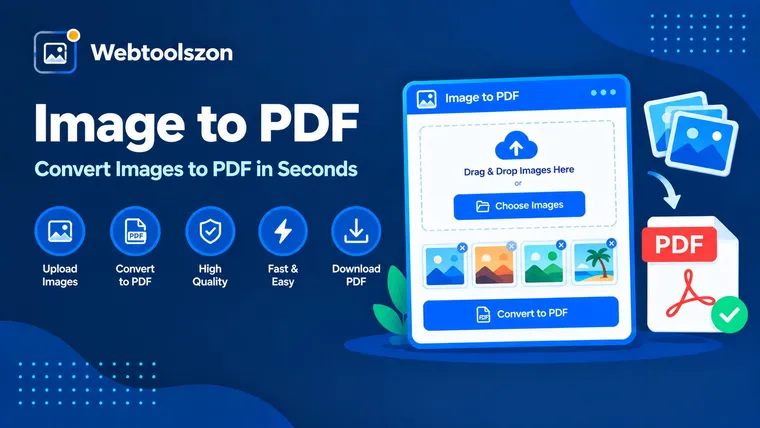
നിങ്ങളുടെ ചിത്രങ്ങൾ ചേർക്കുക, നിങ്ങൾക്കാവശ്യമായ ക്രമത്തിൽ അടുക്കുക, ഒരു പേജ് വലുപ്പം തിരഞ്ഞെടുക്കുക, ഓരോ ചിത്രത്തിനും ഓരോ പേജ് എന്ന രീതിയിൽ ഒരു PDF ഡൗൺലോഡ് ചെയ്യുക. സ്കാൻ ചെയ്ത രേഖകൾ, രസീതുകൾ, ഫോട്ടോ സെറ്റുകൾ എന്നിവയ്ക്ക് ഇത് വളരെ അനുയോജ്യമാണ്. PDF നിങ്ങളുടെ ഉപകരണത്തിൽ തന്നെ തയ്യാറാക്കുന്നതിനാൽ നിങ്ങളുടെ ചിത്രങ്ങൾ ഒരിക്കലും അപ്ലോഡ് ചെയ്യപ്പെടുന്നില്ല.
ഓരോ ചിത്രത്തിലുമുള്ള സംഖ്യ, PDF-ലെ ആ പേജിനെയാണ് സൂചിപ്പിക്കുന്നത്. ഒരു സംഖ്യയിൽ ടാപ്പ് ചെയ്ത് ചിത്രം ആ പേജിലേക്ക് മാറ്റാനായി പുതിയൊരെണ്ണം ടൈപ്പ് ചെയ്യുക, അല്ലെങ്കിൽ അമ്പടയാളങ്ങൾ ഉപയോഗിക്കുക.
നിങ്ങളുടെ ഫോട്ടോകളിൽ നിന്നും സ്കാനുകളിൽ നിന്നും എങ്ങനെ ഒരു ചിട്ടയായ PDF ഉണ്ടാക്കാം.
ഒരു ഇമേജ് ടു പിഡിഎഫ് കൺവെർട്ടർ ഓരോ ചിത്രത്തെയും പിഡിഎഫിലെ ഓരോ പേജിലും വെക്കുന്നു, അതിനാൽ ഒരു കൂട്ടം ഫോട്ടോകളോ സ്കാനുകളോ എളുപ്പത്തിൽ ഇമെയിൽ ചെയ്യാനോ പ്രിന്റ് ചെയ്യാനോ അപ്ലോഡ് ചെയ്യാനോ കഴിയുന്ന ഒരൊറ്റ ഫയലായി മാറുന്നു.
ഈ ടൂൾ നിങ്ങളുടെ ബ്രൗസറിൽ തന്നെ PDF നിർമ്മിക്കുന്നു. ലിസ്റ്റിൽ കാണിച്ചിട്ടുള്ള ക്രമത്തിൽ, ഓരോ ചിത്രവും നിങ്ങൾ തിരഞ്ഞെടുക്കുന്ന വലുപ്പത്തിലുള്ള പേജിൽ, മധ്യഭാഗത്ത് ക്രമീകരിക്കുകയും ഒരിക്കലും വലിച്ചുനീട്ടാതിരിക്കുകയും ചെയ്യുന്നു.
പേജുകൾ, ഫോമുകൾ, ഐഡികൾ അല്ലെങ്കിൽ രസീതുകൾ എന്നിവയുടെ ഫോട്ടോകൾ ഒരു പോർട്ടലിലേക്കോ ഇമെയിലിലേക്കോ ഒരൊറ്റ ഫയലായി സംയോജിപ്പിക്കുക.
എല്ലാ ഉപകരണങ്ങളിലും ഒരുപോലെ തുറക്കുന്ന ചിത്രങ്ങളുടെ ഒരു സെറ്റ് ഒരൊറ്റ അറ്റാച്ച്മെന്റായി അയക്കുക.
വലിയ ഷീറ്റിൽ ചെറിയ ചിത്രങ്ങൾ അച്ചടിക്കുന്നതിന് പകരം, ന്യായമായ മാർജിനുകളോടെ അച്ചടിക്കാൻ കഴിയുന്ന എ4 അല്ലെങ്കിൽ ലെറ്റർ പേജുകൾ നേടുക.
A4 (210 × 297 മില്ലിമീറ്റർ) ലോകത്തിലെ മിക്കവാറും ഭാഗങ്ങളിൽ ഒരു മാനദണ്ഡമാണ്, യുണൈറ്റഡ് സ്റ്റേറ്റ്സിലും കാനഡയിലും യുഎസ് ലെറ്റർ (8.5 × 11 ഇഞ്ച്) ആണ് ഉപയോഗിക്കുന്നത്. 'Fit to image' ഓപ്ഷൻ ഓരോ പേജിനെയും അതിലെ ചിത്രത്തിന്റെ അതേ വലുപ്പത്തിലാക്കുന്നു. ഇത് സ്ക്രീൻഷോട്ടുകൾക്ക് അനുയോജ്യമാണ്, കൂടാതെ വെളുത്ത അരികുകൾ ഒഴിവാക്കാനും സഹായിക്കുന്നു. പേജിന് ഒരു നിശ്ചിത വലുപ്പമുണ്ടെങ്കിൽ, ചിത്രത്തിന്റെ അനുപാതത്തിൽ മാറ്റം വരുത്താതെ അതിനെ മാർജിനുകൾക്കുള്ളിൽ ഒതുക്കാനായി സ്കെയിൽ ചെയ്യും.
ഓറിയൻ്റേഷൻ ഓട്ടോ, വീതിയുള്ള ചിത്രങ്ങളെ ലാൻഡ്സ്കേപ്പായും ഉയരമുള്ളവയെ പോർട്രെയ്റ്റായും മാറ്റുന്നു. ക്വാളിറ്റി സെറ്റിംഗ്, PDF-ൽ ചിത്രങ്ങൾ ഉൾപ്പെടുത്തുമ്പോൾ അവ എത്രത്തോളം കംപ്രസ്സ് ചെയ്യപ്പെടണം എന്ന് നിയന്ത്രിക്കുന്നു: ഹൈ കൂടുതൽ വിശദാംശങ്ങൾ നിലനിർത്തുന്നു, സ്മോൾ ഇമെയിലിനായി വലുപ്പം കുറഞ്ഞ ഫയൽ ഉണ്ടാക്കുന്നു.
നിങ്ങളുടെ ചിത്രങ്ങൾ വായിക്കുകയും പിഡിഎഫ് നിങ്ങളുടെ ബ്രൗസറിൽ ഘടിപ്പിക്കുകയും ചെയ്യുന്നു. ഒന്നും അപ്ലോഡ് ചെയ്യുകയോ സംഭരിക്കുകയോ ചെയ്യുന്നില്ല, ഫയൽ നിങ്ങളുടെ ഉപകരണത്തിൽ തന്നെ നിർമ്മിക്കപ്പെടുന്നു.
ഒരേ സമയം 50 ചിത്രങ്ങൾ വരെ JPG, PNG, WebP എന്നീ ഫോർമാറ്റുകൾ മാത്രമേ പിന്തുണയ്ക്കുന്നുള്ളൂ. ചിത്രങ്ങൾ PDF-നുള്ളിൽ JPEG ആയി വീണ്ടും എൻകോഡ് ചെയ്യുന്നതിനാൽ, സുതാര്യത വെള്ളയായി മാറും. PDF-ന് ടെക്സ്റ്റ് ലെയർ ഇല്ലാത്തതിനാൽ, OCR ഇല്ലാതെ ഇതിൽ തിരയാൻ സാധിക്കില്ല. വളരെ വലിയ ബാച്ചുകൾ പഴയ ഫോണുകളിൽ വേഗത കുറഞ്ഞേക്കാം.
നിങ്ങളുടെ ചിത്രങ്ങൾ ചേർക്കുക, അവ നിങ്ങൾക്കാവശ്യമായ ക്രമത്തിൽ ക്രമീകരിക്കുക, ഒരു പേജ് വലുപ്പം തിരഞ്ഞെടുത്ത് 'ക്രിയേറ്റ് പിഡിഎഫ്' അമർത്തുക. ഓരോ പേജിലും ഒരു ചിത്രം വീതം അടങ്ങിയ ഒരു പിഡിഎഫ് നിങ്ങൾക്ക് ലഭിക്കും.
അതെ. 50 ചിത്രങ്ങൾ വരെ ചേർക്കാം. ഓരോ ചിത്രവും, ലിസ്റ്റിൽ കാണിച്ചിരിക്കുന്ന ക്രമത്തിൽ, അതിൻ്റേതായ പേജായി മാറും.
പിഡിഎഫ് ഉണ്ടാക്കുന്നതിന് മുൻപ്, ഓരോ ചിത്രത്തിനും അരികിലുള്ള മുകളിലേക്കും താഴേക്കുമുള്ള അമ്പടയാളങ്ങൾ ഉപയോഗിച്ച് ചിത്രം നീക്കുക, അല്ലെങ്കിൽ ക്രോസ്സ് ചിഹ്നം ഉപയോഗിച്ച് അത് നീക്കം ചെയ്യുക.
A4, യുഎസ് ലെറ്റർ, അല്ലെങ്കിൽ ചിത്രത്തിന് അനുയോജ്യമായ രീതി തിരഞ്ഞെടുക്കാം, ഇതിൽ ഓരോ പേജും അതിലെ ചിത്രത്തിന്റെ അതേ വലുപ്പത്തിലായിരിക്കും. നിങ്ങൾക്ക് പോർട്രെയ്റ്റ്, ലാൻഡ്സ്കേപ്പ് അല്ലെങ്കിൽ ഓട്ടോമാറ്റിക് ഓറിയന്റേഷനും തിരഞ്ഞെടുക്കാം.
ഇല്ല. ഓരോ ചിത്രത്തെയും അതിൻ്റെ ആനുപാതം നിലനിർത്തിക്കൊണ്ട് പേജിൽ ഒതുങ്ങുന്ന രീതിയിലാണ് വലുപ്പം ക്രമീകരിക്കുന്നത്, തുടർന്ന് അതിനെ മാർജിനുകൾക്കുള്ളിൽ മധ്യഭാഗത്ത് സ്ഥാപിക്കുന്നു.
ചെറിയ ചിത്ര നിലവാരം തിരഞ്ഞെടുക്കുക. കുറഞ്ഞ നിലവാരം ചിത്രങ്ങളെ കൂടുതൽ കംപ്രസ്സ് ചെയ്യുകയും, ഇത് ഇമെയിൽ ചെയ്യാനോ അപ്ലോഡ് ചെയ്യാനോ എളുപ്പമുള്ള, വലുപ്പം കുറഞ്ഞ ഒരു ഫയൽ നൽകുകയും ചെയ്യുന്നു.
അതെ, പക്ഷേ പിഡിഎഫിനുള്ളിൽ ചിത്രങ്ങൾ ജെപെഗ് ആയിട്ടാണ് സൂക്ഷിക്കുന്നത്, അതിനാൽ സുതാര്യമായ ഭാഗങ്ങൾ വെള്ളയായി മാറും.
ഇല്ല. പിഡിഎഫ് നിങ്ങളുടെ ബ്രൗസറിൽ തന്നെയാണ് നിർമ്മിക്കുന്നത്, നിങ്ങളുടെ ചിത്രങ്ങൾ ഒരിക്കലും ഉപകരണത്തിൽ നിന്ന് പുറത്തുപോകുന്നില്ല.
ഹോംപേജിൽ, എപിഐ കീ ആവശ്യമില്ലാത്ത ഡസൻ കണക്കിന് മറ്റ് സൗജന്യ ടൂളുകളും ഉണ്ട്.
ഒരു ചിത്രത്തിൽ നിന്നോ ടെക്സ്റ്റിൽ നിന്നോ ഫേവികോൺ PNG, ICO ഫയലുകൾ നിർമ്മിക്കുക.
ഉപകരണം തുറക്കുകടെക്സ്റ്റിന്റെയോ ഫയലുകളുടെയോ MD5, SHA-1, SHA-256, SHA-512 ഹാഷുകൾ.
ഉപകരണം തുറക്കുകഏത് ലിസ്റ്റിൽ നിന്നും ആവർത്തിച്ചുള്ള വരികൾ നീക്കം ചെയ്യുക.
ഉപകരണം തുറക്കുകടെക്സ്റ്റിൽ നിന്ന് അനാവശ്യമായ സ്പേസുകൾ, ടാബുകൾ, ഒഴിഞ്ഞ വരികൾ എന്നിവ നീക്കം ചെയ്യുക.
ഉപകരണം തുറക്കുകചേരുന്ന ചോദ്യമില്ല.
ഈ ടൂളിനെക്കുറിച്ചുള്ള നിങ്ങളുടെ അഭിപ്രായങ്ങൾ മറ്റ് സന്ദർശകരുമായി പങ്കുവെക്കുക.