Bild in PDF
Fassen Sie mehrere JPG-, PNG- oder WEBP-Bilder zu einer einzigen PDF-Datei zum Herunterladen zusammen – ordnen Sie sie nach Belieben neu an.
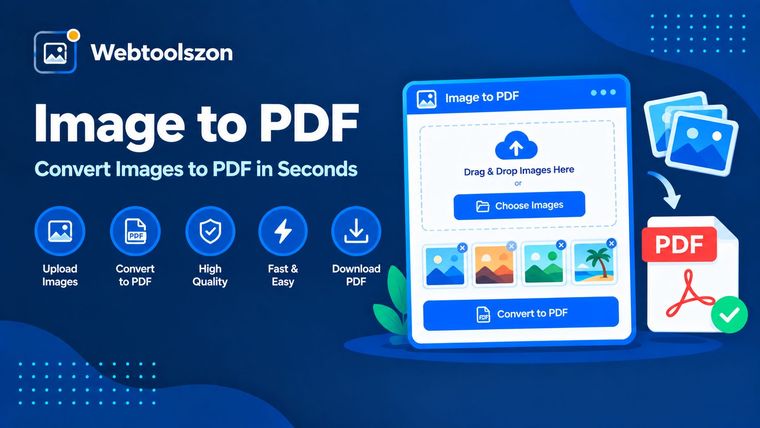
Deine Bilder
Ziehen Sie Bilder per Drag & Drop hierher
oder durch Ihre Dateien blättern – JPG, PNG oder WEBP, mehrere Dateien sind zulässig
PDF-Einstellungen
Jedes Bild wird zu einer Seite, und zwar in der links gezeigten Reihenfolge.
Rezensionen
Alles, was Sie über „Bild in PDF“ wissen müssen
Wie die Seitenanpassung funktioniert, was „An Bild anpassen“ bedeutet und in welchen Fällen es sinnvoll ist, Bilder zu einer PDF-Datei zusammenzufassen.
- Fügen Sie Bilder hinzu, ordnen Sie sie neu an und laden Sie eine zusammengefasste PDF-Datei herunter.
- Alles läuft lokal in Ihrem Browser ab – Ihre Bilder werden niemals hochgeladen.
- Verwenden Sie „An Bild anpassen“, wenn jede Seite genau dem entsprechenden Quellbild entsprechen soll, ohne weißen Rand.
So verwenden Sie „Bild in PDF“
- Ziehen Sie eine oder mehrere JPG-, PNG- oder WEBP-Dateien per Drag & Drop in das Feld oder wählen Sie diese aus.
- Verwenden Sie die Aufwärts- und Abwärtspfeile, um die Bilder in der Reihenfolge anzuordnen, in der sie angezeigt werden sollen.
- Wählen Sie ein Seitenformat aus und klicken Sie auf „PDF erstellen“, um die zusammengeführte Datei herunterzuladen.
Warum Bilder zu einer PDF-Datei zusammenführen?
Gescannte Seiten, Quittungen, Screenshots oder Fotos von Dokumenten lassen sich oft einfacher als einzelne Datei weitergeben und ausdrucken als ein Ordner mit einzelnen Bildern – und ein PDF ist das Format, das von den meisten Formularen, Portalen und E-Mail-Anhängen erwartet wird.
Dieses Tool fasst Ihre Bilder vollständig in Ihrem Browser zu einer PDF-Datei zusammen, wobei jedes Bild eine eigene Seite bildet – in der von Ihnen gewählten Reihenfolge.
Auswahl der Seitengröße
| Seitengröße | Am besten geeignet für | Warum es sich lohnt, einen Blick darauf zu werfen |
|---|---|---|
| A4 Gut (Standard) | In weiten Teilen der Welt wird zu Hause oder im Büro gedruckt | Das Standardpapierformat außerhalb Nordamerikas. |
| Brief | Druck in den USA und Kanada | Das Standardpapierformat in Nordamerika. |
| An Bild anpassen | Fotos, Screenshots, ausschließlich digitale Nutzung | Jede Seite entspricht genau dem jeweiligen Bild – ohne weiße Ränder oder Beschnitt. |
Bild in PDF umwandeln, ohne die Datei hochzuladen
Ihre Bilder werden direkt von JavaScript in Ihrem Browser eingelesen, auf eine Leinwand gezeichnet und mithilfe einer clientseitigen Bibliothek zu einer PDF-Datei zusammengefügt – ganz ohne Netzwerkanfrage. Es werden keinerlei Daten an einen Server übertragen, protokolliert oder gespeichert.
Da kein Upload erforderlich ist, gibt es keine serverseitige Begrenzung der Dateigröße; die einzige praktische Einschränkung besteht darin, wie viele Bilder Ihr Browser gleichzeitig problemlos im Arbeitsspeicher halten kann.
Ihre Bilder verlassen Ihr Gerät zu keinem Zeitpunkt. Das PDF wird vollständig auf der Client-Seite zusammengestellt, wobei keinerlei Daten protokolliert oder gespeichert werden.
Müssen die Bilder erst verkleinert werden? Mit dem Tool „Bildkompressor“ können Sie die Dateigrößen reduzieren, bevor Sie die Bilder zusammenfügen.
Ein Bild pro Seite vs. ein Fotoraster
| Layout | Am besten geeignet für | Abwägung |
|---|---|---|
| Ein Bild pro Seite Dieses Tool | Dokumente, Scans, Formulare, Quittungen | Einfach und entspricht den Erwartungen der meisten PDF-Reader hinsichtlich der Darstellung von Inhalten – benötigt jedoch mehr Seiten. |
| Mehrere Bilder pro Seite | Fotokontaktabzüge, Kataloge | Kompakter, erfordert jedoch eine individuelle Layout-Logik, die dieses Tool nicht bietet. |
Bei Dokumenten, Belegen und Scans ist ein Bild pro Seite fast immer die richtige Wahl – so bleibt der Inhalt jeder Seite gut lesbar und lässt sich in voller Größe ausdrucken.
Wofür wird „Bild in PDF“ verwendet?
- Gescannte Dokumente: Fotos von Papierdokumenten zu einer einzigen PDF-Datei zusammenführen, die geteilt werden kann.
- Beleg- und Spesenabrechnung: Zusammenfassung von Belegfotos in einer einzigen Datei für die Spesenabrechnung.
- Portfolios & Arbeitsproben: Eine Reihe von Fotos oder Kunstwerken in eine einzige PDF-Datei zusammenfassen, um sie zu versenden oder auszudrucken.
- Formularübermittlungen: Erfüllung der Anforderung eines Portals, eine einzige PDF-Datei anstelle mehrerer Bilder einzureichen.
- Drucken: Vorbereiten einer Fotoserie für den einheitlichen, seitenweisen Druck.
So funktioniert dieses Tool
Jedes Bild wird auf einer HTML-Canvas-Oberfläche gezeichnet, auf ein einheitliches Format normiert und als Seite in ein PDF-Dokument eingebettet, das mit einer clientseitigen JavaScript-Bibliothek erstellt wurde – alles erfolgt live in Ihrem Browser, ohne dass Daten hochgeladen, gespeichert oder protokolliert werden.
Zuletzt aktualisiert: 14. September 2026.
War dieser Leitfaden hilfreich?
Weitere Werkzeuge im Kasten
Auf der Startseite finden Sie vierzehn weitere kostenlose Tools, für die kein API-Schlüssel erforderlich ist.
Wortzähler
Aktuelle Zählung von Wörtern, Zeichen, Sätzen und Absätzen.
Bildgrößenanpassung
Größe von JPG-, PNG- und WEBP-Bildern nach Pixeln oder Prozent anpassen.
Bild in PDF
Bündeln Sie Bilder zu einer einzigen PDF-Datei, die heruntergeladen werden kann.
JSON-Formatierer
JSON aufbereiten, minimieren und mit Fehlerhinweisen validieren.
Passwortgenerator
Starke, zufällige Passwörter mit benutzerdefinierten Regeln.