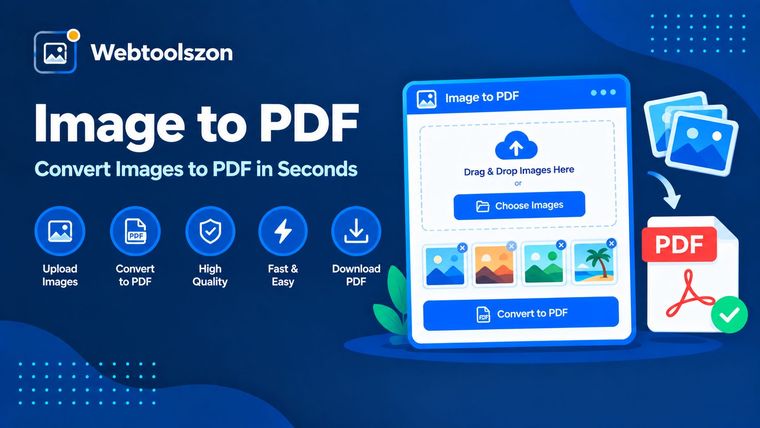
Da immagine a PDF
Unisci più immagini JPG, PNG o WEBP in un unico PDF scaricabile: puoi riorganizzarle come preferisci.
Le tue immagini
Trascina e rilascia le immagini qui
oppure sfoglia i tuoi file — JPG, PNG o WEBP, è possibile selezionarne più di uno
Impostazioni PDF
Ogni immagine corrisponde a una pagina, nell'ordine indicato a sinistra.
Recensioni
Tutto quello che c'è da sapere sulla conversione di immagini in PDF
Come funziona il ridimensionamento delle pagine, cosa significa “adatta all’immagine” e in quali casi è utile unire le immagini in un PDF.
- Aggiungi immagini, riordinale e scarica un unico file PDF.
- Tutto funziona localmente nel tuo browser: le tue immagini non vengono mai caricate.
- Utilizza l'opzione "Adatta all'immagine" se desideri che ogni pagina corrisponda esattamente all'immagine di origine, senza spazi bianchi.
Come utilizzare Image to PDF
- Trascina e rilascia oppure seleziona uno o più file JPG, PNG o WEBP.
- Usa le frecce su e giù per disporre le immagini nell'ordine in cui desideri che appaiano.
- Scegli il formato della pagina e clicca su "Crea PDF" per scaricare il file combinato.
Perché unire le immagini in un PDF?
Le pagine scansionate, le ricevute, gli screenshot o le foto di documenti sono spesso più facili da condividere e stampare come unico file piuttosto che come cartella di immagini sparse; inoltre, il PDF è il formato richiesto dalla maggior parte dei moduli, dei portali e degli allegati e-mail.
Questo strumento riunisce le tue immagini in un unico file PDF direttamente nel browser, in modo che ogni immagine diventi una pagina a sé stante nell'ordine che preferisci.
Scelta delle dimensioni della pagina
| Dimensione della pagina | Ideale per | Perché vale la pena dare un'occhiata |
|---|---|---|
| A4 Impostazione predefinita corretta | In gran parte del mondo, si stampa a casa o in ufficio | Il formato standard della carta al di fuori del Nord America. |
| Lettera | Stampa negli Stati Uniti e in Canada | Il formato standard della carta in Nord America. |
| Adatta all'immagine | Foto, schermate, uso esclusivamente digitale | Ogni pagina corrisponde esattamente all'immagine corrispondente, senza bordi bianchi né ritagli. |
Converti un'immagine in PDF senza caricare il file
Le tue immagini vengono lette direttamente da JavaScript nel tuo browser, disegnate su una tela e assemblate in un PDF utilizzando una libreria lato client — il tutto senza alcuna richiesta di rete. Nulla viene trasmesso a un server, registrato o archiviato.
Poiché non è previsto alcun caricamento, non vi è alcun limite di dimensione dei file a livello di server; l'unico limite pratico è il numero di immagini che il browser è in grado di gestire comodamente in memoria contemporaneamente.
Le tue immagini non lasciano mai il tuo dispositivo. Il PDF viene generato interamente sul lato client, senza che nulla venga registrato o archiviato.
Devi prima ridurre le dimensioni delle immagini? Lo strumento "Image Compressor" ti permette di ridurre le dimensioni dei file prima di unirli.
Un'immagine per pagina contro una griglia di foto
| Layout | Ideale per | Compromesso |
|---|---|---|
| Un'immagine per pagina Questo strumento | Documenti, scansioni, moduli, ricevute | È semplice e rispecchia il modo in cui la maggior parte dei lettori di PDF si aspetta che i contenuti siano presentati, ma richiede un numero maggiore di pagine. |
| Più immagini per pagina | Provini a contatto, cataloghi | È più compatto, ma richiede una logica di impaginazione personalizzata che questo strumento non offre. |
Per documenti, ricevute e scansioni, un’immagine per pagina è quasi sempre la scelta giusta: in questo modo il contenuto di ogni pagina risulta facilmente leggibile e può essere stampato a grandezza naturale.
Per cosa si usa Image to PDF
- Documenti digitalizzati: unire le foto di documenti cartacei in un unico file PDF condivisibile.
- Ricevute e spese: raggruppare le foto delle ricevute in un unico file per le note spese.
- Portfolio e campioni: come unire una serie di foto o opere d'arte in un unico file PDF da inviare o stampare.
- Invio dei moduli: soddisfare il requisito del portale che prevede un unico file PDF anziché più immagini.
- Stampa: preparazione di una serie di foto per una stampa uniforme, pagina per pagina.
Come funziona questo strumento
Ogni immagine viene disegnata su una tela HTML, normalizzata in un formato uniforme e incorporata come pagina in un documento PDF creato con una libreria JavaScript lato client — il tutto in tempo reale nel browser, senza che nulla venga caricato, archiviato o registrato.
Ultimo aggiornamento: 14 settembre 2026.
Questa guida ti è stata utile?
Altri strumenti nella cassetta degli attrezzi
Sulla homepage sono disponibili altri quattordici strumenti gratuiti che non richiedono una chiave API.
Contatore di parole
Conteggio in tempo reale di parole, caratteri, frasi e paragrafi.
Ridimensionatore di immagini
Ridimensiona le immagini JPG, PNG e WEBP in pixel o in percentuale.
Da immagine a PDF
Unisci le immagini in un unico file PDF scaricabile.
Formattatore JSON
Ottimizza, comprimi e verifica la validità del JSON con suggerimenti sugli errori.
Generatore di password
Password complesse e casuali con regole personalizzate.