
اسکنها و اسناد
عکسهای صفحات، فرمها، کارتهای شناسایی یا رسیدها را در یک فایل برای یک پرتال یا ایمیل ترکیب کنید.
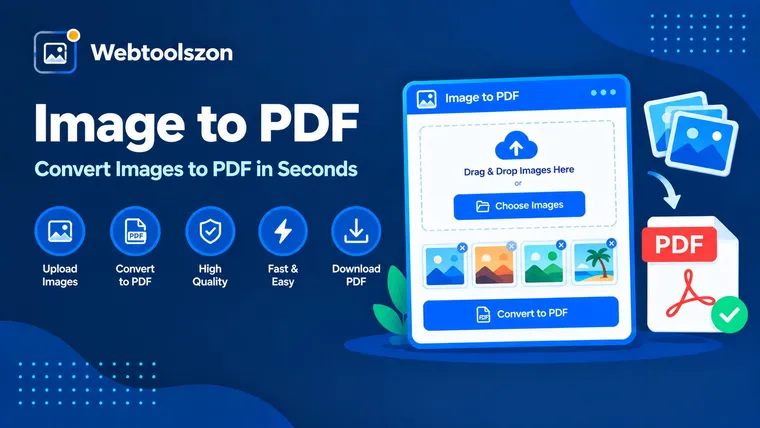
عکسهای خود را اضافه کنید، آنها را به ترتیب دلخواه مرتب کنید، اندازه صفحه را انتخاب کنید و یک فایل PDF با یک صفحه برای هر عکس دانلود کنید. عالی برای اسناد اسکنشده، رسیدها و مجموعههای عکس. این PDF روی دستگاه شما ساخته میشود و عکسهای شما هرگز آپلود نمیشوند.
شمارهٔ روی هر تصویر، صفحهٔ آن در PDF است. روی یک شماره ضربه بزنید و عدد جدیدی وارد کنید تا تصویر به آن صفحه منتقل شود، یا از فلشها استفاده کنید.
چگونه از عکسها و اسکنهای خود یک فایل PDF مرتب تهیه کنیم.
یک مبدل تصویر به PDF هر عکس را در صفحهای جداگانه از فایل PDF قرار میدهد، بنابراین مجموعهای از عکسها یا اسکنها به یک فایل واحد تبدیل میشود که ارسال از طریق ایمیل، چاپ یا بارگذاری آن آسان است.
این ابزار PDF را در مرورگر شما میسازد. هر تصویر در صفحهای با اندازهای که شما انتخاب میکنید قرار میگیرد، در مرکز صفحه قرار میگیرد و هرگز کشیده نمیشود، و به ترتیبی که در فهرست نشان داده شده است.
عکسهای صفحات، فرمها، کارتهای شناسایی یا رسیدها را در یک فایل برای یک پرتال یا ایمیل ترکیب کنید.
یک مجموعه عکس را بهعنوان یک فایل پیوست واحد ارسال کنید که روی همه دستگاهها بهطور یکسان باز شود.
صفحات A4 یا لتر تهیه کنید که با حاشیههای معقول چاپ شوند، نه تصاویر کوچک روی یک برگه بزرگ.
A4 (۲۱۰ × ۲۹۷ میلیمتر) استاندارد در بیشتر نقاط جهان است و US Letter (۸٫۵ × ۱۱ اینچ) در ایالات متحده و کانادا استفاده میشود. گزینه «تنظیم بر تصویر» هر صفحه را دقیقاً به اندازه تصویرش درمیآورد که برای اسکرینشاتها مناسب است و از حاشیههای سفید جلوگیری میکند. با اندازه ثابت صفحه، تصویر بدون تغییر نسبتهایش مقیاسبندی میشود تا در داخل حاشیهها جای گیرد.
تنظیم جهت خودکار تصاویر عریض را به حالت افقی و تصاویر بلند را به حالت عمودی تبدیل میکند. تنظیم کیفیت کنترل میکند که هنگام قرار دادن تصاویر در PDF تا چه حد فشرده شوند: «بالا» جزئیات بیشتری را حفظ میکند و «کوچک» فایلی سبکتر برای ایمیل ایجاد میکند.
تصاویر شما خوانده میشوند و PDF در مرورگر شما مونتاژ میشود. هیچ چیزی آپلود یا ذخیره نمیشود و فایل روی دستگاه شما ایجاد میشود.
فقط JPG، PNG و WebP پشتیبانی میشوند، تا ۵۰ تصویر بهطور همزمان. تصاویر در داخل PDF مجدداً با فرمت JPEG رمزگذاری میشوند، بنابراین شفافیت به رنگ سفید تبدیل میشود. PDF فاقد لایهٔ متن است، بنابراین بدون OCR قابل جستجو نیست. پردازش دستههای بسیار بزرگ ممکن است روی گوشیهای قدیمیتر کند باشد.
تصاویر خود را اضافه کنید، آنها را به ترتیب دلخواه مرتب کنید، اندازهٔ صفحه را انتخاب کرده و روی «ایجاد PDF» کلیک کنید. یک فایل PDF دریافت میکنید که در هر صفحه یک تصویر دارد.
بله. تا ۵۰ تصویر اضافه کنید. هر کدام به صفحهای جداگانه تبدیل میشوند، به ترتیبی که در فهرست نشان داده شده است.
قبل از ایجاد PDF، برای جابهجایی هر تصویر از فلشهای بالا و پایین کنار آن استفاده کنید یا با علامت ضربدر آن را حذف نمایید.
A4، US Letter یا تطبیق با تصویر، که در آن هر صفحه با اندازهٔ تصویر مطابقت دارد. همچنین میتوانید جهت عمودی، افقی یا خودکار را انتخاب کنید.
خیر. هر تصویر متناسب با صفحه مقیاسبندی میشود، در حالی که نسبتهای آن حفظ میشود، و در داخل حاشیهها مرکزیت مییابد.
کیفیت تصویر «کوچک» را انتخاب کنید. کیفیت پایینتر، تصاویر را بیشتر فشرده میکند که منجر به فایلی سبکتر میشود و ارسال ایمیل یا بارگذاری آن را آسانتر میسازد.
بله، اما نواحی شفاف سفید میشوند، زیرا تصاویر داخل PDF به صورت JPEG ذخیره میشوند.
خیر. PDF در مرورگر شما ساخته میشود و تصاویر شما هرگز دستگاه شما را ترک نمیکنند.
صفحهٔ اصلی دهها ابزار رایگان دیگر را ارائه میدهد که به کلید API نیاز ندارند.
از یک تصویر یا متن، فایلهای PNG و ICO فاوآیکون بسازید.
ابزار را باز کنیدهشهای MD5، SHA-1، SHA-256 و SHA-512 متن یا فایلها.
ابزار را باز کنیدخطوط تکراری را از هر فهرستی حذف کنید.
ابزار را باز کنیدفاصلههای اضافی، تبها و خطوط خالی را از متن حذف کنید.
ابزار را باز کنیدسؤال مطابقی وجود ندارد.
نظرات خود را در مورد این ابزار با سایر بازدیدکنندگان به اشتراک بگذارید.