
Skenējumi un dokumenti
Apvienojiet lapu, veidlapu, personu apliecību vai kvīšu fotogrāfijas vienā failā, lai tās varētu augšupielādēt portālā vai nosūtīt pa e-pastu.
Pievienojiet savus attēlus, sakārtojiet tos vēlamajā secībā, izvēlieties lapas izmēru un lejupielādējiet vienu PDF failu, kurā katram attēlam ir atvēlēta atsevišķa lapa. Lieliski piemērots skenētiem dokumentiem, kvītīm un fotogrāfiju kopām. PDF fails tiek izveidots jūsu ierīcē, un jūsu attēli nekad netiek augšupielādēti.
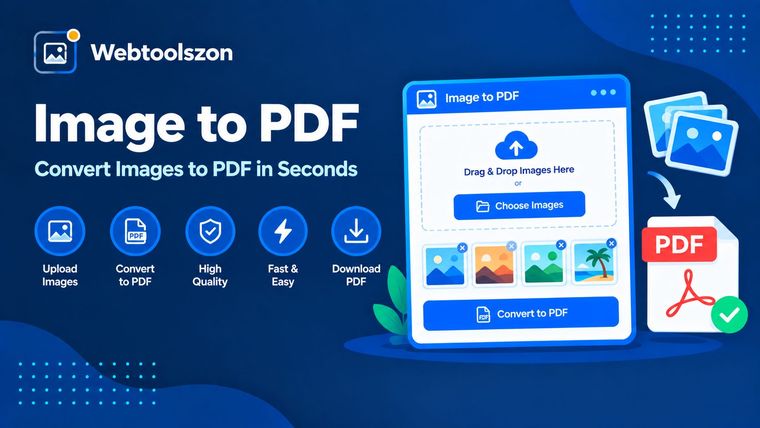
Skaitlis uz katra attēla norāda tā lappusi PDF failā. Pieskarieties skaitlim un ievadiet jaunu skaitli, lai pārvietotu attēlu uz šo lappusi, vai izmantojiet bultiņas.
Kā no savām fotogrāfijām un skenētajiem attēliem izveidot sakārtotu PDF failu.
Attēlu uz PDF konvertētājs katru attēlu ievieto atsevišķā PDF lapā, tādējādi fotogrāfiju vai skenēto attēlu kopums kļūst par vienu failu, ko viegli nosūtīt pa e-pastu, izdrukāt vai augšupielādēt.
Šis rīks izveido PDF failu jūsu pārlūkprogrammā. Katrs attēls tiek ievietots lapā ar jūsu izvēlēto izmēru, izcentrēts un nekad netiek izstiepts, ievērojot sarakstā norādīto secību.
Apvienojiet lapu, veidlapu, personu apliecību vai kvīšu fotogrāfijas vienā failā, lai tās varētu augšupielādēt portālā vai nosūtīt pa e-pastu.
Nosūtiet attēlu kopumu kā vienu pielikumu, kas atveras vienādi visās ierīcēs.
Iegādājieties A4 vai Letter formāta papīru, uz kura tiek drukāti ar saprātīgiem malu atstarpēm, nevis ar sīkiem attēliem uz liela lapas.
A4 (210 × 297 mm) ir standarts lielākajā daļā pasaules, savukārt ASV un Kanādā izmanto formātu „US Letter“ (8,5 × 11 collas). Iestatījums „Pielāgot attēlam” katru lapu padara tieši tik lielu, cik liels ir attēls, kas ir piemērots ekrānuzņēmumiem un novērš baltu malu veidošanos. Ja lapas izmērs ir fiksēts, attēls tiek mērogots tā, lai tas ietilptu lapas malās, nemainot tā proporcijas.
Funkcija „Orientācija” automātiski pagriež platus attēlus horizontālā orientācijā, bet garus — vertikālā. Kvalitātes iestatījums nosaka, cik stipri attēli tiek saspiesti, tos iekļaujot PDF failā: iestatījums „Augsta” saglabā vairāk detaļu, savukārt iestatījums „Maza” nodrošina vieglāku failu, kas piemērots sūtīšanai pa e-pastu.
Jūsu attēli tiek nolasīti, un PDF fails tiek izveidots jūsu pārlūkprogrammā. Nekas netiek augšupielādēts vai saglabāts, un fails tiek izveidots jūsu ierīcē.
Tiek atbalstīti tikai JPG, PNG un WebP formāti, vienlaikus var pievienot līdz 50 attēliem. Attēli PDF failā tiek pārkodēti JPEG formātā, tāpēc caurspīdīgums kļūst balts. PDF failā nav teksta slāņa, tāpēc bez OCR to nevar pārmeklēt. Ļoti lielu attēlu partiju apstrāde vecākos tālruņos var noritēt lēni.
Pievienojiet attēlus, sakārtojiet tos vēlamajā secībā, izvēlieties lapas izmēru un nospiediet pogu „Izveidot PDF”. Jūs saņemsiet vienu PDF failu, kurā katrā lapā būs viens attēls.
Jā. Var pievienot līdz pat 50 attēliem. Katrs attēls tiek izvietots atsevišķā lapā tādā secībā, kādā tie parādās sarakstā.
Pirms izveidojat PDF failu, izmantojiet bultiņas uz augšu un uz leju blakus katram attēlam, lai to pārvietotu, vai krustiņu, lai to izdzēstu.
A4, US Letter vai „Pielāgot attēlam”, kur katras lapas izmērs atbilst attēla izmēram. Varat izvēlēties arī vertikālo, horizontālo vai automātisko orientāciju.
Nē. Katrs attēls tiek mērogots tā, lai tas iederētos lapā, saglabājot tā proporcijas, un tiek izvietots lapas malu vidū.
Izvēlieties attēla kvalitāti „Mazs”. Zemāka kvalitāte nodrošina lielāku attēlu saspiešanu, tādējādi iegūstot vieglāku failu, kuru ir vieglāk nosūtīt pa e-pastu vai augšupielādēt.
Jā, bet caurspīdīgās vietas kļūst baltas, jo attēli PDF failā tiek saglabāti JPEG formātā.
Nē. PDF fails tiek izveidots jūsu pārlūkprogrammā, un jūsu attēli nekad neiziet ārpus jūsu ierīces.
Sākumlapā ir pieejami vēl desmitiem bezmaksas rīku, kuriem nav nepieciešama API atslēga.
Izveidojiet favikonu PNG un ICO failus no attēla vai teksta.
Atvērt rīkuTeksta vai failu MD5, SHA-1, SHA-256 un SHA-512 haši.
Atvērt rīkuNo jebkura saraksta izņemiet atkārtojošās rindas.
Atvērt rīkuNo teksta izņemiet atstarpes, tabulatorus un tukšās rindas.
Atvērt rīkuNav atbilstoša jautājuma.
Dalieties ar citiem apmeklētājiem ar savām domām par šo rīku.