
ਸਕੈਨ ਅਤੇ ਦਸਤਾਵੇਜ਼
ਪੰਨਿਆਂ, ਫਾਰਮਾਂ, ਆਈਡੀਆਂ ਜਾਂ ਰਸੀਦਾਂ ਦੀਆਂ ਫੋਟੋਆਂ ਨੂੰ ਇੱਕ ਫਾਈਲ ਵਿੱਚ ਜੋੜੋ, ਪੋਰਟਲ ਜਾਂ ਈਮੇਲ ਲਈ।
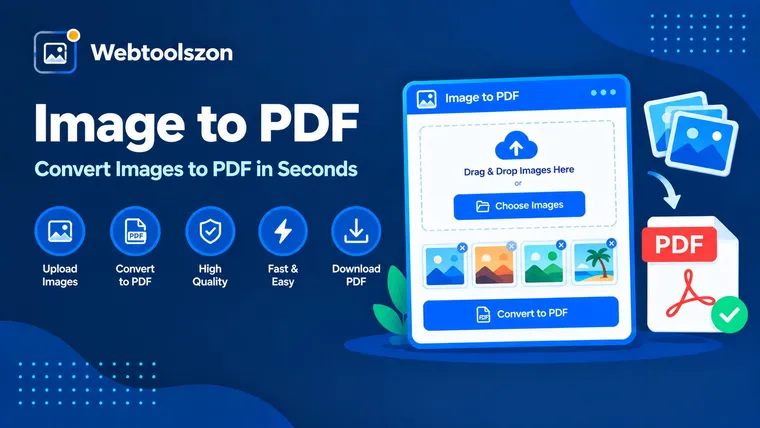
ਆਪਣੀਆਂ ਤਸਵੀਰਾਂ ਸ਼ਾਮਲ ਕਰੋ, ਉਹਨਾਂ ਨੂੰ ਆਪਣੀ ਮਨਚਾਹੀ ਕ੍ਰਮ ਵਿੱਚ ਰੱਖੋ, ਇੱਕ ਪੰਨਾ ਆਕਾਰ ਚੁਣੋ ਅਤੇ ਹਰ ਤਸਵੀਰ ਲਈ ਇੱਕ ਪੰਨਾ ਵਾਲੀ ਇੱਕ PDF ਡਾਊਨਲੋਡ ਕਰੋ। ਸਕੈਨ ਕੀਤੀਆਂ ਦਸਤਾਵੇਜ਼ਾਂ, ਰਸੀਦਾਂ ਅਤੇ ਫੋਟੋ ਸੈੱਟਾਂ ਲਈ ਬਹੁਤ ਵਧੀਆ। PDF ਤੁਹਾਡੇ ਡਿਵਾਈਸ 'ਤੇ ਹੀ ਬਣਦੀ ਹੈ ਅਤੇ ਤੁਹਾਡੀਆਂ ਤਸਵੀਰਾਂ ਕਦੇ ਵੀ ਅਪਲੋਡ ਨਹੀਂ ਹੁੰਦੀਆਂ।
ਹਰ ਚਿੱਤਰ 'ਤੇ ਦਿੱਤਾ ਨੰਬਰ PDF ਵਿੱਚ ਉਸ ਪੰਨੇ ਦਾ ਨੰਬਰ ਹੈ। ਕਿਸੇ ਨੰਬਰ 'ਤੇ ਟੈਪ ਕਰੋ ਅਤੇ ਚਿੱਤਰ ਨੂੰ ਉਸ ਪੰਨੇ 'ਤੇ ਲਿਜਾਣ ਲਈ ਨਵਾਂ ਨੰਬਰ ਟਾਈਪ ਕਰੋ, ਜਾਂ ਤੀਰਾਂ ਦੀ ਵਰਤੋਂ ਕਰੋ।
ਤੁਹਾਡੀਆਂ ਫੋਟੋਆਂ ਅਤੇ ਸਕੈਨਾਂ ਤੋਂ ਇੱਕ ਸੁਥਰੀ PDF ਕਿਵੇਂ ਬਣਾਈਏ।
ਇੱਕ ਚਿੱਤਰ-ਤੋਂ-ਪੀਡੀਐਫ ਕਨਵਰਟਰ ਹਰ ਤਸਵੀਰ ਨੂੰ ਪੀਡੀਐਫ ਦੇ ਆਪਣੇ ਵੱਖਰੇ ਪੰਨੇ 'ਤੇ ਰੱਖਦਾ ਹੈ, ਇਸ ਲਈ ਫੋਟੋਆਂ ਜਾਂ ਸਕੈਨਾਂ ਦਾ ਇੱਕ ਸੈੱਟ ਇੱਕ ਫਾਈਲ ਬਣ ਜਾਂਦਾ ਹੈ ਜੋ ਈਮੇਲ ਕਰਨ, ਪ੍ਰਿੰਟ ਕਰਨ ਜਾਂ ਅਪਲੋਡ ਕਰਨ ਵਿੱਚ ਆਸਾਨ ਹੁੰਦੀ ਹੈ।
ਇਹ ਟੂਲ ਤੁਹਾਡੇ ਬ੍ਰਾਊਜ਼ਰ ਵਿੱਚ PDF ਬਣਾਉਂਦਾ ਹੈ। ਹਰ ਇੱਕ ਤਸਵੀਰ ਤੁਹਾਡੇ ਚੁਣੇ ਹੋਏ ਆਕਾਰ ਦੇ ਪੰਨੇ 'ਤੇ ਕੇਂਦਰਿਤ ਕੀਤੀ ਜਾਂਦੀ ਹੈ ਅਤੇ ਕਦੇ ਵੀ ਖਿੱਚੀ ਨਹੀਂ ਜਾਂਦੀ, ਸੂਚੀ ਵਿੱਚ ਦਿਖਾਏ ਗਏ ਕ੍ਰਮ ਅਨੁਸਾਰ।
ਪੰਨਿਆਂ, ਫਾਰਮਾਂ, ਆਈਡੀਆਂ ਜਾਂ ਰਸੀਦਾਂ ਦੀਆਂ ਫੋਟੋਆਂ ਨੂੰ ਇੱਕ ਫਾਈਲ ਵਿੱਚ ਜੋੜੋ, ਪੋਰਟਲ ਜਾਂ ਈਮੇਲ ਲਈ।
ਤਸਵੀਰਾਂ ਦਾ ਇੱਕ ਸੈੱਟ ਇੱਕ ਹੀ ਅਟੈਚਮੈਂਟ ਵਜੋਂ ਭੇਜੋ ਜੋ ਹਰ ਡਿਵਾਈਸ 'ਤੇ ਇੱਕੋ ਜਿਹਾ ਖੁਲਦਾ ਹੋਵੇ।
ਵੱਡੇ ਪੰਨੇ 'ਤੇ ਛੋਟੀਆਂ ਤਸਵੀਰਾਂ ਦੀ ਥਾਂ ਵਾਜਬ ਮਾਰਜਿਨਾਂ ਨਾਲ ਛਪਣ ਵਾਲੇ A4 ਜਾਂ ਲੈਟਰ ਆਕਾਰ ਦੇ ਪੰਨੇ ਲਓ।
A4 (210 × 297 ਮਿਮੀ) ਦੁਨੀਆ ਦੇ ਜ਼ਿਆਦਾਤਰ ਹਿੱਸਿਆਂ ਵਿੱਚ ਮਿਆਰੀ ਆਕਾਰ ਹੈ ਅਤੇ ਯੂਐਸ ਲੈਟਰ (8.5 × 11 ਇੰਚ) ਸੰਯੁਕਤ ਰਾਜ ਅਮਰੀਕਾ ਅਤੇ ਕੈਨੇਡਾ ਵਿੱਚ ਵਰਤਿਆ ਜਾਂਦਾ ਹੈ। 'Fit to image' ਹਰ ਪੰਨੇ ਨੂੰ ਉਸਦੀ ਤਸਵੀਰ ਦੇ ਬਿਲਕੁਲ ਆਕਾਰ ਦਾ ਬਣਾਉਂਦਾ ਹੈ, ਜੋ ਸਕ੍ਰੀਨਸ਼ਾਟਾਂ ਲਈ ਉਚਿਤ ਹੈ ਅਤੇ ਚਿੱਟੇ ਬਾਰਡਰਾਂ ਤੋਂ ਬਚਾਉਂਦਾ ਹੈ। ਨਿਸ਼ਚਿਤ ਪੰਨਾ ਆਕਾਰ ਨਾਲ, ਤਸਵੀਰ ਨੂੰ ਉਸਦੇ ਅਨੁਪਾਤ ਬਦਲੇ ਬਿਨਾਂ ਮਾਰਜਿਨਾਂ ਵਿੱਚ ਫਿੱਟ ਕਰਨ ਲਈ ਸਕੇਲ ਕੀਤਾ ਜਾਂਦਾ ਹੈ।
Orientation Auto ਚੌੜੀਆਂ ਤਸਵੀਰਾਂ ਨੂੰ ਲੈਂਡਸਕੇਪ ਅਤੇ ਲੰਬੀਆਂ ਤਸਵੀਰਾਂ ਨੂੰ ਪੋਰਟਰੇਟ ਵਿੱਚ ਮੋੜਦਾ ਹੈ। ਗੁਣਵੱਤਾ ਸੈਟਿੰਗ ਇਹ ਨਿਯੰਤਰਿਤ ਕਰਦੀ ਹੈ ਕਿ ਜਦੋਂ ਤਸਵੀਰਾਂ PDF ਵਿੱਚ ਰੱਖੀਆਂ ਜਾਂਦੀਆਂ ਹਨ ਤਾਂ ਉਹਨਾਂ ਨੂੰ ਕਿੰਨੀ ਤੀਬਰਤਾ ਨਾਲ ਸੰਕੁਚਿਤ ਕੀਤਾ ਜਾਂਦਾ ਹੈ: High ਵੱਧ ਵਿਸਥਾਰ ਰੱਖਦਾ ਹੈ, Small ਈਮੇਲ ਲਈ ਹਲਕੀ ਫਾਈਲ ਬਣਾਉਂਦਾ ਹੈ।
ਤੁਹਾਡੀਆਂ ਤਸਵੀਰਾਂ ਪੜ੍ਹੀਆਂ ਜਾਂਦੀਆਂ ਹਨ ਅਤੇ PDF ਤੁਹਾਡੇ ਬ੍ਰਾਊਜ਼ਰ ਵਿੱਚ ਇਕੱਠੀ ਕੀਤੀ ਜਾਂਦੀ ਹੈ। ਕੁਝ ਵੀ ਅਪਲੋਡ ਜਾਂ ਸਟੋਰ ਨਹੀਂ ਹੁੰਦਾ, ਅਤੇ ਫਾਈਲ ਤੁਹਾਡੇ ਡਿਵਾਈਸ 'ਤੇ ਬਣਾਈ ਜਾਂਦੀ ਹੈ।
ਸਿਰਫ਼ JPG, PNG ਅਤੇ WebP ਸਪੋਰਟ ਕੀਤੇ ਜਾਂਦੇ ਹਨ, ਇੱਕ ਵਾਰ ਵਿੱਚ ਵੱਧ ਤੋਂ ਵੱਧ 50 ਤਸਵੀਰਾਂ। ਤਸਵੀਰਾਂ PDF ਦੇ ਅੰਦਰ JPEG ਵਜੋਂ ਮੁੜ-ਇੰਕੋਡ ਕੀਤੀਆਂ ਜਾਂਦੀਆਂ ਹਨ, ਇਸ ਲਈ ਪਾਰਦਰਸ਼ਤਾ ਚਿੱਟੀ ਹੋ ਜਾਂਦੀ ਹੈ। PDF ਵਿੱਚ ਕੋਈ ਟੈਕਸਟ ਲੇਅਰ ਨਹੀਂ ਹੁੰਦੀ, ਇਸ ਲਈ OCR ਤੋਂ ਬਿਨਾਂ ਖੋਜ ਨਹੀਂ ਕੀਤੀ ਜਾ ਸਕਦੀ। ਬਹੁਤ ਵੱਡੇ ਬੈਚ ਪੁਰਾਣੇ ਫੋਨਾਂ 'ਤੇ ਹੌਲੀ ਹੋ ਸਕਦੇ ਹਨ।
ਆਪਣੀਆਂ ਤਸਵੀਰਾਂ ਸ਼ਾਮਲ ਕਰੋ, ਉਹਨਾਂ ਨੂੰ ਆਪਣੀ ਮਨਚਾਹੀ ਕ੍ਰਮ ਵਿੱਚ ਵਿਵਸਥਿਤ ਕਰੋ, ਇੱਕ ਪੰਨਾ ਆਕਾਰ ਚੁਣੋ ਅਤੇ 'PDF ਬਣਾਓ' ਦਬਾਓ। ਤੁਹਾਨੂੰ ਇੱਕ PDF ਮਿਲੇਗੀ ਜਿਸ ਵਿੱਚ ਹਰ ਪੰਨੇ 'ਤੇ ਇੱਕ ਤਸਵੀਰ ਹੋਵੇਗੀ।
ਹਾਂ। 50 ਤਸਵੀਰਾਂ ਤੱਕ ਸ਼ਾਮਿਲ ਕਰੋ। ਹਰ ਇੱਕ ਸੂਚੀ ਵਿੱਚ ਦਿਖਾਏ ਗਏ ਕ੍ਰਮ ਅਨੁਸਾਰ ਆਪਣਾ ਵੱਖਰਾ ਪੰਨਾ ਬਣ ਜਾਂਦਾ ਹੈ।
PDF ਬਣਾਉਣ ਤੋਂ ਪਹਿਲਾਂ, ਹਰ ਤਸਵੀਰ ਦੇ ਨਾਲ ਮੌਜੂਦ ਉੱਪਰ-ਥੱਲੇ ਵਾਲੇ ਤੀਰਾਂ ਨਾਲ ਇਸਨੂੰ ਹਿਲਾਓ, ਜਾਂ ਇਸਨੂੰ ਹਟਾਉਣ ਲਈ ਕ੍ਰਾਸ (×) 'ਤੇ ਕਲਿੱਕ ਕਰੋ।
A4, US ਲੈਟਰ, ਜਾਂ ਚਿੱਤਰ ਅਨੁਸਾਰ ਫਿੱਟ, ਜਿੱਥੇ ਹਰ ਪੰਨਾ ਆਪਣੀ ਤਸਵੀਰ ਦੇ ਆਕਾਰ ਨਾਲ ਮੇਲ ਖਾਂਦਾ ਹੈ। ਤੁਸੀਂ ਪੋਰਟਰੇਟ, ਲੈਂਡਸਕੇਪ ਜਾਂ ਆਟੋਮੈਟਿਕ ਓਰੀਐਂਟੇਸ਼ਨ ਵੀ ਚੁਣ ਸਕਦੇ ਹੋ।
ਨਹੀਂ। ਹਰ ਤਸਵੀਰ ਨੂੰ ਆਪਣੇ ਅਨੁਪਾਤ ਬਰਕਰਾਰ ਰੱਖਦੇ ਹੋਏ ਪੰਨੇ 'ਤੇ ਫਿੱਟ ਹੋਣ ਲਈ ਸਕੇਲ ਕੀਤਾ ਜਾਂਦਾ ਹੈ, ਅਤੇ ਇਹ ਮਾਰਜਿਨਾਂ ਦੇ ਅੰਦਰ ਕੇਂਦਰਿਤ ਕੀਤਾ ਜਾਂਦਾ ਹੈ।
ਛੋਟੀ ਚਿੱਤਰ ਗੁਣਵੱਤਾ ਚੁਣੋ। ਘੱਟ ਗੁਣਵੱਤਾ ਤਸਵੀਰਾਂ ਨੂੰ ਹੋਰ ਜ਼ਿਆਦਾ ਸੰਕੁਚਿਤ ਕਰਦੀ ਹੈ, ਜਿਸ ਨਾਲ ਇੱਕ ਹਲਕੀ ਫਾਈਲ ਬਣਦੀ ਹੈ ਜੋ ਈਮੇਲ ਜਾਂ ਅਪਲੋਡ ਕਰਨ ਲਈ ਆਸਾਨ ਹੁੰਦੀ ਹੈ।
ਹਾਂ, ਪਰ ਪਾਰਦਰਸ਼ੀ ਖੇਤਰ ਚਿੱਟੇ ਹੋ ਜਾਂਦੇ ਹਨ, ਕਿਉਂਕਿ ਤਸਵੀਰਾਂ PDF ਦੇ ਅੰਦਰ JPEG ਵਜੋਂ ਸਟੋਰ ਕੀਤੀਆਂ ਜਾਂਦੀਆਂ ਹਨ।
ਨਹੀਂ। PDF ਤੁਹਾਡੇ ਬ੍ਰਾਊਜ਼ਰ ਵਿੱਚ ਹੀ ਬਣਦੀ ਹੈ ਅਤੇ ਤੁਹਾਡੀਆਂ ਤਸਵੀਰਾਂ ਕਦੇ ਵੀ ਤੁਹਾਡੇ ਡਿਵਾਈਸ ਤੋਂ ਬਾਹਰ ਨਹੀਂ ਜਾਂਦੀਆਂ।
ਹੋਮਪੇਜ 'ਤੇ ਹੋਰ ਦਰਜਨਾਂ ਮੁਫ਼ਤ ਟੂਲ ਹਨ, ਜਿਨ੍ਹਾਂ ਲਈ API ਕੁੰਜੀ ਦੀ ਲੋੜ ਨਹੀਂ।
ਇੱਕ ਚਿੱਤਰ ਜਾਂ ਲਿਖਤ ਤੋਂ ਫੈਵੀਕਾਨ PNG ਅਤੇ ICO ਫਾਈਲਾਂ ਬਣਾਓ।
ਔਜ਼ਾਰ ਖੋਲ੍ਹੋਟੈਕਸਟ ਜਾਂ ਫਾਈਲਾਂ ਦੇ MD5, SHA-1, SHA-256 ਅਤੇ SHA-512 ਹੈਸ਼।
ਔਜ਼ਾਰ ਖੋਲ੍ਹੋਕਿਸੇ ਵੀ ਸੂਚੀ ਵਿੱਚੋਂ ਦੁਹਰਾਈਆਂ ਲਾਈਨਾਂ ਹਟਾਓ।
ਔਜ਼ਾਰ ਖੋਲ੍ਹੋਟੈਕਸਟ ਤੋਂ ਵਾਧੂ ਖਾਲੀ ਥਾਂਵਾਂ, ਟੈਬਾਂ ਅਤੇ ਖਾਲੀ ਲਾਈਨਾਂ ਹਟਾਓ।
ਔਜ਼ਾਰ ਖੋਲ੍ਹੋਕੋਈ ਮੇਲ ਖਾਂਦਾ ਸਵਾਲ ਨਹੀਂ।
ਇਸ ਟੂਲ ਬਾਰੇ ਆਪਣੇ ਵਿਚਾਰ ਹੋਰ ਵਿਜ਼ਿਟਰਾਂ ਨਾਲ ਸਾਂਝੇ ਕਰੋ।