
Скенови и документи
Комбинирајте фотографии од страници, формулари, лични документи или потврди во една датотека за портал или е-пошта.
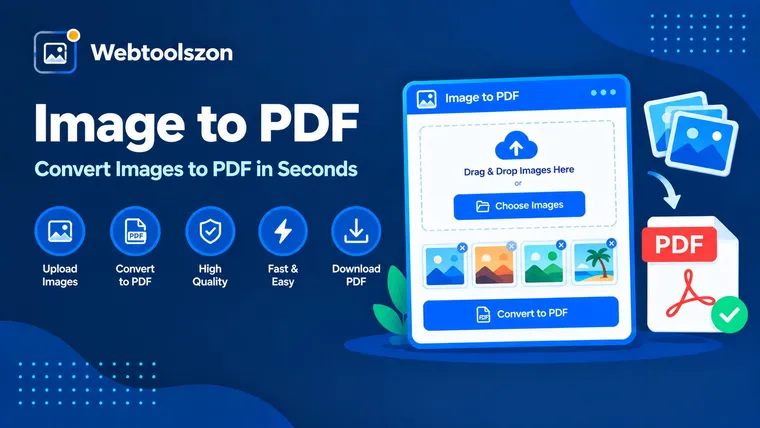
Додајте ги вашите слики, подредете ги по саканиот редослед, изберете големината на страницата и преземете еден PDF со по една страница за секоја слика. Одлично за скенирани документи, сметки и фотосетови. PDF-от се генерира на вашиот уред и вашите слики никогаш не се прикачуваат на интернет.
Бројот на секоја слика е нејзината страница во PDF-документот. Допрете на број и внесете нов за да ја преместите сликата на таа страница, или користете ги стрелките.
Како да добиете уреден PDF од вашите фотографии и скенови.
Конвертор на слики во PDF ги поставува секоја слика на своја страница во PDF-документот, така што збир на фотографии или скенови станува една датотека која е лесна за испраќање по е-пошта, печатење или поставување.
Овој алат го создава PDF-от во вашиот прелистувач. Секоја слика се поставува на страница со големина по ваш избор, центрирано и никогаш не се растегнува, во редоследот прикажан во листата.
Комбинирајте фотографии од страници, формулари, лични документи или потврди во една датотека за портал или е-пошта.
Испратете сет фотографии како една прикачена датотека што се отвора исто на секој уред.
Набавете A4 или Letter страници што се печатат со разумни маргини, наместо со мали слики на голем лист.
A4 (210 × 297 мм) е стандард во поголемиот дел од светот, а US Letter (8,5 × 11 инчи) се користи во Соединетите Американски Држави и Канада. Прилагодувањето на сликата ја прави секоја страница точно со големината на сликата, што е погодно за снимки од екран и избегнува бели рамки. Со фиксна големина на страницата, сликата се скалира за да се вклопи во рамките без да се менуваат нејзините пропорции.
Ориентација Авто ги врти широките слики во пејзаж, а високите во портрет. Поставката за квалитет контролира колку силно се компресираат сликите кога се вметнуваат во PDF: Високо задржува повеќе детали, а Мало создава полесна датотека за е-пошта.
Вашите слики се читаат, а PDF-документот се составува во вашиот прелистувач. Ништо не се прикачува или зачувува, а датотеката се создава на вашиот уред.
Поддржани се само JPG, PNG и WebP, до 50 слики одеднаш. Сликите се ре-енкодираат како JPEG во PDF-от, па транспарентноста станува бела. PDF-от нема слој за текст, па не може да се пребарува без OCR. Многу големите серии може да бидат бавни на постарите телефони.
Додајте ги вашите слики, распоредете ги во редоследот што го сакате, изберете големината на страницата и притиснете "Креирај PDF". Ќе добиете еден PDF со по една слика на страница.
Да. Додајте до 50 слики. Секоја од нив станува своја страница, во редоследот прикажан во листата.
Користете ги стрелките горе и долу покрај секоја слика за да ја поместите, или крстот за да ја отстраните, пред да го креирате PDF-от.
A4, US Letter или Прилагоди на слика, каде секоја страница се совпаѓа со големината на својата слика. Исто така можете да изберете портретна, пејзажна или автоматска ориентација.
Не. Секоја слика се скалира за да се вклопи на страницата, притоа задржувајќи ги своите пропорции, и се центрира во рамките на маргините.
Изберете го квалитетот на сликата "Мал". Понискиот квалитет ги компресира сликите повеќе, што дава полесна датотека која е полесна за испраќање по е-пошта или за поставување.
Да, но прозирните области стануваат бели, бидејќи сликите се зачувани како JPEG во PDF-от.
Не. PDF-от се генерира во вашиот прелистувач и вашите слики никогаш не го напуштаат вашиот уред.
Почетната страница нуди уште десетици бесплатни алатки кои не бараат API клуч.
Направете PNG и ICO фавикон-датотеки од слика или текст.
Отвори алаткаMD5, SHA-1, SHA-256 и SHA-512 хешови на текст или датотеки.
Отвори алаткаОтстранете ги повторените редови од која било листа.
Отвори алаткаОтстранете празни простори, табови и празни редови од текстот.
Отвори алаткаНема соодветно прашање.
Споделете ги вашите размислувања за оваа алатка со другите посетители.