
Borang, peperiksaan dan portal pekerjaan
Capai saiz tepat atau had maksimum KB yang diminta oleh borang permohonan atau portal, tanpa meneka.
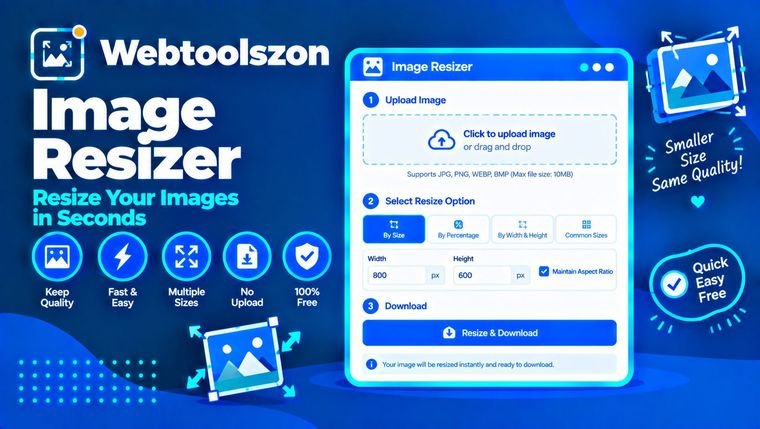
Seret dan lepaskan foto (atau sehingga dua puluh), taip saiz yang anda perlukan dan muat turun. Ubah saiz mengikut piksel atau peratus, atau padatkan fail JPG kepada saiz fail tetap dalam KB untuk borang dan muat naik. Semua dilakukan dalam pelayar anda, jadi gambar anda tidak pernah meninggalkan peranti anda.
| Harta | Asli | Disaiz semula | Perubahan |
|---|
Jawapan ringkas kepada perkara-perkara yang biasanya membuatkan orang tersangkut.
Ia mengubah berapa piksel lebar dan tinggi sesuatu gambar. Lebih kecil bermakna fail yang lebih ringan yang muat dalam borang, halaman atau skrin telefon. Lebih besar bermakna lebih banyak piksel, tetapi tidak lebih banyak butiran sebenar.
Fungsi ini melicinkan imej semasa ia diperbesarkan atau dipersempitkan, supaya tepi kekal kemas. Anda boleh memasukkan bilangan piksel tepat atau memilih peratusan daripada saiz asal, dan tetapan yang sama akan diterapkan pada setiap imej dalam kelompok.
Capai saiz tepat atau had maksimum KB yang diminta oleh borang permohonan atau portal, tanpa meneka.
Foto 4000 px yang dipaparkan pada 800 px hanya membebankan halaman. Kecilkan saiznya dan halaman akan memuat lebih pantas.
Sesuaikan saiz gambar supaya ia boleh dihantar dengan pantas dan tidak terpotong di tempat yang aneh.
Dalam mod Pixels, anda boleh memasukkan lebar, tinggi atau kedua-duanya. Apabila kunci nisbah aspek diaktifkan, satu nombor sudah mencukupi: nombor yang satu lagi akan dikira untuk anda supaya gambar mengekalkan nisbahnya. Jika anda memasukkan kedua-duanya dengan kunci diaktifkan, imej akan dimuatkan dalam kotak itu tanpa diregangkan. Matikan kunci apabila anda memerlukan lebar dan ketinggian tepat itu, walaupun ia memutarbelitkan gambar.
Dalam mod Peratus, 50 memberikan separuh lebar dan separuh tinggi, iaitu suku piksel. Pembesaran juga boleh dilakukan, tetapi piksel baharu dianggarkan, jadi pembesaran besar kelihatan lembut. Mulakan dengan imej asal terbesar yang anda ada.
Satu perkara yang sering mengelirukan orang: saiz piksel, resolusi dan saiz fail adalah perkara yang berbeza. Piksel ialah lebar dan tinggi. Orang sering menyebut "resolusi" apabila mereka maksudkan piksel-piksel itu, walaupun dalam cetakan ia bermaksud DPI. Saiz fail dalam KB ialah berapa banyak ruang yang diambil oleh fail tersebut, dan ia bergantung pada piksel, format dan tetapan kualiti.
Masukkan had anda dalam Saiz fail maksimum (KB) dan pilih JPG atau WebP sebagai keluaran. Alat ini menurunkan kualiti satu langkah pada satu masa sehingga setiap fail muat di bawah nombor yang anda tetapkan.
Jika menurunkan kualiti masih tidak mencukupi, alat ini juga akan mengecilkan gambar sedikit sehingga muat, dan memberitahu anda saiz baharu. Memulakan dengan lebar yang lebih kecil, seperti 1200 px bukannya 4000 px, mengekalkan lebih banyak kualiti. Fail PNG tidak boleh dikecilkan dengan cara ini, jadi tukar format kepada JPG atau WebP terlebih dahulu.
Kebanyakan daripadanya terdapat dalam pratetap, jadi anda boleh memilih satu daripadanya daripada menaipnya.
Imej anda didekod dan diubah saiznya dalam pelayar anda menggunakan canvas. Tiada apa-apa yang dimuat naik atau disimpan, dan fail yang dimuat turun dihasilkan pada peranti anda.
Hanya JPG, PNG dan WebP disokong. Keluaran terhad kepada 8000 piksel pada sisi terpanjang. Imej animasi kehilangan animasinya, ketelusan menjadi putih apabila ditukar kepada JPG, dan metadata seperti butiran kamera akan dialih keluar.
Tambah imej anda, masukkan lebar atau tinggi baru, dan versi bersaiz semula akan muncul dengan saiz baharu. Tekan Muat Turun untuk menyimpannya. Kekalkan 'Kunci Nisbah Aspek' supaya gambar tidak kelihatan memanjang.
Biarkan nisbah aspek Lock diaktifkan. Masukkan lebar atau tinggi dan nilai yang satu lagi akan dikira secara automatik.
Ya. Tukar ke Peratus dan masukkan nombor. Sebagai contoh, 50 memberikan separuh lebar dan separuh tinggi.
Ya. Tambahkan sehingga 20 imej dan tetapan yang sama akan diterapkan pada semuanya. Setiap satu disenaraikan dengan dimensi baharu dan saiz failnya.
Apabila kunci diaktifkan, imej akan dimuatkan dalam saiz tersebut tanpa diregangkan. Apabila kunci dilumpuhkan, ia akan diubah saiznya kepada lebar dan tinggi tepat seperti itu.
Tidak. Pembesaran menambah piksel dengan menganggarnya, jadi gambar menjadi lebih besar tetapi tidak lebih terperinci, dan pembesaran berskala besar kelihatan kabur.
Mengecilkan imej memastikan ia kelihatan tajam. Kualiti hanya merosot dengan ketara jika anda membesarkannya dengan banyak atau menetapkan kualiti JPG atau WebP pada tahap rendah untuk mendapatkan saiz fail yang kecil.
Sama seperti asal, ia menjadikan segala-galanya mudah. Gunakan PNG untuk grafik dan ketelusan, serta JPG atau WebP untuk foto apabila anda mahukan fail yang lebih kecil.
Masukkan nombor dalam Saiz fail maksimum (KB) dan pilih JPG atau WebP. Alat ini menurunkan kualiti secara berperingkat sehingga setiap fail muat. Fail PNG tidak boleh dikecilkan dengan cara ini, jadi tukar format kepada JPG atau WebP. Jika menurunkan kualiti tidak mencukupi, alat ini juga akan mengecilkan gambar sehingga muat.
Piksel ialah lebar dan tinggi gambar. KB ialah saiz fail pada peranti anda. Piksel yang lebih sedikit biasanya bermakna KB yang lebih sedikit, tetapi format dan tetapan kualiti juga penting.
Pilih pratetap seperti kiriman Instagram, atau masukkan kedua-dua lebar dan tinggi dan pilih Isi dan potong. Imej itu diskalakan untuk memenuhi keseluruhan kotak dan bahagian tepi yang tidak muat akan dipotong.
Ya. Tekan Muat turun semua (ZIP) untuk mendapatkan setiap imej yang telah diubah saiz dalam satu fail ZIP. Satu imej akan dimuat turun terus.
Ya. Pilih Cetak, masukkan lebar dan tinggi dalam sentimeter, milimeter atau inci, dan pilih DPI seperti 300. Alat ini mengira saiz piksel dan menyimpan DPI dalam fail JPG dan PNG.
Ya. Buka Pilihan Lanjutan, taip teks anda di bawah Watermark Teks dan pilih kedudukan, saiz dan ketelusan. Ia akan ditambah pada setiap imej dalam kumpulan.
Tidak. Segalanya berlaku di pelayar anda dan gambar anda tidak pernah meninggalkan peranti anda.
Halaman utama menampilkan puluhan alat percuma lagi yang tidak memerlukan kunci API.
Tiada soalan yang sepadan.
Berkongsi pandangan anda mengenai alat ini dengan pelawat lain.