
Formulare, Prüfungen und Jobportale
Geben Sie genau die Größe oder die maximale KB-Anzahl an, die in einem Bewerbungsformular oder Portal verlangt wird, ohne zu raten.
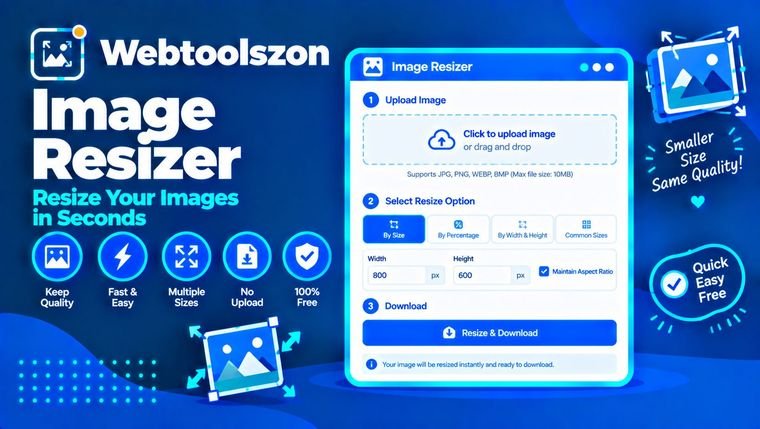
Laden Sie ein Foto (oder bis zu zwanzig) hoch, geben Sie die gewünschte Größe ein und laden Sie es herunter. Passen Sie die Größe in Pixeln oder Prozent an oder komprimieren Sie ein JPG auf eine festgelegte Dateigröße in KB für Formulare und Uploads. Das alles geschieht direkt in Ihrem Browser, sodass Ihre Bilder Ihr Gerät zu keinem Zeitpunkt verlassen.
| Eigenschaft | Original | Größe angepasst | Ändern |
|---|
Einfache Antworten auf Fragen, an denen die Leute normalerweise hängen bleiben.
Dadurch ändert sich die Breite und Höhe eines Bildes in Pixeln. Eine kleinere Größe bedeutet eine kleinere Datei, die in ein Formular, auf eine Seite oder auf einen Handybildschirm passt. Eine größere Größe bedeutet mehr Pixel, aber nicht mehr echte Details.
Diese Option glättet das Bild beim Skalieren, sodass die Kanten scharf bleiben. Sie können entweder die genaue Pixelanzahl eingeben oder einen Prozentsatz des Originals auswählen; die gleichen Einstellungen werden dann auf alle Bilder im Stapel angewendet.
Geben Sie genau die Größe oder die maximale KB-Anzahl an, die in einem Bewerbungsformular oder Portal verlangt wird, ohne zu raten.
Ein 4000-px-Foto, das mit einer Breite von 800 px angezeigt wird, ist überflüssiger Ballast. Verkleinern Sie es, damit die Seite schneller geladen wird.
Passe die Größe der Bilder so an, dass sie schnell gesendet werden können und nicht an einer seltsamen Stelle beschnitten werden.
Im „Pixel“-Modus können Sie eine Breite, eine Höhe oder beides eingeben. Wenn die Option „Seitenverhältnis sperren“ aktiviert ist, reicht eine Zahl aus: Die andere wird automatisch berechnet, damit das Bild seine Proportionen beibehält. Wenn Sie bei aktivierter Sperre beide Werte eingeben, wird das Bild ohne Verzerrung in diesen Rahmen angepasst. Deaktivieren Sie die Sperre, wenn Sie genau diese Breite und Höhe benötigen, auch wenn das Bild dadurch verzerrt wird.
Im Prozentmodus ergibt der Wert 50 die Hälfte der Breite und die Hälfte der Höhe, was einem Viertel der Pixel entspricht. Eine Vergrößerung ist ebenfalls möglich, allerdings werden die neuen Pixel geschätzt, sodass starke Vergrößerungen unscharf wirken. Beginnen Sie mit dem größten Original, das Ihnen zur Verfügung steht.
Ein Punkt, der vielen Leuten Schwierigkeiten bereitet: Pixelgröße, Auflösung und Dateigröße sind unterschiedliche Dinge. Pixel bezeichnen die Breite und Höhe. Oft wird der Begriff „Auflösung“ verwendet, wenn eigentlich diese Pixel gemeint sind, obwohl er im Druckbereich die DPI-Zahl bezeichnet. Die Dateigröße in KB gibt an, wie viel Speicherplatz die Datei beansprucht, und hängt von den Pixeln, dem Format und der Qualitätseinstellung ab.
Geben Sie den gewünschten Grenzwert unter „Maximale Dateigröße (KB)“ ein und wählen Sie als Ausgabeformat „JPG“ oder „WebP“. Das Tool verringert die Qualität schrittweise, bis jede Datei unter den von Ihnen festgelegten Wert fällt.
Falls eine Verringerung der Qualität nicht ausreicht, verkleinert das Tool das Bild zusätzlich ein wenig, bis es passt, und zeigt Ihnen die neue Größe an. Wenn Sie mit einer geringeren Breite beginnen, beispielsweise 1200 px statt 4000 px, bleibt mehr Qualität erhalten. PNG-Dateien lassen sich auf diese Weise nicht verkleinern, wechseln Sie daher zunächst zum JPG- oder WebP-Format.
Die meisten davon sind in den Voreinstellungen enthalten, sodass du eine davon auswählen kannst, anstatt sie einzugeben.
Ihre Bilder werden in Ihrem Browser mithilfe eines „Canvas“ decodiert und in der Größe angepasst. Es wird nichts hochgeladen oder gespeichert, und die heruntergeladenen Dateien werden auf Ihrem Gerät erstellt.
Es werden nur die Formate JPG, PNG und WebP unterstützt. Die Ausgabegröße ist auf 8000 Pixel an der längsten Seite begrenzt. Animierte Bilder verlieren ihre Animation, Transparenz wird bei der Konvertierung in das JPG-Format weiß, und Metadaten wie beispielsweise Kameraangaben werden entfernt.
Fügen Sie Ihr Bild hinzu, geben Sie eine neue Breite oder Höhe ein, und die in der Größe angepasste Version wird mit den neuen Maßen angezeigt. Klicken Sie auf „Herunterladen“, um das Bild zu speichern. Lassen Sie die Option „Seitenverhältnis beibehalten“ aktiviert, damit das Bild nicht gestreckt erscheint.
Lassen Sie die Option „Seitenverhältnis sperren“ aktiviert. Geben Sie eine Breite oder Höhe ein – der andere Wert wird automatisch berechnet.
Ja. Wechseln Sie zu „Prozent“ und geben Sie einen Wert ein. Bei einem Wert von beispielsweise 50 werden die Breite und die Höhe jeweils halbiert.
Ja. Sie können bis zu 20 Bilder hinzufügen, und auf alle werden dieselben Einstellungen angewendet. Jedes Bild wird mit seinen neuen Abmessungen und seiner Dateigröße aufgelistet.
Bei aktivierter Sperre wird das Bild ohne Verzerrung an diese Größe angepasst. Bei deaktivierter Sperre wird es genau auf diese Breite und Höhe skaliert.
Nein. Bei der Vergrößerung werden Pixel durch Schätzung hinzugefügt, sodass das Bild zwar größer, aber nicht detailreicher wird, und große Vergrößerungen wirken unscharf.
Durch das Verkleinern eines Bildes bleibt es scharf. Die Qualität nimmt nur dann merklich ab, wenn Sie das Bild stark vergrößern oder bei JPG oder WebP eine niedrige Qualität einstellen, um eine kleine Dateigröße zu erreichen.
„Wie im Original“ sorgt für Einfachheit. Verwenden Sie PNG für Grafiken und Transparenz sowie JPG oder WebP für Fotos, wenn Sie kleinere Dateien wünschen.
Geben Sie den Wert unter „Maximale Dateigröße (KB)“ ein und wählen Sie „JPG“ oder „WebP“ aus. Das Tool verringert die Qualität schrittweise, bis jede Datei die Anforderungen erfüllt. PNG-Dateien lassen sich auf diese Weise nicht verkleinern; wechseln Sie daher zum Format „JPG“ oder „WebP“. Sollte die Verringerung der Qualität nicht ausreichen, verkleinert das Tool das Bild zusätzlich, bis es die Anforderungen erfüllt.
Pixel geben die Breite und Höhe des Bildes an. KB steht für die Dateigröße auf Ihrem Gerät. Weniger Pixel bedeuten in der Regel weniger KB, aber auch das Format und die Qualitätseinstellung spielen eine Rolle.
Wählen Sie eine Voreinstellung wie „Instagram-Beitrag“ aus oder geben Sie sowohl eine Breite als auch eine Höhe ein und wählen Sie „Füllen und zuschneiden“. Das Bild wird so skaliert, dass es den gesamten Rahmen ausfüllt, und die überstehenden Ränder werden abgeschnitten.
Ja. Klicken Sie auf „Alle herunterladen (ZIP)“, um alle Bilder in der angepassten Größe in einer ZIP-Datei zu erhalten. Ein einzelnes Bild wird direkt heruntergeladen.
Ja. Wählen Sie „Drucken“, geben Sie die Breite und Höhe in Zentimetern, Millimetern oder Zoll ein und wählen Sie eine DPI-Einstellung, beispielsweise 300. Das Tool berechnet die Pixelgröße und speichert die DPI-Einstellung in JPG- und PNG-Dateien.
Ja. Öffnen Sie „Weitere Optionen“, geben Sie Ihren Text unter „Text-Wasserzeichen“ ein und wählen Sie dessen Position, Größe und Deckkraft aus. Es wird jedem Bild in der Stapelverarbeitung hinzugefügt.
Nein. Alles läuft in Ihrem Browser ab, und Ihre Bilder verlassen Ihr Gerät zu keinem Zeitpunkt.
Auf der Startseite finden Sie Dutzende weiterer kostenloser Tools, für die kein API-Schlüssel erforderlich ist.
JPG-, PNG- und WebP-Bilder in einer PDF-Datei zusammenführen.
Werkzeug öffnenErstellen Sie Favicon-Dateien im PNG- und ICO-Format aus einem Bild oder Text.
Werkzeug öffnenUmrechnen von kg, Pfund, Unzen, Stone und Tonnen.
Werkzeug öffnenMD5-, SHA-1-, SHA-256- und SHA-512-Hashwerte von Text oder Dateien.
Werkzeug öffnenKeine passende Frage.
Teilen Sie Ihre Meinung zu diesem Tool mit anderen Besuchern.