
Bloga ieraksti un tīmekļa saturs
Sagatavojiet tekstu Markdown formātā, pēc tam ievietojiet tīru HTML kodu satura pārvaldības sistēmā (CMS), veidnē vai e-pasta veidotājā.
Ielīmējiet vai ievadiet Markdown kodu, un HTML kods parādīsies uzreiz, turklāt, ja vēlaties redzēt, kā tas izskatīsies, ir pieejams reāllaika priekšskatījums. Tas atbalsta virsrakstus, sarakstus, tabulas, uzdevumu sarakstus un koda blokus. Rezultātu varat kopēt, lejupielādēt kā failu vai noformēt kā pilnu lapu. Viss darbojas jūsu pārlūkprogrammā.
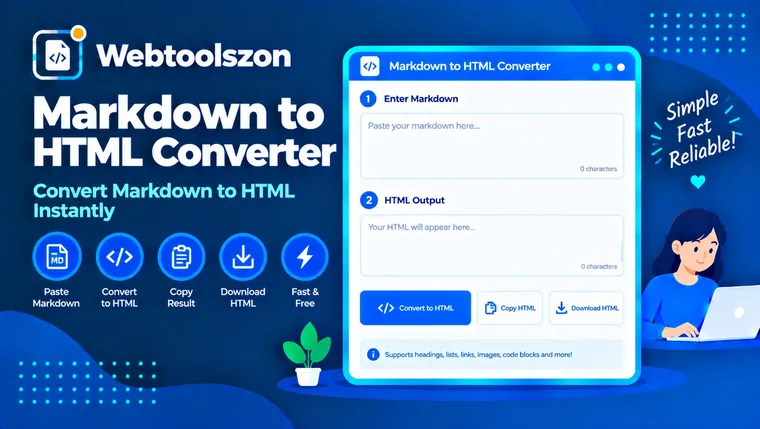
Kas ir Markdown un kā tas tiek pārvērsts HTML.
Markdown ir vienkāršs veids, kā rakstīt formatētu tekstu, izmantojot parastos simbolus. Markdown uz HTML konvertētājs pārvērš šo tekstu HTML tagos, kas nepieciešami tīmekļa lapai, tādējādi jūs varat rakstīt ātri un vienlaikus iegūt pareizi noformētas virsrakstus, sarakstus, saites un tabulas.
Tā kā Markdown ir viegli lasāms jau pirms konvertēšanas, tas ir populārs dokumentācijā, README failos, piezīmēs, bloga uzmetumos un saturā, ko pārnes no viena rīka uz otru. Šis konvertētājs ģenerē HTML kodu jau rakstīšanas laikā, piedāvājot arī priekšskatījumu un pilnu lappusi, ja tas nepieciešams.
Sagatavojiet tekstu Markdown formātā, pēc tam ievietojiet tīru HTML kodu satura pārvaldības sistēmā (CMS), veidnē vai e-pasta veidotājā.
Pārveidojiet README failus un piezīmes HTML formātā, ko varat ievietot palīdzības lapā vai iekšējā vietnē.
Ierakstiet dažus simbolus un redziet, kādas HTML birkas tie ģenerē, salīdzinot tās blakus.
Konvertētājs nolasa jūsu tekstu pa blokiem. Rinda, kas sākas ar vienu līdz sešiem simboliem #, kļūst par virsrakstu, rindas, kas sākas ar domuzīmi vai skaitli, kļūst par saraksta elementiem, bet rinda ar trim vai vairāk domuzīmēm kļūst par horizontālu līniju. Teksts, kas atrodas starp diviem trīskāršiem atgriezeniskajiem apgriezieniem, kļūst par koda bloku, un viss pārējais tiek sagrupēts paragrāfos. Šajos blokos simboli, piemēram, * un _, izceļ tekstu, bet kvadrātiekavas, kam seko apaļās iekavas, veido saites.
| Markdown | HTML |
|---|---|
# 1. līmeņa virsraksts | <h1>1. līmeņa virsraksts</h1> |
**treknraksts** un *kursīvs* | <strong>treknraksts</strong> un <em>kursīvs</em> |
[teksts](https://example.com) | <a href="https://example.com">teksts</a> |
- prece | <ul><li>prece</li></ul> |
1. solis | <ol><li>solis</li></ol> |
`kods` | <code>kods</code> |
> citāts | <blockquote><p>citāts</p></blockquote> |
~~pazudis~~ | <del>pazudis</del> |
Vienkāršais Markdown vienu jaunu rindu uztver kā atstarpi un jaunu rindkopu sāk ar tukšu rindu. Konvertētājs atbalsta arī GitHub stila papildu elementus, kurus šodien lielākā daļa lietotāju uzskata par pašsaprotamiem: tabulas, uzdevumu sarakstus, pārsvītrojumus un automātiskās saites.
Konvertēšana notiek jūsu pārlūkprogrammā. Jūsu Markdown fails netiek augšupielādēts, saglabāts vai reģistrēts, un priekšskatījums, kā arī lejupielādētais fails tiek izveidots jūsu ierīcē.
Šis ir kompakts konvertētājs, kas atbalsta vispārpieņemtās Markdown un GitHub stila funkcijas. Tas nav pilnvērtīgs CommonMark vai GitHub dzinējs, tāpēc netiek apstrādātas zemsvītras piezīmes, emodži kodi, matemātiskie simboli un neparasti robežgadījumi. Ja to atļauj, neapstrādāts HTML tiek nodots tālāk nemainītā veidā, tāpēc pirms publicēšanas attīriet neuzticamu saturu.
Markdown ir veids, kā rakstīt formatētu tekstu, izmantojot vienkāršus simbolus, piemēram, # virsrakstam un ** ap vārdu, lai to izceltu treknrakstā. To 2004. gadā izveidoja Džons Grubers, un tagad to izmanto dokumentācijā, README failos, piezīmēs un daudzās tīmekļa vietnēs.
Virsraksti, rindkopas, treknraksts, slīpraksts, pārsvītrojums, teksta kods, ierobežoti un ievilkti koda bloki, citāti, numerēti un iegulti saraksti, uzdevumu saraksti, tabulas ar izlīdzinājumu, saites, atsauces saites, attēli, automātiskās saites un horizontālās līnijas.
Tas ievēro vispārpieņemtos CommonMark noteikumus un papildina tos ar GitHub stilā veidotām tabulām, uzdevumu sarakstiem, pārsvītrojumiem un automātiskām saitēm. GitHub paša renderētājs piedāvā plašākas iespējas, piemēram, emodži kodus, pieminējumus un zemsvītras piezīmes, un dažos neparastos gadījumos rezultāts var atšķirties.
Nē. Konvertēšana notiek jūsu pārlūkprogrammā, un jūsu Markdown faili nekad neiziet ārpus jūsu ierīces.
Pēc noklusējuma jebkurš ievadītais HTML kods tiek attīrīts, un saites, kas sākas ar „javascript:” vai tamlīdzīgi, tiek bloķētas. Ja ieslēdzat opciju „Atļaut neapstrādātu HTML”, kods tiek nodots tālāk nemainītā veidā, tāpēc pirms publicēšanas pārbaudiet citu lietotāju iesniegto saturu, izmantojot atbilstošu HTML attīrīšanas rīku.
Markdown valodā viena jauna rinda tiek uzskatīta par atstarpi, un jaunu rindkopu sāk tikai tukša rinda. Lai piespiedu kārtā izveidotu rindas pārtraukumu, rindas beigās ievietojiet divas atstarpes vai atgriezenisko slīpsvītru, vai arī ieslēdziet opciju, kas pārvērš atsevišķus rindas pārtraukumus par <br> tagiem.
Atdaliet šūnas ar vertikālajām līnijām un zem virsraksta pievienojiet svītru rindu, piemēram, | Nosaukums | Cena | un | --- | --- |. Lai izlīdzinātu sleju pa kreisi, pa labi vai pa vidu, pievienojiet divpunktu pa kreisi, pa labi vai abās pusēs svītru rindai.
Ieslēdziet pilnu HTML lapu. Rezultāts tiek ietverts doctype, head un body elementos, un pirmā līmeņa virsraksts tiek izmantots kā lapas nosaukums.
Virsraksta identifikators ļauj izveidot tiešu saiti uz šo sadaļu, piemēram, page.html#installation. Ja ir ieslēgta funkcija „Pievienot virsrakstu identifikatorus”, katram virsrakstam tiek piešķirts identifikators mazajiem burtiem, kas veidots no tā teksta, un atkārtotiem virsrakstiem tiek pievienots numurs.
Sākumlapā ir pieejami vēl desmitiem bezmaksas rīku, kuriem nav nepieciešama API atslēga.
Pārveidojiet izklājlapas datus JSON formātā.
Atvērt rīkuSamaziniet atstarpes, tabulatorus un tukšās rindas.
Atvērt rīkuIzveidojiet rēķinu un saglabājiet to PDF formātā.
Atvērt rīkuStipras, nejaušas paroles, kas ģenerētas jūsu pārlūkprogrammā.
Atvērt rīkuNav atbilstoša jautājuma.
Dalieties ar citiem apmeklētājiem ar savām domām par šo rīku.