
Articles de blogue et contenu Web
Rédigez votre texte en Markdown, puis collez le code HTML épuré dans un CMS, un modèle ou un générateur de courriels.
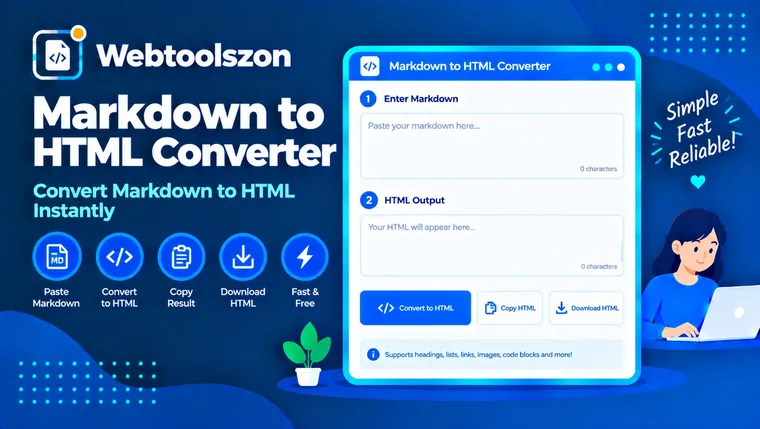
Collez ou saisissez du code Markdown : le code HTML s’affiche instantanément, avec un aperçu en temps réel si vous souhaitez voir à quoi cela ressemblera. L’outil prend en charge les titres, les listes, les tableaux, les listes de tâches et les blocs de code. Copiez le résultat, téléchargez-le sous forme de fichier ou affichez-le en pleine page. Tout fonctionne directement dans votre navigateur.
Qu’est-ce que le Markdown et comment est-il converti en HTML?
Markdown est une méthode simple permettant de rédiger du texte formaté à l’aide de caractères courants. Un convertisseur Markdown vers HTML transforme ce texte en balises HTML nécessaires à une page Web, ce qui vous permet d’écrire rapidement tout en obtenant des titres, des listes, des liens et des tableaux bien structurés.
Comme le Markdown est facile à lire avant même d’être converti, il est très utilisé pour la documentation, les fichiers README, les notes, les ébauches de blogues et les contenus qui circulent d’un outil à l’autre. Ce convertisseur vous fournit le code HTML dès que vous tapez, avec un aperçu facultatif et une page complète si vous en avez besoin.
Rédigez votre texte en Markdown, puis collez le code HTML épuré dans un CMS, un modèle ou un générateur de courriels.
Convertissez les fichiers README et les notes au format HTML afin de pouvoir les intégrer à une page d’aide ou à un site interne.
Tapez quelques caractères et voyez exactement quelles balises HTML elles génèrent, côte à côte.
Le convertisseur lit votre texte bloc par bloc. Une ligne commençant par un à six caractères # devient un titre, les lignes commençant par un tiret ou un chiffre deviennent des éléments de liste, et une ligne comportant au moins trois tirets devient une ligne horizontale. Le texte entre deux paires de triples guillemets inversés devient un bloc de code, et tout le reste est regroupé en paragraphes. À l’intérieur de ces blocs, des caractères tels que * et _ permettent de mettre en évidence du texte, tandis que des crochets suivis de parenthèses créent des liens.
| Markdown | HTML |
|---|---|
# Titre 1 | <h1>Titre 1</h1> |
**gras** et *italique* | <strong>gras</strong> et <em>italique</em> |
[texte](https://example.com) | <a href="https://example.com">texte</a> |
- article | <ul><li>article</li></ul> |
1. étape | <ol><li>étape</li></ol> |
`code` | <code>code</code> |
> citation | <blockquote><p>citation</p></blockquote> |
~~disparu~~ | <del>disparu</del> |
Le Markdown standard considère un simple saut de ligne comme un espace et commence un nouveau paragraphe à partir d’une ligne vierge. Le convertisseur prend également en charge les fonctionnalités supplémentaires de type GitHub auxquelles la plupart des utilisateurs s’attendent aujourd’hui : tableaux, listes de tâches, texte barré et liens automatiques.
La conversion s'effectue dans votre navigateur. Votre fichier Markdown n'est ni téléchargé, ni stocké, ni enregistré, et l'aperçu ainsi que le fichier téléchargé sont générés sur votre appareil.
Il s’agit d’un convertisseur compact prenant en charge les fonctionnalités courantes de Markdown et du style GitHub. Ce n’est pas un moteur CommonMark ou GitHub complet; par conséquent, les notes de bas de page, les codes d’émojis, les formules mathématiques et les cas particuliers inhabituels ne sont pas pris en charge. Le code HTML brut est transmis tel quel lorsque vous l’autorisez; veillez donc à nettoyer le contenu non fiable avant de le publier.
Markdown est une méthode permettant de rédiger du texte formaté à l’aide de caractères simples, comme # pour un titre et ** autour d’un mot pour le mettre en gras. Créé par John Gruber en 2004, il est aujourd’hui utilisé dans la documentation, les fichiers README, les notes et de nombreux sites Web.
Titres, paragraphes, caractères en gras, en italique et barrés, code en ligne, blocs de code encadrés et indentés, citations en bloc, listes ordonnées et imbriquées, listes de tâches, tableaux avec alignement, liens, liens de référence, images, liens automatiques et lignes horizontales.
Il respecte les règles standard de CommonMark et ajoute des tableaux de type GitHub, des listes de tâches, le barré et les liens automatiques. Le moteur de rendu propre à GitHub offre davantage de fonctionnalités, telles que les codes d’émojis, les mentions et les notes de bas de page; certains cas particuliers peuvent donc donner des résultats différents.
Non. La conversion s'effectue dans votre navigateur, et votre fichier Markdown ne quitte jamais votre appareil.
Par défaut, tout code HTML que vous saisissez est échappé, et les liens commençant par « javascript: » ou une expression similaire sont bloqués. Si vous activez l’option « Autoriser le code HTML brut », celui-ci est transmis tel quel; veillez donc à faire passer le contenu provenant d’autres personnes par un outil de nettoyage HTML approprié avant de le publier.
Dans Markdown, un simple caractère de nouvelle ligne est traité comme un espace, et seule une ligne vide marque le début d’un nouveau paragraphe. Pour forcer un saut de ligne, terminez la ligne par deux espaces ou une barre oblique inversée, ou activez l’option qui transforme les sauts de ligne simples en balises <br>.
Séparez les cellules à l'aide de barres verticales et ajoutez une ligne de tirets sous l'en-tête, par exemple | Nom | Prix | et | --- | --- |. Ajoutez deux points à gauche, à droite ou des deux côtés des tirets pour aligner la colonne à gauche, à droite ou au centre.
Activez l'option « Page HTML complète ». Le résultat est encadré par une balise doctype, une balise head et une balise body, et le titre de premier niveau sert de titre à la page.
Un identifiant associé à un titre vous permet d'accéder directement à cette section, par exemple page.html#installation. Lorsque l'option « Ajouter des identifiants aux titres » est activée, chaque titre se voit attribuer un identifiant en minuscules généré à partir de son texte, et un numéro est ajouté aux titres qui se répètent.
La page d'accueil propose des dizaines d'autres outils gratuits qui ne nécessitent pas de clé d'API.
Convertir les données d'une feuille de calcul au format JSON.
Ouvrir l'outilSupprimez les espaces, les tabulations et les lignes vides.
Ouvrir l'outilCréez une facture et enregistrez-la en format PDF.
Ouvrir l'outilDes mots de passe aléatoires et robustes générés dans votre navigateur.
Ouvrir l'outilAucune question correspondante.