
Příspěvky na blogu a webový obsah
Napište text v Markdownu a poté vložte čistý HTML kód do systému CMS, šablony nebo nástroje pro tvorbu e-mailů.
Vložte nebo napište kód v Markdownu a HTML se zobrazí okamžitě, včetně živého náhledu, pokud si chcete prohlédnout, jak to bude vypadat. Podporuje nadpisy, seznamy, tabulky, seznamy úkolů a bloky kódu. Výsledek můžete zkopírovat, stáhnout jako soubor nebo zformátovat jako celou stránku. Vše běží přímo ve vašem prohlížeči.
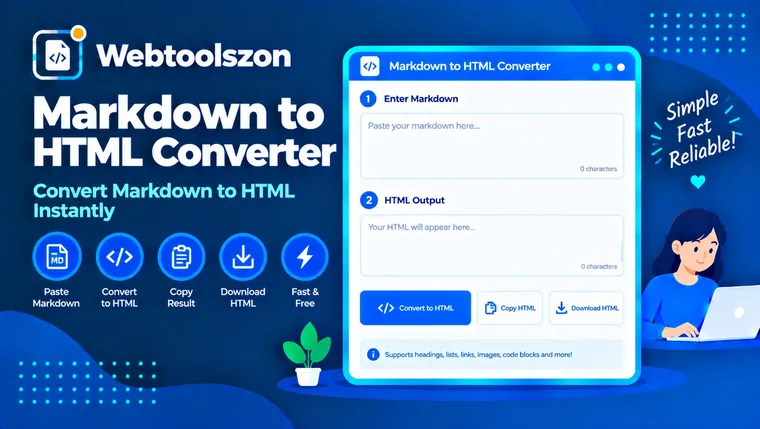
Co je Markdown a jak se převádí do HTML.
Markdown je jednoduchý způsob, jak psát formátovaný text pomocí běžných znaků. Převodník Markdownu na HTML tento text převede na HTML tagy potřebné pro webovou stránku, takže můžete psát rychle a přesto získat správné nadpisy, seznamy, odkazy a tabulky.
Jelikož je Markdown srozumitelný již před konverzí, je oblíbený pro tvorbu dokumentace, souborů README, poznámek, návrhů blogových příspěvků a obsahu, který se přenáší mezi různými nástroji. Tento konvertor vám generuje HTML kód hned při psaní, s volitelným náhledem a kompletní stránkou, pokud ji potřebujete.
Napište text v Markdownu a poté vložte čistý HTML kód do systému CMS, šablony nebo nástroje pro tvorbu e-mailů.
Převádějte soubory README a poznámky do formátu HTML, který můžete vložit na stránku nápovědy nebo na interní web.
Zadejte několik znaků a podívejte se, jaké HTML tagy přesně vytvoří – vedle sebe.
Převodník čte váš text blok po bloku. Řádek začínající jedním až šesti znaky # se stane nadpisem, řádky začínající pomlčkou nebo číslem se stanou položkami seznamu a řádek se třemi nebo více pomlčkami se stane vodorovnou čarou. Text uvnitř dvojice trojitých zpětných lomítek se stává blokem kódu a vše ostatní se seskupí do odstavců. Uvnitř těchto bloků znaky jako * a _ slouží k zdůraznění a hranaté závorky následované kulatými závorkami vytvářejí odkazy.
| Markdown | HTML |
|---|---|
# Nadpis 1 | <h1>Nadpis 1</h1> |
**tučné** a *kurzívou* | <strong>tučné</strong> a <em>kurzívou</em> |
[text](https://example.com) | <a href="https://example.com">text</a> |
- položka | <ul><li>položka</li></ul> |
1. krok | <ol><li>krok</li></ol> |
`kód` | <code>kód</code> |
> citát | <blockquote><p>citace</p></blockquote> |
~~pryč~~ | <del>pryč</del> |
V základním Markdownu se jeden nový řádek považuje za mezeru a nový odstavec začíná prázdným řádkem. Převodník také podporuje doplňkové prvky ve stylu GitHubu, na které je dnes většina uživatelů zvyklá: tabulky, seznamy úkolů, přeškrtnutí a automatické odkazy.
Převod probíhá přímo ve vašem prohlížeči. Váš Markdown se nenahrává, neukládá ani nezaznamenává; náhled i stažený soubor se vytvářejí přímo na vašem zařízení.
Jedná se o kompaktní konvertor, který podporuje běžné funkce formátů Markdown a GitHub. Nejedná se o plnohodnotný engine pro formáty CommonMark nebo GitHub, proto nepodporuje poznámky pod čarou, kódy emodži, matematické výrazy ani neobvyklé okrajové případy. Pokud to povolíte, je surový HTML kód předán beze změn, proto před zveřejněním nedůvěryhodný obsah očistěte.
Markdown je způsob psaní formátovaného textu pomocí jednoduchých znaků, jako je například # pro nadpis a ** kolem slova pro tučné písmo. Vytvořil jej John Gruber v roce 2004 a dnes se používá v dokumentaci, souborech README, poznámkách a na mnoha webových stránkách.
Nadpisy, odstavce, tučné písmo, kurzíva, přeškrtnutí, kód v textu, ohraničené a odsazené bloky kódu, blokové citace, číslované a vnořené seznamy, seznamy úkolů, tabulky s zarovnáním, odkazy, referenční odkazy, obrázky, automatické odkazy a vodorovné čáry.
Dodržuje běžná pravidla formátu CommonMark a přidává tabulky ve stylu GitHubu, seznamy úkolů, přeškrtnutí a automatické odkazy. Vlastní renderer GitHubu nabízí ještě více funkcí, jako jsou kódy emodži, zmínky a poznámky pod čarou, a některé neobvyklé okrajové případy se mohou zobrazit odlišně.
Ne. Převod probíhá ve vašem prohlížeči a váš Markdown nikdy neopustí vaše zařízení.
Ve výchozím nastavení je veškerý zadaný HTML kód escapován a odkazy začínající na „javascript:“ či podobně jsou blokovány. Pokud zapnete možnost „Povolit nezpracovaný HTML kód“, bude obsah předán beze změn, proto obsah od jiných uživatelů před zveřejněním projděte příslušným nástrojem na čištění HTML kódu.
V Markdownu se jeden nový řádek chová jako mezera a nový odstavec začíná pouze prázdným řádkem. Chcete-li vynutit konec řádku, ukončete řádek dvěma mezerami nebo zpětným lomítkem, případně zapněte možnost, která převádí jednotlivé konce řádků na značky <br>.
Oddělte buňky svislými čarami a pod záhlaví vložte řádek pomlček, například | Název | Cena | a | --- | --- |. Chcete-li sloupec zarovnat vlevo, vpravo nebo na střed, vložte dvojtečku vlevo, vpravo nebo na obou stranách pomlček.
Zapněte režim „Plná HTML stránka“. Výsledek je obalen značkami doctype, head a body, přičemž nadpis první úrovně se použije jako název stránky.
Pomocí identifikátoru v nadpisu můžete vytvořit přímý odkaz na danou část, například page.html#installation. Je-li zapnuta funkce „Přidat identifikátory nadpisů“, každý nadpis dostane identifikátor v malých písmenech vytvořený z jeho textu a k opakujícím se nadpisům se přidá číslo.
Na úvodní stránce najdete desítky dalších bezplatných nástrojů, které nevyžadují API klíč.
Převést data z tabulky do formátu JSON.
Otevřít nástrojOdstraňte mezery, tabulátory a prázdné řádky.
Otevřít nástrojVytvořte fakturu a uložte ji ve formátu PDF.
Otevřít nástrojSilná náhodná hesla generovaná ve vašem prohlížeči.
Otevřít nástrojŽádná odpovídající otázka.
Podělte se s ostatními návštěvníky o své názory na tento nástroj.