
Entradas de blog y contenido web
Escribe el borrador en Markdown y luego pega el código HTML limpio en un CMS, una plantilla o un generador de correos electrónicos.
Pega o escribe código Markdown y el HTML aparecerá al instante, con una vista previa en vivo si quieres ver cómo se verá. Admite encabezados, listas, tablas, listas de tareas y bloques de código. Copia el resultado, descárgalo como un archivo o formatea el texto como una página completa. Todo se ejecuta en tu navegador.
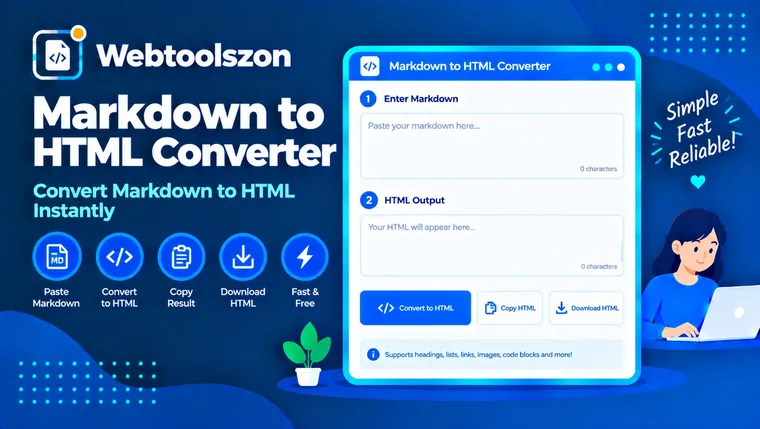
Qué es Markdown y cómo se convierte en HTML.
Markdown es una forma sencilla de escribir texto formateado utilizando caracteres comunes. Un conversor de Markdown a HTML transforma ese texto en las etiquetas HTML que necesita una página web, lo que te permite escribir rápidamente y, aun así, obtener encabezados, listas, enlaces y tablas correctos.
Dado que Markdown es fácil de leer incluso antes de convertirlo, es muy popular para documentación, archivos README, notas, borradores de blogs y contenido que se transfiere entre diferentes herramientas. Este convertidor te muestra el código HTML en el momento en que escribes, con una vista previa opcional y una página completa si la necesitas.
Escribe el borrador en Markdown y luego pega el código HTML limpio en un CMS, una plantilla o un generador de correos electrónicos.
Convierte los archivos README y las notas en HTML que puedas insertar en una página de ayuda o en un sitio interno.
Escribe unos cuantos caracteres y observa exactamente qué etiquetas HTML generan, una al lado de la otra.
El convertidor lee tu texto bloque por bloque. Una línea que comience con entre uno y seis caracteres # se convierte en un encabezado; las líneas que comiencen con un guión o un número se convierten en elementos de una lista; y una línea con tres o más guiones se convierte en una línea horizontal. El texto entre un par de tres comillas invertidas se convierte en un bloque de código, y todo lo demás se agrupa en párrafos. Dentro de esos bloques, caracteres como * y _ crean énfasis, y los corchetes seguidos de paréntesis crean enlaces.
| Markdown | HTML |
|---|---|
# Título 1 | <h1>Título 1</h1> |
**negrita** y *cursiva* | <strong>negrita</strong> y <em>cursiva</em> |
[texto](https://example.com) | <a href="https://example.com">texto</a> |
- artículo | <ul><li>artículo</li></ul> |
1. paso | <ol><li>paso</li></ol> |
`código` | <code>código</code> |
> cita | <blockquote><p>cita</p></blockquote> |
~~se fue~~ | <del>desaparecido</del> |
El Markdown básico trata una sola línea nueva como un espacio y comienza un nuevo párrafo en una línea en blanco. El convertidor también reconoce los elementos adicionales al estilo de GitHub que la mayoría de la gente espera hoy en día: tablas, listas de tareas, texto tachado y enlaces automáticos.
La conversión se realiza en tu navegador. Tu texto en Markdown no se sube, ni se almacena, ni se registra, y tanto la vista previa como el archivo descargado se generan en tu dispositivo.
Este es un conversor compacto que cubre las características comunes de Markdown y del estilo de GitHub. No es un motor completo de CommonMark ni de GitHub, por lo que no maneja notas al pie, códigos de emojis, fórmulas matemáticas ni casos extremos poco comunes. El HTML sin procesar se transmite sin cambios cuando lo permites, así que depura el contenido no confiable antes de publicarlo.
Markdown es una forma de escribir texto formateado utilizando caracteres simples, como # para un encabezado y ** alrededor de una palabra para ponerla en negrita. John Gruber lo creó en 2004, y hoy en día se utiliza en documentación, archivos README, notas y muchos sitios web.
Encabezados, párrafos, negrita, cursiva, tachado, código en línea, bloques de código con delimitadores y sangría, citas en bloque, listas ordenadas y anidadas, listas de tareas, tablas con alineación, enlaces, enlaces de referencia, imágenes, enlaces automáticos y líneas horizontales.
Sigue las reglas comunes de CommonMark y agrega tablas al estilo de GitHub, listas de tareas, texto tachado y enlaces automáticos. El renderizador propio de GitHub ofrece más funciones, como códigos de emojis, menciones y notas al pie, y algunos casos excepcionales poco comunes pueden mostrarse de manera diferente.
No. La conversión se realiza en tu navegador, y tu Markdown nunca sale de tu dispositivo.
De forma predeterminada, cualquier código HTML que escribas se escapa, y los enlaces que comienzan con «javascript:» o similares se bloquean. Si activas la opción «Permitir HTML sin procesar», el código se pasa tal cual, sin cambios; por lo tanto, procesa el contenido de otras personas con un sanitizador de HTML adecuado antes de publicarlo.
En Markdown, una sola línea nueva se trata como un espacio, y solo una línea en blanco inicia un nuevo párrafo. Para forzar un salto de línea, termina la línea con dos espacios o una barra invertida, o activa la opción que convierte los saltos de línea simples en etiquetas <br>.
Separa las celdas con barras verticales y agrega una fila de guiones debajo del encabezado, por ejemplo: | Nombre | Precio | y | --- | --- |. Agrega dos puntos a la izquierda, a la derecha o a ambos lados de los guiones para alinear la columna a la izquierda, a la derecha o al centro.
Activa la página HTML completa. El resultado se envuelve en un doctype, un head y un body, y el encabezado de primer nivel se utiliza como título de la página.
Un identificador (ID) en un encabezado te permite enlazar directamente a esa sección; por ejemplo, página.html#instalación. Cuando la opción “Agregar identificadores a los encabezados” está activada, a cada encabezado se le asigna un identificador en minúsculas creado a partir de su texto, y a los encabezados que se repiten se les agrega un número.
La página de inicio ofrece docenas de herramientas gratuitas más que no requieren una clave de API.
Convierte los datos de la hoja de cálculo a JSON.
Abrir herramientaElimina los espacios, las tabulaciones y las líneas en blanco.
Abrir herramientaCrea una factura y guárdala en formato PDF.
Abrir herramientaContraseñas aleatorias y seguras generadas en tu navegador.
Abrir herramientaNo hay ninguna pregunta que coincida.