
Публикации в блогах и веб-контент
Создавайте контент в формате Markdown, а затем вставляйте чистый HTML-код в CMS, шаблон или конструктор писем.
Вставьте или введите текст в формате Markdown — HTML-код появится мгновенно, а если вы хотите увидеть, как это будет выглядеть, воспользуйтесь функцией предварительного просмотра в режиме реального времени. Сервис поддерживает заголовки, списки, таблицы, списки задач и блоки кода. Скопируйте результат, скачайте его в виде файла или оформите как полноценную страницу. Всё работает прямо в вашем браузере.
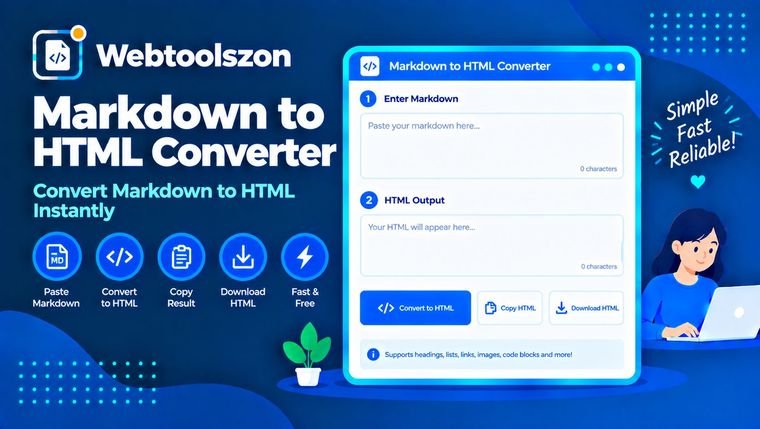
Что такое Markdown и как он преобразуется в HTML.
Markdown — это простой способ написания форматированного текста с использованием обычных символов. Конвертер Markdown в HTML преобразует этот текст в HTML-теги, необходимые для веб-страницы, благодаря чему вы можете быстро писать и при этом получать правильно оформленные заголовки, списки, ссылки и таблицы.
Поскольку Markdown легко читается даже до преобразования, он широко используется для создания документации, файлов README, заметок, черновиков блогов и контента, который переносится между различными инструментами. Этот конвертер генерирует HTML-код по мере ввода текста, предлагая при этом возможность предварительного просмотра и отображения полной страницы, если это необходимо.
Создавайте контент в формате Markdown, а затем вставляйте чистый HTML-код в CMS, шаблон или конструктор писем.
Преобразуйте файлы README и заметки в HTML, который можно разместить на странице справки или на внутреннем сайте.
Введите несколько символов и посмотрите, какие именно HTML-теги они формируют, в виде параллельного сравнения.
Конвертер считывает текст поблоками. Строка, начинающаяся с одного–шести символов #, становится заголовком; строки, начинающиеся с тире или цифры, становятся элементами списка; а строка, состоящая из трёх или более тире, превращается в горизонтальную линию. Текст, заключённый в пару тройных обратных кавычек, превращается в блок кода, а всё остальное группируется в абзацы. Внутри этих блоков символы * и _ используются для выделения, а квадратные скобки, за которыми следуют круглые скобки, создают ссылки.
| Markdown | HTML |
|---|---|
# Заголовок 1 | <h1>Заголовок 1</h1> |
**жирный шрифт** и *курсив* | <strong>жирный шрифт</strong> и <em>курсив</em> |
[текст](https://example.com) | <a href="https://example.com">текст</a> |
- позиция | <ul><li>товар</li></ul> |
1. шаг | <ol><li>шаг</li></ol> |
`код` | <code>код</code> |
> цитата | <blockquote><p>цитата</p></blockquote> |
~~исчез~~ | <del>исчез</del> |
В стандартном Markdown одна новая строка рассматривается как пробел, а новый абзац начинается с пустой строки. Конвертер также поддерживает дополнительные элементы в стиле GitHub, которые сегодня привыкли использовать большинство пользователей: таблицы, списки задач, зачеркивание и автоматические ссылки.
Преобразование выполняется в вашем браузере. Ваш текст в формате Markdown не загружается, не сохраняется и не регистрируется; предварительный просмотр и загруженный файл создаются на вашем устройстве.
Это компактный конвертер, поддерживающий основные функции форматов Markdown и GitHub. Он не является полноценным движком CommonMark или GitHub, поэтому не обрабатывает сноски, коды эмодзи, математические выражения и необычные крайние случаи. При соответствующей настройке исходный HTML-код пропускается без изменений, поэтому перед публикацией следует очистить ненадежный контент.
Markdown — это способ написания форматированного текста с использованием простых символов, таких как # для заголовка и ** вокруг слова для выделения жирным шрифтом. Его создал Джон Грубер в 2004 году, и сейчас он используется в документации, файлах README, заметках и на многих веб-сайтах.
Заголовки, абзацы, жирный шрифт, курсив, зачеркивание, встроенный код, огражденные и отступеные блоки кода, цитаты, упорядоченные и вложенные списки, списки задач, таблицы с выравниванием, ссылки, ссылки на источники, изображения, автоматические ссылки и горизонтальные линии.
Он следует общим правилам CommonMark и добавляет таблицы в стиле GitHub, списки задач, зачеркивание и автоматические ссылки. Собственный рендерер GitHub поддерживает больше возможностей, таких как коды эмодзи, упоминания и сноски, и в некоторых необычных случаях результат может отличаться.
Нет. Преобразование происходит в вашем браузере, и ваш текст в формате Markdown никогда не покидает ваше устройство.
По умолчанию любой введенный вами HTML-код подвергается экранированию, а ссылки, начинающиеся с javascript: или подобных символов, блокируются. Если вы включите опцию «Разрешить необработанный HTML», код будет пропускаться без изменений, поэтому перед публикацией пропускайте контент от других пользователей через надлежащий инструмент очистки HTML.
В Markdown одна новая строка рассматривается как пробел, и только пустая строка обозначает начало нового абзаца. Чтобы принудительно вставить разрыв строки, завершите строку двумя пробелами или обратной косой чертой, либо включите опцию, которая преобразует одиночные разрывы строк в теги <br>.
Разделите ячейки вертикальными чертами и добавьте под заголовком строку из тире, например | Название | Цена | и | --- | --- |. Добавьте двоеточие слева, справа или с обеих сторон от тире, чтобы выровнять столбец по левому краю, по правому краю или по центру.
Включите режим «Полная HTML-страница». Результат будет заключен в теги doctype, head и body, при этом заголовок первого уровня будет использоваться в качестве названия страницы.
Идентификатор заголовка позволяет перейти непосредственно к этому разделу, например page.html#installation. Если включена опция «Добавить идентификаторы заголовков», каждому заголовку присваивается идентификатор, состоящий из его текста в нижнем регистре, а к повторяющимся заголовкам добавляется номер.
На главной странице представлены ещё десятки бесплатных инструментов, для использования которых не требуется ключ API.
Преобразовать данные из электронной таблицы в формат JSON.
Открыть инструментУдалите пробелы, табуляции и пустые строки.
Открыть инструментСоздайте счет и сохраните его в формате PDF.
Открыть инструментНадежные случайные пароли, сгенерированные в вашем браузере.
Открыть инструментСоответствующего вопроса нет.
Поделитесь своим мнением об этом инструменте с другими посетителями.