
Blogindlæg og webindhold
Skriv i Markdown, og indsæt derefter ren HTML i et CMS, en skabelon eller et e-mail-redigeringsværktøj.
Indsæt eller skriv Markdown, så vises HTML-koden med det samme, og du får en live-forhåndsvisning, hvis du vil se, hvordan det kommer til at se ud. Det understøtter overskrifter, lister, tabeller, opgavelister og kodeblokke. Kopier resultatet, download det som en fil, eller indsæt det som en hel side. Det hele kører i din browser.
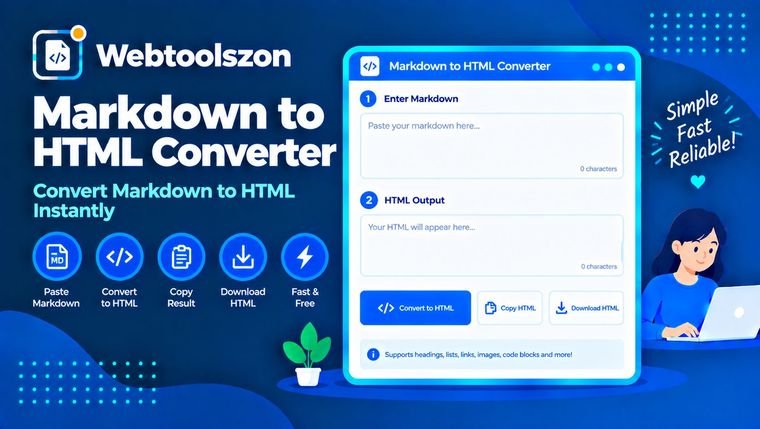
Hvad Markdown er, og hvordan det omdannes til HTML.
Markdown er en enkel måde at skrive formateret tekst på ved hjælp af almindelige tegn. En Markdown-til-HTML-konverter omdanner denne tekst til de HTML-tags, som en webside har brug for, så du kan skrive hurtigt og alligevel ende med korrekte overskrifter, lister, links og tabeller.
Da Markdown er let at læse, selv før det konverteres, er det populært til dokumentation, README-filer, noter, blogudkast og indhold, der flyttes mellem forskellige værktøjer. Denne konverter giver dig HTML-koden, så snart du skriver, med en valgfri forhåndsvisning og en komplet side, hvis du har brug for det.
Skriv i Markdown, og indsæt derefter ren HTML i et CMS, en skabelon eller et e-mail-redigeringsværktøj.
Konverter README-filer og noter til HTML, som du kan indsætte på en hjælpeside eller et internt websted.
Indtast et par tegn, og se præcis, hvilke HTML-tags de genererer, side om side.
Konverteren læser din tekst blok for blok. En linje, der begynder med mellem et og seks #-tegn, bliver til en overskrift, linjer, der begynder med en bindestreg eller et tal, bliver til listepunkter, og en linje med tre eller flere bindestreger bliver til en vandret linje. Tekst indrammet af et par tredobbelte backticks bliver til en kodeblok, og alt det, der er tilbage, grupperes i afsnit. Inden for disse blokke skaber tegn som * og _ fremhævning, og firkantede parenteser efterfulgt af runde parenteser skaber links.
| Markdown | HTML |
|---|---|
# Overskrift 1 | <h1>Overskrift 1</h1> |
**fed** og *kursiv* | <strong>fed</strong> og <em>kursiv</em> |
[tekst](https://example.com) | <a href="https://example.com">tekst</a> |
- vare | <ul><li>vare</li></ul> |
1. trin | <ol><li>trin</li></ol> |
`kode` | <code>kode</code> |
> citat | <blockquote><p>citat</p></blockquote> |
~~forsvundet~~ | <del>forsvundet</del> |
I almindelig Markdown behandles en enkelt ny linje som et mellemrum, og der startes et nyt afsnit ved en tom linje. Konverteren understøtter også de GitHub-inspirerede funktioner, som de fleste forventer i dag: tabeller, opgavelister, gennemstregning og automatiske links.
Konverteringen foregår i din browser. Din Markdown-tekst bliver hverken uploadet, gemt eller logget, og både forhåndsvisningen og den downloadede fil oprettes på din enhed.
Dette er en kompakt konverter, der understøtter almindelige Markdown- og GitHub-funktioner. Det er ikke en fuldgyldig CommonMark- eller GitHub-motor, så fodnoter, emoji-koder, matematiske udtryk og usædvanlige specialtilfælde understøttes ikke. Rå HTML-kode videregives uændret, hvis du tillader det, så sørg for at rense indhold fra upålidelige kilder, inden du offentliggør det.
Markdown er en metode til at skrive formateret tekst ved hjælp af almindelige tegn, f.eks. # til en overskrift og ** omkring et ord for at gøre det fedt. John Gruber udviklede det i 2004, og det bruges i dag i dokumentation, README-filer, noter og på mange hjemmesider.
Overskrifter, afsnit, fed skrift, kursiv, gennemstregning, indbygget kode, indrammede og indrykkede kodeblokke, blokcitater, nummererede og indlejrede lister, opgavelister, tabeller med justering, links, referencelinks, billeder, automatiske links og vandrette linjer.
Den følger de almindelige CommonMark-regler og tilføjer tabeller i GitHub-stil, opgavelister, gennemstregning og automatiske links. GitHubs egen renderer kan mere, f.eks. emoji-koder, omtaler og fodnoter, og i nogle usædvanlige tilfælde kan resultatet se anderledes ud.
Nej. Konverteringen foregår i din browser, og din Markdown-tekst forlader aldrig din enhed.
Som standard bliver al HTML, du indtaster, omformateret, og links, der starter med »javascript:« eller lignende, blokeres. Hvis du aktiverer »Tillad rå HTML«, videregives indholdet uændret, så sørg for at køre andres indhold gennem et ordentligt HTML-rensningsværktøj, før du offentliggør det.
I Markdown behandles en enkelt ny linje som et mellemrum, og kun en tom linje indleder et nyt afsnit. For at tvinge et linjeskift skal du afslutte linjen med to mellemrum eller en backslash, eller aktivere den indstilling, der omdanner enkeltstående linjeskift til <br>-tags.
Adskil cellerne med vandrette linjer, og indsæt en række bindestreger under overskriften, f.eks. | Navn | Pris | og | --- | --- |. Indsæt et kolon til venstre, til højre eller på begge sider af bindestregerne for at justere kolonnen til venstre, til højre eller i midten.
Aktivér »Fuld HTML-side«. Resultatet indrammes af en doctype, head og body, hvor den første overskrift på første niveau bruges som sidetitel.
Et id i en overskrift giver dig mulighed for at linke direkte til det pågældende afsnit, for eksempel page.html#installation. Når funktionen »Tilføj overskrifts-id’er« er aktiveret, får hver overskrift et id med små bogstaver, der er sammensat af overskriftens tekst, og gentagne overskrifter får tilføjet et nummer.
Hjemmesiden indeholder snesevis af andre gratis værktøjer, der ikke kræver en API-nøgle.
Konverter data fra et regneark til JSON.
Åbn værktøjFjern mellemrum, tabulatorer og tomme linjer.
Åbn værktøjOpret en faktura, og gem den som PDF.
Åbn værktøjSikre, tilfældige adgangskoder, der genereres i din browser.
Åbn værktøjDer er ingen spørgsmål, der matcher.
Del dine tanker om dette værktøj med andre besøgende.