
Blogberichten en webcontent
Schrijf je tekst in Markdown en plak vervolgens de opgeschoonde HTML-code in een CMS, een sjabloon of een e-mailbouwer.
Plak of typ Markdown en de HTML verschijnt direct, met een live voorbeeld als je wilt zien hoe het eruit komt te zien. Het ondersteunt kopteksten, lijsten, tabellen, takenlijsten en codeblokken. Kopieer het resultaat, download het als bestand of zet het op een volledige pagina. Alles werkt in je browser.
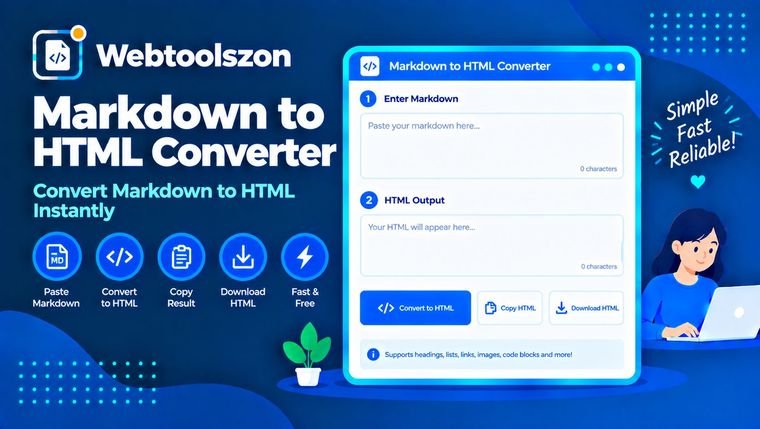
Wat Markdown is en hoe het wordt omgezet naar HTML.
Markdown is een eenvoudige manier om opgemaakte tekst te schrijven met gewone tekens. Een Markdown-naar-HTML-converter zet die tekst om in de HTML-tags die een webpagina nodig heeft, zodat je snel kunt schrijven en toch de juiste koppen, lijsten, links en tabellen krijgt.
Omdat Markdown al goed leesbaar is nog voordat het wordt geconverteerd, is het populair voor documentatie, README-bestanden, notities, blogontwerpen en inhoud die tussen verschillende tools wordt uitgewisseld. Deze converter genereert de HTML direct terwijl je typt, met een optioneel voorbeeld en een volledige pagina als je die nodig hebt.
Schrijf je tekst in Markdown en plak vervolgens de opgeschoonde HTML-code in een CMS, een sjabloon of een e-mailbouwer.
Zet README-bestanden en notities om in HTML die je rechtstreeks in een helppagina of op een interne website kunt plaatsen.
Typ een paar tekens in en bekijk precies welke HTML-tags hieruit voortkomen, naast elkaar.
De converter leest je tekst blok voor blok. Een regel die begint met één tot zes #-tekens wordt een kop, regels die beginnen met een streepje of een getal worden lijstitems, en een regel met drie of meer streepjes wordt een horizontale lijn. Tekst tussen een paar drievoudige backticks wordt een codeblok, en al het overige wordt gegroepeerd in alinea’s. Binnen die blokken zorgen tekens zoals * en _ voor nadruk, en vierkante haakjes gevolgd door ronde haakjes vormen links.
| Markdown | HTML |
|---|---|
# Kop 1 | <h1>Kop 1</h1> |
**vet** en *cursief* | <strong>vet</strong> en <em>cursief</em> |
[tekst](https://example.com) | <a href="https://example.com">tekst</a> |
- artikel | <ul><li>artikel</li></ul> |
1. stap | <ol><li>stap</li></ol> |
`code` | <code>code</code> |
> citaat | <blockquote><p>citaat</p></blockquote> |
~~weg~~ | <del>weg</del> |
In gewone Markdown wordt een enkele nieuwe regel als een spatie behandeld en begint een nieuwe alinea bij een lege regel. De converter ondersteunt ook de extra functies in GitHub-stijl die de meeste mensen tegenwoordig verwachten: tabellen, takenlijsten, doorhalingen en automatische links.
De conversie vindt plaats in je browser. Je Markdown-tekst wordt niet geüpload, opgeslagen of geregistreerd, en zowel het voorbeeld als het gedownloade bestand worden op je apparaat aangemaakt.
Dit is een compacte converter die ondersteuning biedt voor veelgebruikte Markdown- en GitHub-functies. Het is geen volledige CommonMark- of GitHub-engine, dus voetnoten, emoji-codes, wiskundige formules en ongebruikelijke randgevallen worden niet verwerkt. Ruwe HTML wordt ongewijzigd doorgegeven als je dat toestaat, dus zorg ervoor dat je onbetrouwbare inhoud opschoont voordat je deze publiceert.
Markdown is een manier om opgemaakte tekst te schrijven met behulp van eenvoudige tekens, zoals # voor een kop en ** rond een woord voor vetgedrukte tekst. John Gruber heeft het in 2004 ontwikkeld en het wordt tegenwoordig gebruikt in documentatie, README-bestanden, notities en op veel websites.
Koppen, alinea’s, vetgedrukte tekst, cursieve tekst, doorgestreepte tekst, inline-code, omkaderd en ingesprongen codeblokken, blokcitaten, genummerde en geneste lijsten, takenlijsten, tabellen met uitlijning, links, verwijzingslinks, afbeeldingen, automatische links en horizontale lijnen.
Het volgt de gangbare CommonMark-regels en voegt daar tabellen in GitHub-stijl, takenlijsten, doorhalingen en automatische links aan toe. De eigen renderer van GitHub biedt meer mogelijkheden, zoals emoji-codes, vermeldingen en voetnoten, en in sommige ongebruikelijke uitzonderingsgevallen kan de weergave afwijken.
Nee. De conversie vindt plaats in je browser en je Markdown-tekst verlaat je apparaat nooit.
Standaard wordt alle HTML die je invoert geëscape, en worden links die beginnen met javascript: of iets dergelijks geblokkeerd. Als je de optie ‘Ruwe HTML toestaan’ inschakelt, wordt de code ongewijzigd doorgelaten. Zorg er daarom voor dat je inhoud van anderen door een geschikte HTML-sanitizer haalt voordat je deze publiceert.
In Markdown wordt een enkele nieuwe regel behandeld als een spatie, en alleen een lege regel markeert het begin van een nieuwe alinea. Om een regeleinde te forceren, sluit je de regel af met twee spaties of een backslash, of schakel je de optie in waarmee enkele regeleinden worden omgezet in <br>-tags.
Scheid de cellen met streepjes en voeg een rij streepjes toe onder de koptekst, bijvoorbeeld | Naam | Prijs | en | --- | --- |. Voeg een dubbele punt toe aan de linker-, rechter- of beide zijden van de streepjes om de kolom links, rechts of in het midden uit te lijnen.
Schakel ‘Volledige HTML-pagina’ in. Het resultaat wordt omgeven door een doctype, head en body, waarbij de koptekst van het eerste niveau als paginatitel wordt gebruikt.
Met een ID in een koptekst kun je rechtstreeks naar dat gedeelte linken, bijvoorbeeld page.html#installation. Als de optie ‘Koptekst-ID’s toevoegen’ is ingeschakeld, krijgt elke koptekst een ID in kleine letters die is samengesteld uit de tekst ervan, en wordt er aan herhalende kopteksten een nummer toegevoegd.
Op de startpagina vind je nog tientallen andere gratis tools waarvoor geen API-sleutel nodig is.
Zet spreadsheetgegevens om in JSON.
Gereedschap openenVerwijder spaties, tabbladen en lege regels.
Gereedschap openenMaak een factuur aan en sla deze op als PDF.
Gereedschap openenSterke, willekeurige wachtwoorden die in je browser worden gegenereerd.
Gereedschap openenGeen overeenkomende vraag.
Deel je mening over deze tool met andere bezoekers.