
Tinklaraščio įrašai ir internetinis turinys
Parašykite tekstą „Markdown“ formatu, tada įklijuokite tvarkingą HTML kodą į turinio valdymo sistemą (CMS), šabloną arba el. laiškų kūrimo programą.
Įklijuokite arba įrašykite „Markdown“ tekstą, ir HTML kodas atsiras akimirksniu; jei norite pamatyti, kaip tai atrodys, galite peržiūrėti tiesioginį peržiūros vaizdą. Ši priemonė palaiko antraštes, sąrašus, lenteles, užduočių sąrašus ir kodo blokus. Galite nukopijuoti rezultatą, atsisiųsti jį kaip failą arba suformatuoti kaip visą puslapį. Viskas veikia jūsų naršyklėje.
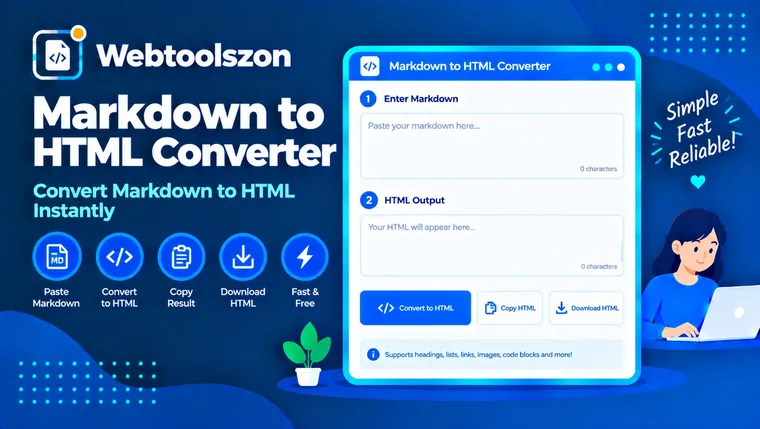
Kas yra „Markdown“ ir kaip jis konvertuojamas į HTML.
„Markdown“ – tai paprastas būdas rašyti formatuotą tekstą naudojant įprastus simbolius. „Markdown“ į HTML konverteris paverčia tą tekstą į HTML žymes, kurių reikia tinklalapiui, todėl galite rašyti greitai ir vis tiek gauti tinkamas antraštes, sąrašus, nuorodas ir lenteles.
Kadangi „Markdown“ tekstas yra lengvai skaitomas net prieš konvertavimą, jis yra populiarus dokumentacijai, „README“ failams, užrašams, tinklaraščių juodraščiams ir turiniui, kuris perkeliama iš vienos programos į kitą. Šis konverteris pateikia HTML kodą vos tik pradėjus rašyti, o prireikus siūlo peržiūrą ir visą puslapį.
Parašykite tekstą „Markdown“ formatu, tada įklijuokite tvarkingą HTML kodą į turinio valdymo sistemą (CMS), šabloną arba el. laiškų kūrimo programą.
Paversti „README“ failus ir pastabas į HTML, kuriuos galite įdėti į pagalbos puslapį arba vidinį tinklalapį.
Įveskite kelis simbolius ir pažiūrėkite, kokias HTML žymes jie sukuria – vieną šalia kitos.
Konverteris skaito jūsų tekstą blokas po bloko. Eilutė, prasidedanti nuo vieno iki šešių simbolių „#“, tampa antrašte, eilutės, prasidedančios brūkšneliu arba skaičiumi, tampa sąrašo elementais, o eilutė, sudaryta iš trijų ar daugiau brūkšnelių, tampa horizontalia linija. Tekstas, esantis tarp dviejų porų trigubų atgalinių kabliukų, tampa kodo bloku, o visa kita informacija sugrupuojama į pastraipas. Šių blokų viduje simboliai, tokie kaip * ir _, naudojami pabrėžimui, o kvadratinės skliaustos, po kurių eina apvalios skliaustos, sukuria nuorodas.
| Markdown | HTML |
|---|---|
# 1 lygio antraštė | <h1>1 lygio antraštė</h1> |
**paryškintas** ir *kursyvu* | <strong>paryškintas</strong> ir <em>kursyvu</em> |
[tekstas](https://example.com) | <a href="https://example.com">tekstas</a> |
- prekė | <ul><li>elementas</li></ul> |
1. žingsnis | <ol><li>žingsnis</li></ol> |
`kodas` | <code>kodas</code> |
> citata | <blockquote><p>cituoti</p></blockquote> |
~~dingo~~ | <del>išnyko</del> |
Paprastasis „Markdown“ vieną naują eilutę traktuoja kaip tarpą, o naują pastraipą pradeda tuščioje eilutėje. Konverteris taip pat atpažįsta „GitHub“ stiliaus papildomus elementus, kurių šiandien tikisi dauguma žmonių: lenteles, užduočių sąrašus, perbraukimus ir automatines nuorodas.
Konvertavimas vyksta jūsų naršyklėje. Jūsų „Markdown“ tekstas nėra įkeltas, saugomas ar registruojamas, o peržiūra ir atsisiųstas failas sukuriami jūsų įrenginyje.
Tai kompaktiškas konverteris, palaikantis įprastas „Markdown“ ir „GitHub“ stiliaus funkcijas. Tai nėra pilnavertis „CommonMark“ ar „GitHub“ variklis, todėl išnašos, emodži kodai, matematiniai simboliai ir neįprasti kraštutiniai atvejai nėra apdorojami. Jei leidžiate, neapdorotas HTML kodas perduodamas nepakeistas, todėl prieš skelbdami turinį išvalykite nepatikimą turinį.
„Markdown“ – tai būdas rašyti suformatuotą tekstą naudojant paprastus simbolius, pavyzdžiui, # antraštei ir ** aplink žodį, jei norima jį paryškinti. John Gruber jį sukūrė 2004 m., o dabar jis naudojamas dokumentacijoje, „README“ failuose, užrašuose ir daugelyje interneto svetainių.
Antraštės, pastraipos, paryškintas tekstas, kursyvas, perbrauktas tekstas, įterptasis kodas, aptverti ir įtraukti kodų blokai, citatos, sunumeruoti ir įterpti sąrašai, užduočių sąrašai, lentelės su išlyginimu, nuorodos, nuorodos į šaltinius, paveikslėliai, automatinės nuorodos ir horizontalios linijos.
Jis laikosi bendrųjų „CommonMark“ taisyklių ir leidžia įterpti „GitHub“ stiliaus lenteles, užduočių sąrašus, perbraukimus bei automatines nuorodas. „GitHub“ nuosavas atvaizdavimo modulis siūlo daugiau galimybių, pavyzdžiui, emodži kodus, paminėjimus ir išnašas, todėl kai kuriais neįprastais atvejais rezultatas gali skirtis.
Ne. Konvertavimas vyksta jūsų naršyklėje, o jūsų „Markdown“ failai niekada nepalieka jūsų įrenginio.
Pagal numatytuosius nustatymus bet koks jūsų įvestas HTML kodas yra apdorojamas, o nuorodos, prasidedančios „javascript:“ ar panašiai, yra blokuojamos. Jei įjungsite parinktį „Leisti neapdorotą HTML“, kodas bus perduodamas nepakeistas, todėl prieš skelbdami kitų žmonių turinį, apdorokite jį tinkamu HTML valymo įrankiu.
„Markdown“ sistemoje viena nauja eilutė traktuojama kaip tarpas, o naują pastraipą pradeda tik tuščia eilutė. Norėdami priversti sistemą įterpti eilutės pertrauką, eilutę užbaikite dviem tarpais arba atgaline kreipiamąja, arba įjunkite parinktį, kuri pavienius eilutės pertraukimus paverčia žymėmis <br>.
Atskirti langelius brūkšneliais ir po antrašte įterpti brūkšnelių eilutę, pavyzdžiui, | Pavadinimas | Kaina | ir | --- | --- |. Norėdami išlyginti stulpelį į kairę, į dešinę arba į vidurį, įterpkite dvitaškį kairėje, dešinėje arba abiejose brūkšnelių pusėse.
Įjunkite „Pilną HTML puslapį“. Rezultatas pateikiamas su „doctype“, „head“ ir „body“ elementais, o pirmojo lygio antraštė naudojama kaip puslapio pavadinimas.
Antraštės identifikatorius leidžia tiesiogiai pereiti į tą skyrių, pavyzdžiui, page.html#installation. Įjungus parinktį „Pridėti antraščių identifikatorius“, kiekvienai antraštei suteikiamas mažosiomis raidėmis rašomas identifikatorius, sudarytas iš jos teksto, o pasikartojančioms antraštėms pridedamas skaičius.
Pagrindiniame puslapyje pateikiama dar keliasdešimt nemokamų įrankių, kuriems nereikia API rakto.
Paversti skaičiuoklės duomenis į JSON.
Atidaryti įrankįPašalinkite tarpelius, tabuliacijas ir tuščias eilutes.
Atidaryti įrankįSukurkite sąskaitą faktūrą ir išsaugokite ją PDF formatu.
Atidaryti įrankįTvirti atsitiktiniai slaptažodžiai, sukurti jūsų naršyklėje.
Atidaryti įrankįNerasta atitinkančio klausimo.
Pasidalykite savo nuomone apie šį įrankį su kitais lankytojais.