
Постови на блогу и веб садржај
Напишите нацрт у Markdown-у, а затим налепите чисти HTML у CMS, шаблон или алат за израду е-поште.
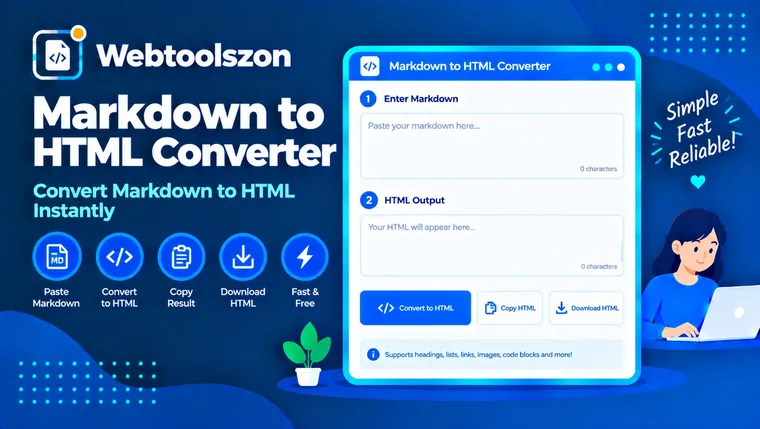
Улепите или унесите Маркдаун и HTML се појављује тренутно, са живом прегледом ако желите да видите како ће изгледати. Подржава наслове, листе, табеле, листе задатака и блокове кода. Копирајте резултат, преузмите га као фајл или га уградите као целу страницу. Све се извршава у вашем прегледачу.
Шта је Маркдаун и како се он претвара у HTML.
Markdown је лаган начин за писање форматисаног текста обичним знаковима. Конвертор Markdown у HTML претвара тај текст у HTML ознаке које веб-страница треба, тако да можете брзо писати и ипак добити исправне наслове, листе, везе и табеле.
Пошто је Маркдаун лак за читање чак и пре конвертовања, популаран је за документацију, README фајлове, белешке, нацрте блогова и садржај који се преноси између алата. Овај конвертор вам даје HTML чим куцате, са опционалним прегледом и потпуном страницом ако вам је потребна.
Напишите нацрт у Markdown-у, а затим налепите чисти HTML у CMS, шаблон или алат за израду е-поште.
Претворите README фајлове и белешке у HTML који можете убацити на страницу за помоћ или на интерни сајт.
Унесите неколико карактера и погледајте тачно које HTML ознаке они производе, једна поред друге.
Конвертор чита ваш текст блок по блок. Ред који почиње са једним до шест знакова # постаје наслов, редови који почињу цртицом или бројем постају ставке листе, а ред са три или више цртица постаје хоризонтална линија. Текст између пара троструких наводника постаје блок кода, а све што остане груписано је у параграфе. Унутар тих блокова, знакови као што су * и _ стварају наглашавање, а квадратне заграде праћене округлим заградама стварају линкове.
| Маркдаун | HTML |
|---|---|
# Наслов 1 | Наслов 1 |
**подебљано** и *курзивом* | **подебљано** и курзивно |
[текст](https://example.com) | <a href="https://example.com">текст |
- ставка | ставка |
1. корак | корак |
код | код |
цитат | цитат |
~~отишао~~ | <del>нестао</del> |
Обичан Markdown третира један нови ред као размак и почиње нови пасус на празном реду. Конвертор такође разуме додатке у GitHub стилу које већина људи данас очекује: табеле, листе задатака, прецртавање и аутоматске везе.
Конверзија се извршава у вашем прегледачу. Ваш Маркдаун се не отпрема, не чува нити се бележи, а преглед и преузета датотека се креирају на вашем уређају.
Ово је компактан конвертор који обухвата уобичајене функције Markdown-а и GitHub-а. Ово није пун CommonMark или GitHub механизам, па стога подножни натписи, кодови емотикона, математика и необични ивични случајеви нису подржани. Сирови HTML се прослеђује непромењен када то дозволите, па стога очистите непоуздани садржај пре објављивања.
Маркдаун је начин писања форматисаног текста коришћењем обичних знакова, као што је # за наслов и ** око речи за подебљано. Џон Грубер га је створио 2004. године, а сада се користи у документацији, README фајловима, белешкама и многим веб-сајтовима.
Наслови, параграфи, подебљано, курзив, прецртано, уграђени код, ограђени и увучени блокови кода, блоковски цитати, нумерисане и угнежђене листе, листе задатака, табеле са поравнањем, линкови, референтни линкови, слике, аутолинкови и хоризонталне линије.
Следи уобичајена CommonMark правила и додаје табеле у стилу GitHub-а, листе задатака, прецртавање и аутоматске линкове. GitHub-ов сопствени рендерер нуди више могућности, као што су кодови за емотиконе, спомена и фусноте, а неки необични ивични случајеви могу бити приказани другачије.
Не. Претварање се извршава у вашем прегледачу, а ваш Маркдаун никада не напушта ваш уређај.
По подразумеваном подешавању, сваки HTML који унесете се ескалује, а линкови који почињу са javascript: или нечим сличним су блокирани. Ако укључите опцију "Дозволи сирови HTML", он се преноси непромењен, па садржај других корисника прођите кроз одговарајући HTML санитизер пре него што га објавите.
У Markdown-у један нови ред се третира као размак, а само празан ред почиње нови параграф. Да бисте присилили прелом реда, завршите ред са два размака или нагилом цртицом (\), или укључите опцију која претвара једноставне преломе реда у ознаке <br>.
Одвојите ћелије цевима и додајте ред цртица испод наслова, на пример | Име | Цена | и | --- | --- |. Додајте двотачку са леве, десне или обе стране цртица да бисте поравнали колону улево, удесно или у средину.
Укључите пуну HTML страницу. Резултат је увијен у doctype, head и body, при чему се први наслов првог нивоа користи као наслов странице.
ИД на наслову вам омогућава да се директно повежете на тај одељак, на пример page.html#installation. Када је укључена опција Додавање ИД-ова наслова, сваки наслов добија мали ИД састављен од његовог текста, а поновљеним насловима се додаје број.
Почетна страница садржи још десетине бесплатних алата који не захтевају АПИ кључ.
Претворите податке из електронске табеле у JSON.
Отвори алатУклоните вишак размака, табулатора и празних линија.
Отвори алатКреирајте фактуру и сачувајте је као PDF.
Отвори алатСнажне насумичне лозинке креиране у вашем прегледачу.
Отвори алатНема одговарајућег питања.